
Ja Microsoft SharePoint vietne vairs nav vajadzīga, piemēram, vietne, kas izveidota konkrētam projektam, tā ir jāizdzēš, lai nodrošinātu, ka atrodams tikai atbilstošs saturs.
Lai dzēstu vietnes, jums jābūt vietnes administratoram vai SharePoint administratorsam. Ja esat vietnes administrators, bet nevarat izdzēst vietni, administrators iespējams, ir izslēdzis iespēju to darīt.
Piezīmes
- Lai izdzēstu saziņas vietni vai grupas vietni, jums jābūt vietnes administratoram. (Grupas vietnei grupas grupu īpašnieki automātiski ir vietnes administratori.)
- Dzēšot saziņas vietni vai grupas vietni, tiek izdzēstas arī visas lapas, saturs un lietotāju informācija, tostarp dokumenti, dokumentu bibliotēkas un saraksti.
- Ar centrmezglu saistītās vietnes var dzēst tāpat kā jebkuru citu vietni.
- Dzēšot ar grupu saistītu grupas vietni, var būt aizkave, pirms vietne tiek noņemta no SharePoint.
Saziņas vietnes vai grupas vietnes dzēšana
Dzēšot grupas vai saziņas vietni, tiek izdzēstas arī visas apakšvietnes, saturs un lietotāju informācija, kas ir daļa no vietnes, tostarp dokumenti, dokumentu bibliotēkas, saraksti un sarakstu dati.
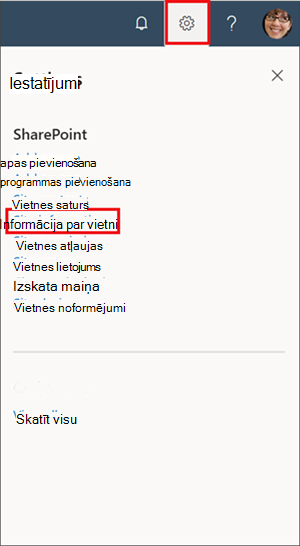
Naviģējiet uz grupas vietni vai saziņas vietni, kuru vēlaties izdzēst.
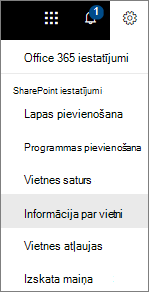
Atlasiet IestatījumiOffice
 vietnes augšdaļā un pēc tam atlasiet Vietnes informācija.
Piezīme
Ja iestatījumu panelī neredzat vietnes informāciju, sazinieties ar savu SharePoint administratorsu, lai iegūtu piekļuvi.
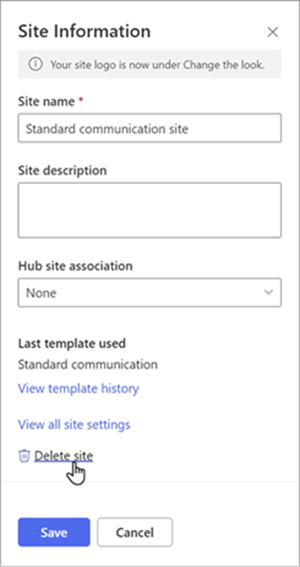
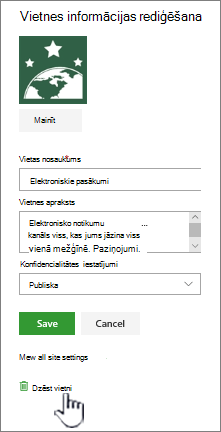
Paneļa Vietnes informācija apakšdaļā atlasiet Dzēst vietni.
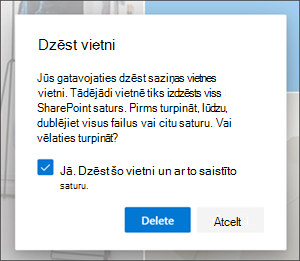
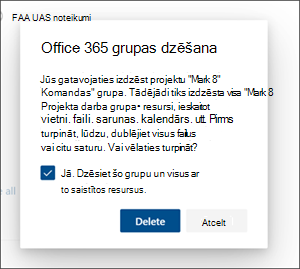
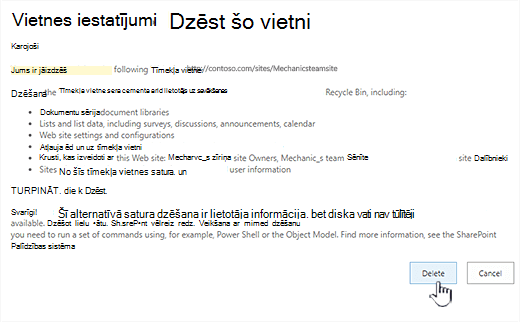
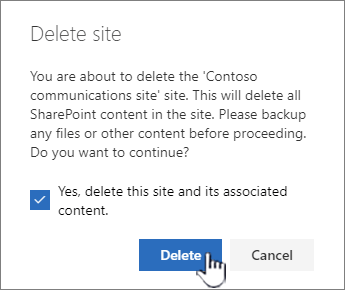
Atzīmējiet apstiprinājuma lodziņu un pēc tam atlasiet Dzēst.
Apstiprinājums saziņas vietnēm
Grupas vietņu apstiprinājums

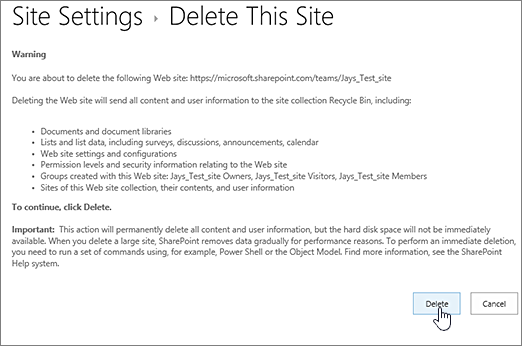
Ātrās darbības vietnes vai apakšvietnes dzēšanai
Ja esat pieredzējis darbā ar SharePoint, lūk, kā izdzēst vietni vai apakšvietni jebkurā versijā.
- SharePoint Microsoft 365 grupas vietnē: IestatījumiOffice>Informācija par vietni>Dzēst vietni> Atzīmējiet izvēles rūtiņu, lai dzēstu grupu > Atlasiet Dzēst
- SharePoint pakalpojumā Microsoft 365 vai SharePoint Server 2019 saziņas vietne: IestatījumiOffice>Vietnes informācija>Dzēst vietni> Atzīmējiet izvēles rūtiņu, lai dzēstu vietni > Atlasiet Dzēst
- SharePoint Server 2019 grupas vietne: iestatījumi
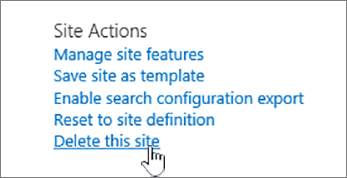
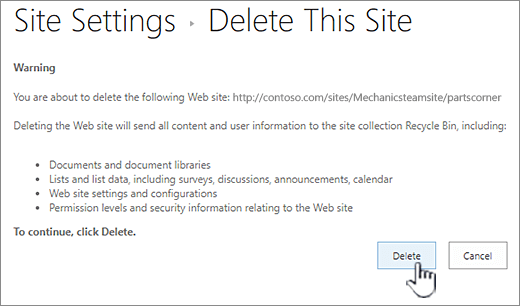
 >Informācija par> vietniSkatīt visus vietnes iestatījumus>Matemātiskais> simbolsDzēst šo vietni> Atlasiet Dzēst
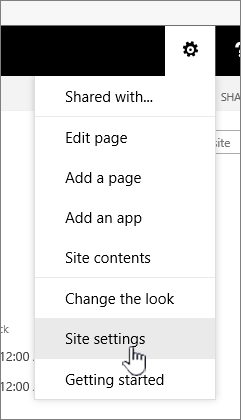
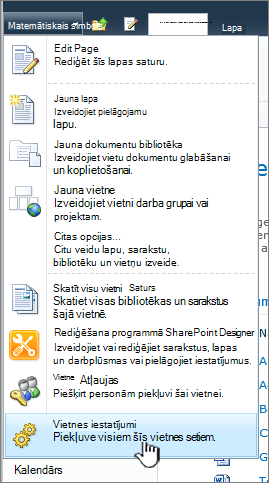
 - SharePoint klasiskā pieredze vai vecākas SharePoint versijas pakalpojumā Microsoft 365: Iestatījumi>Vietnes iestatījumi>Matemātiskais> simbolsDzēst šo vietni> Atlasiet Dzēst
- SharePoint Server 2016: iestatījumi>Vietnes iestatījumi>Matemātiskais> simbolsDzēst šo vietni> Atlasiet Dzēst
Vai nejauši izdzēsta vietne?
Ja nejauši izdzēšat vietni pakalpojumā SharePoint, to parasti var atjaunot no vietņu kolekcijas atkritnes, ko veic vietņu kolekcijas administrators. Skatiet rakstu Izdzēsto vienumu atjaunošana no vietņu kolekcijas atkritnes.
Vai vēlaties izdzēst lapu?
SharePoint vietņu īpašnieki un administratori var izdzēst modernas lapas no SharePoint vietnes. Skatiet rakstu Lapas dzēšana no SharePoint vietnes.
Vai jāpievieno vai jānoņem dalībnieki no vietnes?
Ja esat vietnes īpašnieks, varat piešķirt piekļuvi vietnei citām personām, pievienojot tās kā īpašniekus, dalībniekus vai apmeklētājus. Skatiet sadaļu Vietnes koplietošana.