

Piezīme
Nākotnē SharePoint Start aizstās jaunas atklāšanas un publicēšanas iespējas. Jūsu IT administrators var iespējot jaunās iespējas jūsu organizācijai.
SharePoint sākumlapā varat viegli atrast SharePoint vietnes un portālus savā organizācijā un piekļūt tiem. Atradīsit arī ziņas no vietnēm, kurām sekojat, ieteiktās vietnes un, ja izmantojat SharePoint pakalpojumā Microsoft 365, ziņas no bieži apmeklētajām vietnēm un citas ziņas, ko iesaka Microsoft Graph. Uzziniet vairāk par bieži lietotām vietnēm, ieteiktajām vietnēm, vietņu jaunumiem un citiem SharePoint sākumlapas līdzekļiem, skatoties šo video vai pārskatot sadaļu Tālāk esošajā SharePoint Microsoft 365 sākumlapā redzēsit to.
Piezīme
- SharePoint sākumlapas nesen ir mainīts tās izskats.
- SharePoint sākumlapa ir pārdēvēta par SharePoint sākumlapu SharePoint vidē SharePoint pakalpojumā Microsoft 365.
Ja to ir iespējojis administrators, varat izveidot grupas vai saziņas vietni (video). arī SharePoint sākumlapā. Ja izmantojat SharePoint Online, varat arī izveidot jaunumu ziņu. Izmantojiet meklēšanu, lai atrastu citas vietnes, failus vai personas savā organizācijā.
Lai skatītu SharePoint pakalpojumā Microsoft 365 sākumlapu pakalpojumā Microsoft 365:
Pierakstieties pakalpojumā Microsoft 365. Lai saņemtu palīdzību, skatiet sadaļu Kur pierakstīties pakalpojumā Microsoft 365.
Lapas augšējā kreisajā stūrī atlasiet lietojumprogrammu palaidēja ikonu
 un pēc tam atlasiet SharePoint.
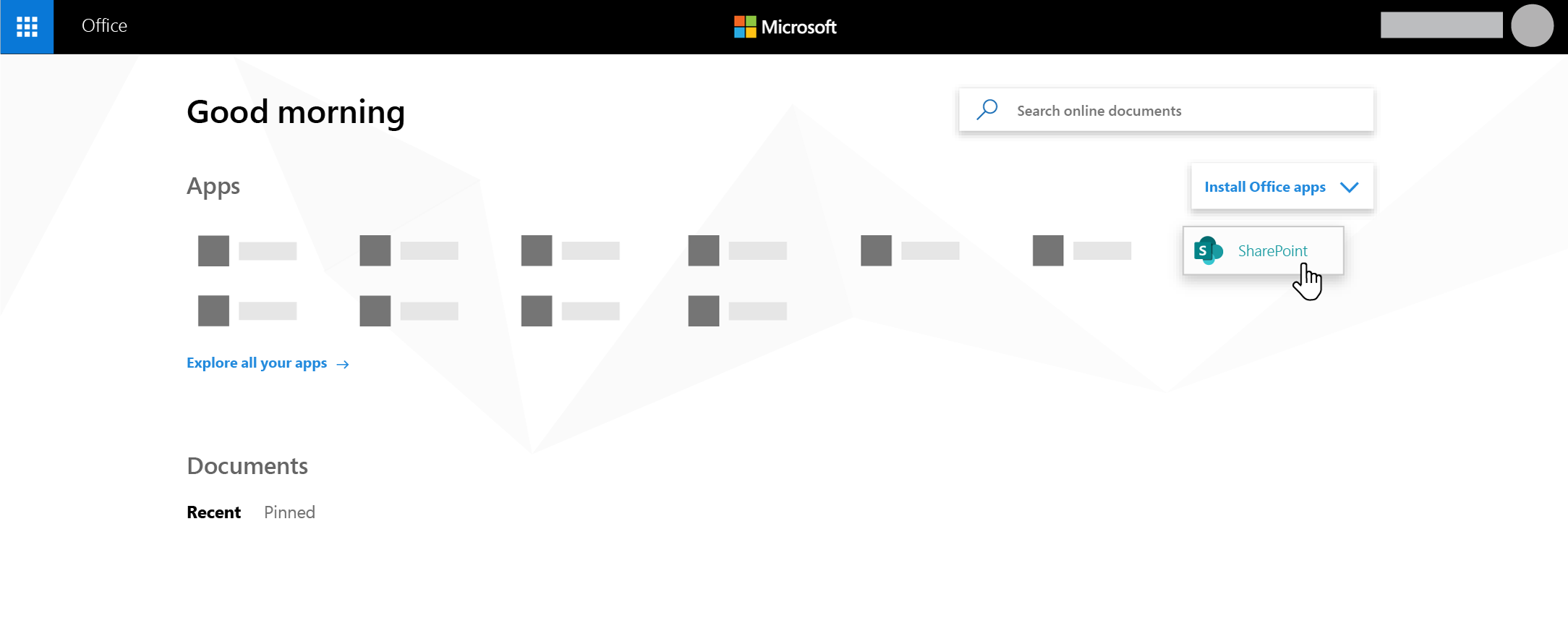
Vai nevarat atrast meklējamo programmu? Lietojumprogrammu palaidējā atlasiet Vairāk programmu , lai skatītu jums pieejamo Microsoft 365 programmu sarakstu alfabētiskā secībā. Šeit varat meklēt konkrētu programmu.
Kas tiks rādīts SharePoint pakalpojumā Microsoft 365 sākumlapā

Meklēt - Meklēšanas lodziņš, kurā varat meklēt nesen apmeklētās vietnes vai failus, ko nesen esat skatījis vai rediģējis. Varat arī meklēt citas vietnes, failus vai personas savā organizācijā.
Vietnes izveide - Iespēja izveidot jaunu vietni, ja to ir iespējojis administrators. Papildinformāciju skatiet rakstā Jaunas grupas vietnes izveide vai Saziņas vietnes izveide pakalpojumā SharePoint Online .
Izveidot jaunu ziņu - Iespēja izveidot jaunumu ziņu.
Sekošana -SharePoint vietnes, kurām sekojat.
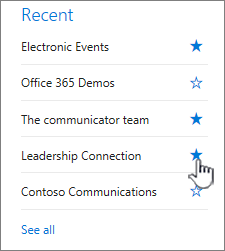
Jaunākie - Nesen apmeklētās SharePoint vietnes. Noklikšķinot uz Skatīt visu , tiks atvērta lapa, kurā ir uzskaitītas visas nesen apmeklētās SharePoint vietnes.
Ieteicamās saites - Saites uz jūsu organizācijas piedāvātajām SharePoint vietnēm un portāliem.
Piezīme
Ja esat Microsoft 365 administrators, varat iestatīt, kuras saites tiek rādītas šajā sadaļā. Papildinformāciju skatiet sadaļā Saišu saraksta maiņa SharePoint sākumlapā.
Jaunumi no vietnēm -Jaunumu sadaļa, kurā tiek rādītas jaunākās ziņas no vietnēm, kurām sekojat, bieži apmeklētās vietnes un citas Office Graph ieteiktās ziņas. Noklikšķiniet uz Skatīt visu , lai skatītu 100 jaunāko rakstu sarakstu.
Bieži apmeklētās vietnes - SharePoint vietnes, ko bieži apmeklējat. Papildus vietnes nosaukumam un saitei redzēsit arī informāciju par vietnes nesenajām darbībām, piemēram, vai kaut kas vietnē ir nesen atjaunināts. Ja šajā sadaļā ir norādītas vismaz 12 vietnes, būs redzama saite Skatīt visu , uz kuras noklikšķinot, tiks atvērta lapa, kurā ir uzskaitītas visas bieži apmeklētās SharePoint vietnes.
Piezīme
Bieži lietoto vietņu sarakstu pārvalda Microsoft Graph. Lietotāji un administratori to nevar atlasīt, atjaunināt vai izdzēst.
Ieteicamās vietnes - Ieteicamās SharePoint vietnes, ko ģenerējis Office Graph.
Saglabāt vēlākam laikam - Jaunumu raksti, kas saglabāti vēlākam laikam, tiks rādīti šeit.
Jauns SharePoint sākums — vieta personisko lapu izveidei un izsekošanai SharePoint vidē. Lietotāji var izveidot personiskas lapas, izmantojot pieejamās veidnes, un pēc vajadzības tās publicēt vai nu paši vai mērķa vietnē, un pēc tam izsekot visām lapām vienuviet.
Piezīme
Ieteikto SharePoint vietņu saraksts, ko Office Graph ģenerē ieteikto SharePoint vietņu sadaļā Ieteiktie, var būt ierobežots, ja Office Graph ir izslēgts vai nav pieejams. Administratori var iespējot Office Graph, ļaujot piekļuvi Office Graph Microsoft 365 administrēšanas centrā. Lai gan Office Graph nevar izslēgt, ja to ir iespējojis administrators, varat ieslēgt vai izslēgt savu dokumentu lietošanu, izmantojot Delve. Savā profila lapā (noklikšķiniet uz sava vārda vai attēla augšējā labajā stūrī, atlasiet Mans profils. Savā profila lapā dodieties uz  > Iestatījumi, Iestatījumi, Līdzekļu iestatījumi un pakalpojuma Delve sadaļā Dokumenti atlasiet Ieslēgts.
Jaunumu ziņas saglabāšana vēlākam laikam
Varat saglabāt jebkuru jaunumu rakstu sadaļā Jaunumi , lai to izlasītu vēlāk. Katram jaunumu ierakstam kartītes lejasdaļā ir saite, kuru izmantojat, lai to saglabātu vēlākam laikam.
Piezīme
Saglabāt šo vienumu vēlākam laikam vieslietotājiem netiek atbalstīts. Viņi var atlasīt Saglabāt šo vienumu vēlākam laikam, taču vienums netiks saglabāts.
Lai saglabātu izmantošanai vēlāk
Atrodiet jaunumu rakstu, ko vēlaties saglabāt, un noklikšķiniet uz saites kartītes apakšā.
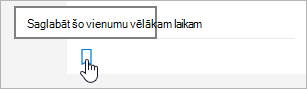
Lai skatītu jaunumu rakstus, kurus jau esat saglabājis, jebkura saglabātā vienuma apakšdaļā noklikšķiniet uz Saglabāts vēlākam laikam .
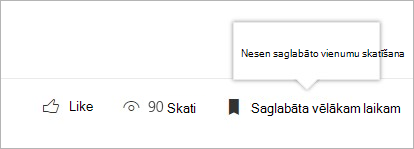
Tiek parādīts panelis ātrai piekļuvei pēdējiem saglabātajiem vienumiem. Ja saglabātais vienums netiek parādīts šajā sarakstā, paneļa apakšdaļā noklikšķiniet uz Skatīt visus saglabātos vienumus , lai skatītu visu, ko esat saglabājis.
Sekot vietnei
Varat sekot SharePoint pakalpojumam Microsoft 365 un saite uz šo vietni tiks pievienota SharePoint pakalpojumā Microsoft 365 sākumlapas sadaļā Sekojošs . Vietnes ir norādītas secībā, kādā tām tika sekots, un pēdējā sarakstā tiek rādīta pēdējā sekotā vietne.
Lai sekotu vietnei
Atrodiet SharePoint pakalpojumā Microsoft 365 vietni, kurai vēlaties sekot. Varat atrast vietni, meklējot to meklēšanas lodziņā SharePoint pakalpojumā Microsoft 365 sākumlapas augšdaļā vai atrodot to kādā no SharePoint pakalpojumā Microsoft 365 sākumlapas sadaļām.
Ja esat SharePoint pakalpojumā Microsoft 365 sākumlapā, veiciet kādu no šīm darbībām:
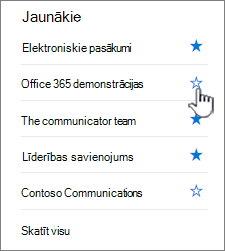
Noklikšķiniet uz zvaigznītes blakus vietnes nosaukumam kreisajā navigācijas joslā, lai sekotu vietnei. Zvaigzne kļūs cieta, lai parādītu, ka sekojat vietnei.
Ja atrodaties vietnē, kurai vēlaties sekot, noklikšķiniet uz
 , kas atrodas izvēļņu joslas labajā pusē, lai to pievienotu savam izsekoto vietņu sarakstam.
Saite uz šo vietni tiks pievienota sekoto vietņu sarakstam SharePoint pakalpojumā Microsoft 365 sākumlapas kreisajā rūtī.
Sekošanas vietnei pārtraukšana
Varat pārtraukt sekot SharePoint vietnei, un saite uz šo vietni tiks noņemta no SharePoint sākumlapas sadaļas Sekošana .
Lai pārtrauktu sekot vietnei
SharePoint pakalpojumā Microsoft 365 sākumlapā tālāk esošajā sadaļā atrodiet vietni, kurai vēlaties pārtraukt sekot.
Veiciet vienu no šīm darbībām:
- Noklikšķiniet uz zvaigznītes blakus vietnes nosaukumam kreisajā navigācijas joslā. Zvaigzne kļūs tukša, un saite uz vietni vairs netiks rādīta jūsu sekoto vietņu sarakstā.
- Ja atrodaties vietnē, kurai vēlaties sekot, noklikšķiniet uz
 , kas atrodas izvēļņu joslas labajā pusē, lai pārtrauktu sekot vietnei.
- Noklikšķiniet uz zvaigznītes blakus vietnes nosaukumam kreisajā navigācijas joslā. Zvaigzne kļūs tukša, un saite uz vietni vairs netiks rādīta jūsu sekoto vietņu sarakstā.
Piezīme
Ja vietne, kurai sekojat, ir izdzēsta, nevar noņemt sekošanu.
Izmantojiet meklēšanu SharePoint pakalpojuma Microsoft 365 sākumlapā, lai atrastu vietnes, failus un personas savā organizācijā
SharePoint pakalpojumā Microsoft 365 sākumlapā ir iekļauts viedais meklēšanas lodziņš, kas ļauj ātri atrast vietnes, failus un personas, ko meklējat. Meklēšana ir personiska. Pat vēl pirms sākat rakstīt, tiks parādīti rezultāti, pamatojoties uz jūsu iepriekšējām darbībām pakalpojumā SharePoint. Rezultāti tiek atjaunināti, kad sākat rakstīt. Uzziniet vairāk par meklēšanu.
Jauns SharePoint sākums
Vieta personisko lapu izveidei un izsekošanai pakalpojumā SharePoint. Lietotāji var izveidot personiskas lapas, izmantojot pieejamās veidnes, un pēc vajadzības tās publicēt vai nu paši vai mērķa vietnē, un pēc tam izsekot visām lapām vienuviet.
Lapas izveide pakalpojumā SharePoint
- Noklikšķiniet uz kādas no veidnēm, kas norādītas karuselī
Lapas autorēšana
- Pieejamās tīmekļa daļu kopas izmantošana un satura autorēšana
Publicēt lapu
- Autors var izvēlēties veikt pašpublicēšanu un koplietot ar citām personām, ja nepieciešams
- Autors var izvēlēties publicēt mērķa vietnē mērķa izplatīšanai un lapas pārvaldībai
Lappušu izsekošana
- Pakalpojumā SharePoint publicēto lapu izsekošana
- Lapu melnraksta stāvokļa izsekošana lapām, kas izveidotas, izmantojot veidnes no Jaunā SharePoint sākuma izvēlnes
Bieži uzdotie jautājumi par jauno SharePoint sākumu
Kādi artefakti tiek atbalstīti jaunajā SharePoint sākuma izvēlnē?
- Varat izveidot vietnes un lapas jaunajā SharePoint sākuma izvēlnē.
Kur šīs lapas tiks saglabātas?
- Šīs lapas tiks saglabātas jūsu SharePoint lapu bibliotēkā pakalpojumā OneDrive.
Vai varam koplietot šīs lapas ar citiem lietotājiem?
- Jā, satura veidotājs varēs kopīgot lapas ar pareizo auditoriju.
Kāda būs vietņu izveides atspējošanas ietekme uz jauno SharePoint sākuma izvēlni?
- Atspējojot vietņu izveidi, tiks atspējota arī vietņu izveide, startējot jauno SharePoint. Ja jums jau ir atspējota vietņu izveide lietotājiem, šis iestatījums tiek ievērots arī jaunajā SharePoint sākuma versijā.