Lapu skatītāja tīmekļa daļu var izmantot, lai klasiskajā SharePoint lapā parādītu tīmekļa lapu, failu vai mapi. Lai izveidotu saiti ar saturu, ievadiet hipersaiti, faila ceļu vai mapes ceļu.
Piezīme
- Lapu skatītāja tīmekļa daļu var lietot tikai pārlūkprogrammā, kas atbalsta elementu HTML IFRAME.
- Lai parādītu failu vai mapi, ir nepieciešama programma Microsoft Internet Explorer.
Lapu skatītāja tīmekļa daļu var izmantot, lai parādītu:
- Izlases interneta ziņu avotu SharePoint lapas atvēlētajā ziņu apkopojuma daļā.
- Servera aktīvo darba grupu failu sarakstu, kuru vēlaties regulāri skatīt.
- Bieži lietotu dokumentu vai izklājlapu.
Tīmekļa daļas pievienošana lapai
Lai rediģētu lapu, jābūt vismaz grupas Designer dalībnieka atļaujām vietnē.
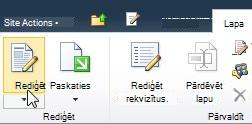
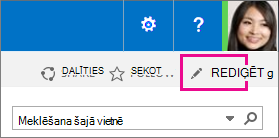
Lapas, kurai vēlaties pievienot tīmekļa daļu, augšējā labajā stūrī atlasiet Rediģēt .
Piezīme
Ja komanda Rediģēt ir atspējota, iespējams, jums nav lapas rediģēšanas atļauju. Sazinieties ar savu administratoru.
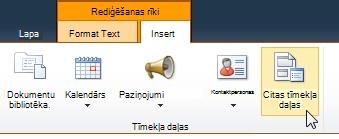
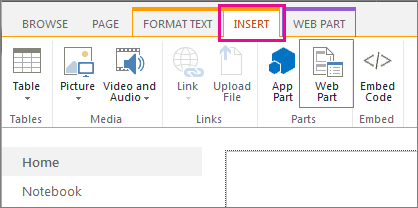
Atlasiet cilni Ievietošana un pēc tam atlasiet Tīmekļa daļa.
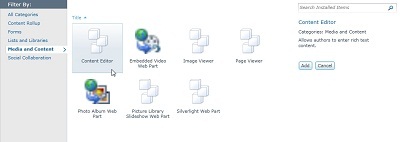
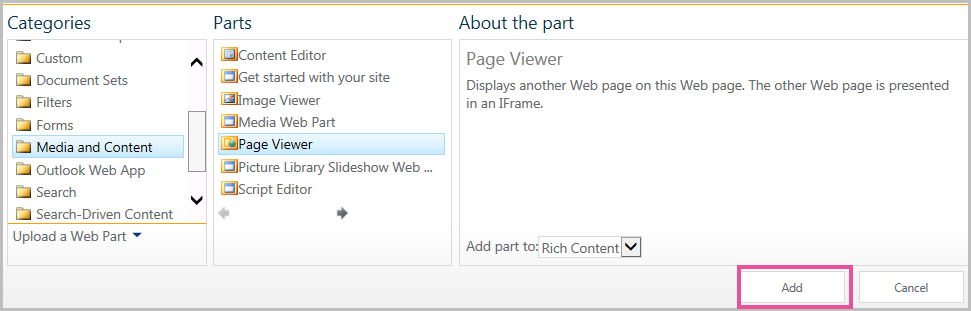
Sadaļā Kategorijas atlasiet kategoriju, piemēram, Multivide un saturs, atlasiet tīmekļa daļu, piemēram, Lapu skatītāja tīmekļa daļu, un pēc tam atlasiet Pievienot.
Kad esat pabeidzis rediģēt lapu, atlasiet Saglabāt.
Tīmekļa lapas, mapes vai faila norādīšana (pielāgoti rekvizīti)
Lai rediģētu lapu skatītāja tīmekļa daļas rekvizītus,
- Ja lapu skatītāja tīmekļa daļa vēl nav konfigurēta, pirms labojumu saglabāšanas atlasiet Atvērt rīku rūti.
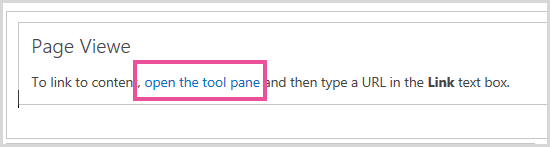
Tīmekļa daļas rekvizīti tiek parādīti rīku rūtī. Varat izmantot šos aprakstus, lai konfigurētu tīmekļa daļas tīmekļa daļas pielāgotos rekvizītus:
| Rekvizīts | Apraksts |
|---|---|
| Grupa Tīmekļa lapa, Mape vai Fails | Norāda satura veidu, kas jāparāda lapu skatītāja tīmekļa daļā. Atlasiet kādu no šiem:
|
| Saite | Norāda hipersaiti, mapi vai failu, lai saistītu ar saturu, kas jāparāda lapu skatītāja tīmekļa daļā.
|
Tīmekļa daļu kopējo rekvizītu konfigurēšana
Tīmekļa daļām ir kopēju rekvizītu kopa, kas kontrolē to izskatu, izkārtojumu un papildu raksturīgās iezīmes. Tīmekļa daļu rekvizītus var mainīt rīku rūtī.
Piezīme
Rīku rūtī redzamie tīmekļa daļu kopējie rekvizīti var atšķirties no šajā sadaļā raksturotajiem rekvizītiem, un tam ir vairāki iemesli
- Tīmekļa daļas izstrādātājs var izvēlēties nerādīt vienu vai vairākus no šiem vispārīgajiem rekvizītiem. Tīmekļa daļas izstrādātājs var izveidot un parādīt papildu rekvizītus. Šie pielāgotie rekvizīti var nebūt norādīti rīku rūts sadaļās Izskats, Izkārtojums vai Papildu .
- Iespējams, tīmekļa daļas rekvizītus atspējo vai paslēpj atsevišķi atļauju un rekvizītu iestatījumi.
Izskats
| Rekvizīts | Apraksts |
|---|---|
| Nosaukums | Norāda tīmekļa daļas virsrakstu, kas redzams tīmekļa daļas virsrakstjoslā. |
| Augstums | Norāda tīmekļa daļas augstumu. |
| Platums | Norāda tīmekļa daļas platumu. |
| Papildelementu stāvoklis | Norāda, vai, lietotājam atverot lapu, lapā tiek parādīta visa tīmekļa daļa. Pēc noklusējuma papildelementu stāvokļa iestatījums ir Parasts , un tiek parādīta visa tīmekļa daļa. Ja statuss ir iestatīts uz Minimizēts, tiek parādīta tikai virsrakstjosla. |
| Papildelementu tips | Norāda, vai tiks parādīta tīmekļa daļas virsrakstjosla un ietvara apmale. |
Izkārtojums
| Rekvizīts | Apraksts |
|---|---|
| Slēpts | Norāda, vai tīmekļa daļa ir redzama, kad lietotājs atver lapu. Ja šī izvēles rūtiņa ir atzīmēta, tīmekļa daļa ir redzama tikai tad, ja lietotājs izstrādā lapas noformējumu un virsrakstam ir pievienots sufikss (Slēpts). Tīmekļa daļu var paslēpt. Piemēram, varat to izmantot, lai nodrošinātu datus citai tīmekļa daļai, izmantojot tīmekļa daļu savienojumu, bet nevēlaties parādīt tīmekļa daļu. |
| Zona | Norāda, kurā lapas daļā atrodas tīmekļa daļa. Piezīme. Ja lietotājam nav atļaujas modificēt zonu, lapā esošās zonas sarakstā nav norādītas. |
| Zonas indekss | Norāda tīmekļa daļas pozīciju zonā, ja zonā ir vairāk par vienu tīmekļa daļu. Lai norādītu secību, tekstlodziņā ierakstiet pozitīvu veselu skaitli. Ja zonā esošās tīmekļa daļas ir sakārtotas no augšas uz leju, vērtība 1 nozīmē, ka tīmekļa daļa tiek parādīta zonas augšdaļā. Ja zonās esošās tīmekļa daļas ir sakārtotas no kreisās uz labo pusi, vērtība 1 nozīmē, ka tīmekļa daļa tiek parādīta zonas kreisajā pusē. Piemēram, pievienojot tīmekļa daļu tukšai zonai, kas izkārtota no augšas uz leju, zonas indekss ir 0. Pievienojot otro tīmekļa daļu zonas apakšā, tās zonas indekss būs 1. Lai pārvietotu otro tīmekļa daļu uz zonas augšpusi, ierakstiet 0 un pēc tam ierakstiet 1 pirmajai tīmekļa daļai. Piezīme. Katrai zonā esošajai tīmekļa daļai ir nepieciešama unikāla zonas indeksa vērtība. Tāpēc, mainot pašreizējās tīmekļa daļas zonas indeksa vērtību, var tikt mainīta arī citu zonā iekļauto tīmekļa daļu zonas indeksa vērtība. |
Papildu
Svarīgi!
Lai rīku rūtī skatītu sadaļu Papildu, nepieciešama atbilstoša atļauja.
| Rekvizīts | Apraksts |
|---|---|
| Atļaut minimizēt | Norāda, vai tīmekļa daļu var minimizēt. |
| Atļaut aizvēršanu | Norāda, vai tīmekļa daļu var noņemt no lapas. |
| Atļaut paslēpšanu | Norāda, vai tīmekļa daļa var būt slēpta. |
| Zonas maiņas atļaušana | Norāda, vai tīmekļa daļu var pārvietot uz citu zonu. |
| Atļaut savienojumus | Norāda, vai tīmekļa daļa var piedalīties savienojumos ar citām tīmekļa daļām. |
| Atļaut rediģēšanu personiskajā skatā | Norāda, vai personiskajā skatā var modificēt tīmekļa daļas rekvizītus. |
| Eksportēšanas režīms | Norāda datu līmeni, ko atļauts eksportēt no šīs tīmekļa daļas. Atkarībā no konfigurācijas šis iestatījums var nebūt pieejams. |
| Virsraksta URL | Norāda URL failam, kas satur papildu informāciju par tīmekļa daļu. Atlasot tīmekļa daļas virsrakstu, fails tiek parādīts atsevišķā pārlūkprogrammas logā. |
| Apraksts | Norāda ekrāna padomu, kas tiek parādīts, novietojot peles rādītāju uz tīmekļa daļas virsraksta vai tīmekļa daļas ikonas. Šī rekvizīta vērtību lieto, kad tiek meklētas tīmekļa daļas, izmantojot rīku rūts izvēlnes Atrast tīmekļa daļas komandu Meklēt. |
| Palīdzības URL | Norāda tā faila atrašanās vietu, kas satur palīdzības informāciju par tīmekļa daļu. Tīmekļa daļas izvēlnē atlasot komandu Palīdzība , palīdzības informācija tiek parādīta atsevišķā pārlūkprogrammas logā. |
| Palīdzības režīms | Norāda, kā pārlūkprogramma parādīs tīmekļa daļas palīdzības saturu. Atlasiet vienu no šīm opcijām. Modālais formāts Atver atsevišķu pārlūkprogrammas logu, ja pārlūkprogrammai ir šī iespēja. Lai atgrieztos tīmekļa lapa, lietotājam ir jāaizver šis logs. Bezmodas režīms Atver atsevišķu pārlūkprogrammas logu, ja pārlūkprogrammai ir šī iespēja. Lai atgrieztos tīmekļa lapa, lietotājam šis logs nav jāaizver. Šī ir noklusējuma vērtība. Naviģēt. Atver tīmekļa lapu esošajā pārlūkprogrammas logā. Piezīme. Lai arī pielāgotajās Microsoft ASP.NET tīmekļa daļās šis rekvizīts tiek atbalstīts, SharePoint palīdzības noklusējuma tēmas tiek atvērtas tikai atsevišķā pārlūkprogrammas logā. |
| Kataloga ikonas attēla URL | Norāda tā faila atrašanās vietu, kurā atrodas attēls, kas tīmekļa daļu sarakstā ir lietojams kā tīmekļa daļas ikona. Attēla lielumam ir jābūt 16x16 pikseļi. |
| Virsraksta ikonas attēla URL | Norāda tā faila atrašanās vietu, kurā atrodas attēls, ko lietot tīmekļa daļas virsrakstjoslā. Attēla lielumam ir jābūt 16x16 pikseļi. |
| Importēšanas kļūdas ziņojums | Norāda ziņojumu, kas tiek parādīts, ja, importējot tīmekļa daļu, rodas problēma. |
| Mērķauditorijas | Auditoriju var identificēt, izmantojot SharePoint grupu, adresātu sarakstu, drošības grupu vai globālo auditoriju. Tīmekļa daļa tiek rādīta tikai tām personām, kas ir šeit norādītās auditorijas dalībnieki. |
Kā lapu skatītāja tīmekļa daļa parāda tīmekļa lapu SharePoint lapā
Lapu skatītāja tīmekļa daļas saistītais saturs ir izolēts no pārējā lapas satura ar elementu HTML IFRAME. Lapu skatītāja tīmekļa daļa parāda saturu asinhroni no pārējās lapas. Tas nozīmē, ka lapā varat skatīt un lietot citas tīmekļa daļas, ja saitei ir vajadzīgs ilgāks laiks, lai atgrieztu saturu.
Šis elements nodrošina, ka jebkurš HTML elements, kas lapu skatītāja tīmekļa daļā tiek rādīts kā saturs, nekonfliktē ar citiem lapas HTML elementiem. Piemēram, lapā jau var būt elements HTML FORM un arī saistītajā saturā ir elements HTML FORM, kas neatradās elementā HTML IFRAME, iespējams, lapa tiks rādīta nepareizi.