
Savu personisko vietni varat izmantot, lai kopīgotu informāciju un sazinātos ar citām personām, lai veidotu savu profesionālo tīklu. Šajā rakstā aprakstīti daži galvenie līdzekļi un sniegtas dažas darbības, kas palīdzēs sākt darbu.
Tēmas šajā rakstā
Pārskats
Mana vietne ir centrmezgls, kur varat sazināties ar kolēģiem un izsekot jūs interesējošai informācijai. Varat skatīt kolēģu aktivitāšu jaunumu plūsmu, sekot jūsu un kolēģu atzīmētajam saturam un kopīgot statusa atjauninājumus.
Lai paplašinātu jūsu profesionālo sakaru tīklu, SharePoint Server var ieteikt jaunus kolēģus un atslēgvārdus, kuriem sekot, pamatojoties uz e-pasta ziņojumiem, kurus sūtāt no saderīgām e-pasta programmām. Iespējams, atradīsit jaunus kolēģus vai atslēgvārdus, izmantojot informāciju savā jaunumu plūsmā, piemēram, personas, kas atzīmē ar jūsu interesēm saistītu saturu.
Piezīme
Šis raksts attiecas uz Contoso, kas ir fiktīvs ražošanas un mazumtirdzniecības uzņēmums.
Piemēram, Diane Prescott ir Contoso tiešsaistes reklāmu pārdošanas direktore. Tā kā viņa pārzina reklāmas metriku, viņa sava profila sadaļā "Jautāt man par " ir pievienojusi terminu metrika. People var viegli noklikšķināt uz atslēgvārdu metrikas, lai uzdotu Diānai jautājumu.
Ņemiet vērā, ka jūsu organizācija var pielāgot jūsu vietni Mana vietne un profilu, piemēram, nosakot, kāda tipa informāciju varat pievienot, pielāgot un kopīgot. Organizācija var arī pievienot informāciju jūsu profilam no citiem datu avotiem, piemēram, cilvēkresursu datu bāzes.
Veidi, kā pilnībā izmantot līdzekļa Mana vietne iespējas
Ir vairāki veidi, kā sazināties ar kolēģiem un saņemt jaunāko informāciju par jaunumiem. Lai pilnvērtīgi izmantotu līdzekļa Mana vietne un profila iespējas, varat veikt šādas darbības:
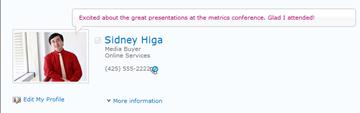
Profila skatīšana un atjaunināšana — daļu personiskā profila var jau aizpildīt organizācijas direktoriju pakalpojums, bet varat pievienot papildinformāciju, lai kolēģi varētu paplašināt tīklu. Ja jūsu organizācija nenodrošina profila attēlu, varat to pievienot, lai sapulcēs un pasākumos jūs varētu atpazīt. Varat arī kopīgot īsus statusa atjauninājumus, kurus lietotāji var redzēt, apmeklējot jūsu profila lapu vai sekojot jums savā jaunumu plūsmā.
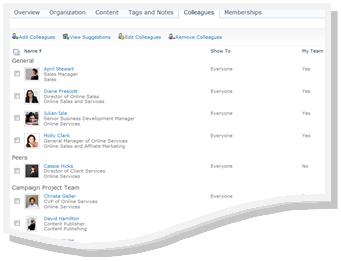
Sekojiet jaunajiem kolēģiem — varat sekot kolēģu darbībām, lai redzētu, kad viņi atzīmē saturu, maina savu darba statusu vai sasniedz svarīgu darba atskaites punktu. Jūsu profilā, iespējams, jau ir daži kolēģi — parasti jūsu tiešās komandas locekļi, jūsu vadītājs un tiešie padotie. Varat pievienot papildu personas, piemēram, personas citās nodaļās, ar kurām bieži sadarbojaties, vai personas ar līdzīgām interesēm.
Satura pievienošana līdzeklī Mana vietne — atkarībā no līdzekļa Mana vietne iestatījuma varat kopīgot dokumentus, attēlus un pat savas idejas savā emuārā.
Piezīme
Jūsu nosaukumā bieži ir iekļauta saite uz vietni Mana vietne, ja tā tiek rādīta vairākās SharePoint vietnes vietās. Apsveriet iespēju pievienot saiti uz jūsu e-pasta parakstu vai uz citām vietām, kur jūsu vārds ir redzams jūsu organizācijas iekštīklā.
Mijiedarbība ar saturu un kolēģiem
Sazinoties ar kolēģiem, varat paplašināt savu cilvēku un zināšanu loku.
Piemēram, Diāna Preskota ir identificējusi arī dažas jomas, kuras viņa vēlas izpētīt, piemēram, filiāļu mārketingu. Tā kā viņa savā profilā ir pievienojusi filiāļu mārketingu kā interesi, viņa var redzēt, kad citi lietotāji atzīmē saturu ar šo atslēgvārdu. Viņa ir uzzinājusi par jauniem resursiem un atradusi jaunus kolēģus, kuriem ir kopīgas intereses.
Lūk, daži veidi, kā mijiedarboties ar kolēģiem:
Atzīmju un piezīmju izmantošana informācijas koplietošanai — varat atzīmēt un rakstīt piezīmes par saturu, ko vēlaties vēlāk atcerēties vai kopīgot ar citiem. People jūsu organizācijā var uzzināt vairāk par jūsu interesēm, skatot tās atzīmes, un jūs varat izmantot atzīmes, lai identificētu saistīto saturu.
Norādiet statusa informāciju — varat kopīgot pašreizējo informāciju par sevi, piemēram, par projektu, par kuru esat sajūsināts, vai to, kā cilvēki var vislabāk ar jums sazināties.
Pārbaudiet, vai jaunumu plūsmā nav atjauninājumu — kolēģa darbības, piemēram, emuāra atjaunināšana vai reklāmas saņemšana tiks rādīta jūsu jaunumu plūsmā. Pārbaudot savu jaunumu plūsmu, varat uzzināt par saturu, kas interesē jūsu kolēģus, un par svarīgiem atskaites punktiem. Ja redzat vienumus, uz kuriem vēlaties atbildēt, varat noklikšķināt uz kolēģu vārdiem, lai apmeklētu viņu profilus. Piemēram, ja redzat, ka kolēģis ir saņēmis paaugstinājumu, varat apmeklēt kolēģa profilu un atstāt apsveikuma zīmi.
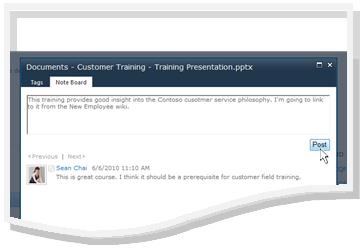
Atstājiet piezīmes saviem kolēģiem - apmeklējiet citu personu profilus, lai uzzinātu vairāk par viņu projektiem, vai pat atstājiet piezīmes viņiem piezīmju dēlī. Piemēram, ja sapulcē satiekat zinošu personu, varat pārbaudīt šīs personas profilu, lai uzzinātu, vai tajā ir saites vai atzīmes papildu resursiem, vai pat uzdot jautājumu.
Līdzekļa Mana vietne profila skatīšana un atjaunināšana
Daļu profilā ietvertās informācijas, piemēram, vārdu un amata nosaukumu, var nodrošināt jūsu uzņēmums, tāpēc nevarat tos mainīt vai izdzēst. Lai izlabotu kļūdas šāda veida informācijā, sazinieties ar vietnes atbildīgo personu vai cilvēkresursu nodaļu.
Skatīt savu profilu
- SharePoint vietnes augšējā labajā stūrī noklikšķiniet uz Mana vietne. Ja Mana vietne netiek rādīta augšējā labajā stūrī, pārlūkojot atrodiet lapu, kurā ir ietverta saite, vai meklējiet savu profilu. Izlaidiet šo soli, ja jau skatāt savu vietni Mana vietne.
- Noklikšķiniet uz Mans profils.
- Lai skatītu papildu profila informāciju, noklikšķiniet uzVairāk informācijas.
Profila atjaunināšana
Jūsu profilā var būt aprakstīta jūsu amata loma, kā arī sniegta kontaktinformācija un cita informācija. Tas var palīdzēt citiem lietotājiem izprast jūsu amata lomu un labāk sazināties ar jums. Profila lapā ir iekļauta vairākas detalizētas informācijas, no kurām dažas, iespējams, pārvalda jūsu organizācija, bet dažas, iespējams, varat pielāgot.
Kad pievienojat informāciju savam profilam, piemēram, savu attēlu, tas kļūst redzams ikvienam, kas apmeklē jūsu profilu. Tomēr noteiktai informācijai savā profilā varat lietot konfidencialitātes kategorijas, lai tās varētu skatīt tikai noteikti lietotāji. Izmantojot konfidencialitātes kategorijas, varat ierobežot tādu informāciju kā mobilā tālruņa numurs tikai atlasītai personu grupai.
Sadaļā Vaicāt man par ievadiet vārdus, kas attiecas uz jūsu amata aprakstu. Kad lietotāji apmeklē jūsu profilu, viņi var noklikšķināt uz noteikumiem un pēc tam uzdot jautājumu piezīmju dēlī. Sadaļā Intereses ievadiet jūs interesējošus vienumus, par kuriem vēlaties uzzināt vairāk. Ar šo atslēgvārdu saistītie vienumi tiks parādīti jūsu jaunumu plūsmā. Papildinformāciju par sava profila rediģēšanu skatiet sadaļā Skatiet arī .
Veiciet vienu no šīm darbībām:
- Ja jau skatāt kādas personas profilu vai lapu savā personiskajā vietnē, noklikšķiniet uz Mans profils.

- Ja savā SharePoint vietnē skatāt cita veida lapu, noklikšķiniet uz sava vārda augšējā labajā stūrī
 un pēc tam uz Mans profils.
- Ja jau skatāt kādas personas profilu vai lapu savā personiskajā vietnē, noklikšķiniet uz Mans profils.
Zem sava attēla noklikšķiniet uz Rediģēt manu profilu.
Lapā Detalizētas informācijas rediģēšana veiciet vienu vai vairākas no šīm darbībām:
- Lai pievienotu detalizētu informāciju par sevi, ierakstiet lodziņā blakus detalizētajai informācijai, kuru vēlaties atjaunināt. Sadaļā Par mani varat arī formatēt tekstu, tostarp pievienot hipersaites. Jūsu organizācija var ierobežot vai sniegt savu informāciju par dažiem darbiniekiem.
- Lai pievienotu vai mainītu savu attēlu, noklikšķiniet uz Izvēlēties attēlu, atrodiet vajadzīgo attēlu un noklikšķiniet uz Labi.
- Lai izdzēstu tekstu, atlasiet to un pēc tam nospiediet taustiņu DELETE.
Ja lodziņš kolonnā Rādīt ir aktīvs, varat ierobežot personiskās informācijas skatīšanu, lai šī informācija tiktu rādīta tikai privātuma grupai, nevis visiem uzņēmuma darbiniekiem.
Noklikšķiniet uz Saglabāt un aizvērt.
Sekošana jauniem kolēģiem
Atkarībā no līdzekļa Mana vietne iestatījuma varat saņemt e-pasta paziņojumus par to, kad lietotāji seko jūsu darbībām, kā arī ieteikumus jauniem kolēģiem sekot. Varat izvēlēties sekot šiem kolēģiem, noklikšķinot uz saitēm e-pastā.
Varat arī sekot jauniem kolēģiem, apmeklējot viņu profilus. Daudzos gadījumos SharePoint vietnē varat apskatīt personas profilu, noklikšķinot uz šīs personas vārda. Piemēram, ja redzat tā kolēģa vārdu, kurš jaunumu plūsmā atzīmējis atbilstošu saturu, varat noklikšķināt uz šīs personas vārda.
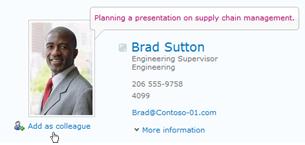
- Pārlūkojiet vai meklējiet tās personas profilu, kurai vēlaties sekot. Ja personas vārds tiek rādīts SharePoint vietnē, piemēram, blakus nesen modificētam dokumentam, varat noklikšķināt uz personas vārda, lai apmeklētu personas profilu.
- Noklikšķiniet uz Pievienot kā kolēģi.
Padoms
Varat arī izmantot organizācijas pārlūkprogrammu un People Search, lai atrastu kolēģus.
Atzīmju un piezīmju izmantošana informācijas koplietošanai
Atslēgvārdus var lietot dokumentiem un lapām, ko vēlaties viegli izsekot un atcerēties. Atkarībā no tā, kā ir iestatīta jūsu organizācija, varat lietot atslēgvārdus arī lapām vai rakstiem, kas jūs interesē internetā.
Piezīme
Jūsu organizācija var ierobežot sociālo atzīmju lietošanu vai ierobežot atslēgvārdus, ko varat izmantot, iekļaujot iepriekš definētu terminu kopu.
Jūsu atzīmes un piezīmes ir sakārtotas "atzīmju mākonī", kuru varat pārlūkot dažādos veidos. Visbiežāk izmantotās atzīmes ir lielākas par pārējām atzīmēm. Atzīmes var pārlūkot un filtrēt dažādi.
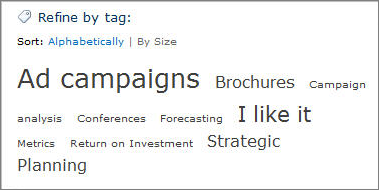
Ir vairāki veidi, kā atzīmēt saturu. Lai atzīmētu tiešsaistes informāciju jebkurā vietā, varat izmantot SharePoint atzīmju un piezīmju rīku, ko varat pievienot pārlūkprogrammas izlasei, grāmatzīmēm vai saišu joslai.
Skatot SharePoint vietnes saturu, varat arī izmantot pogas, lai lietotu atzīmes un piezīmes un ātri norādītu, ka jums patīk kāds vienums un vēlaties to atkārtoti apmeklēt vai kopīgot.
SharePoint atzīmju un piezīmju rīka pievienošana pārlūkprogrammai
Precīzas darbības, kas jāveic, lai pievienotu saīsni Atzīmes un Piezīmju dēlis, var atšķirties atkarībā no pārlūkprogrammas, bet vispirms ir jāapmeklē rīka saite līdzekļa Mana vietne lapā Atzīmes un piezīmes.
Veiciet vienu no šīm darbībām:
- Ja jau skatāt kādas personas profilu vai lapu savā personiskajā vietnē, noklikšķiniet uz Mans profils.
- Ja savā SharePoint vietnē skatāt cita veida lapu, noklikšķiniet uz sava vārda augšējā labajā stūrī un pēc tam uz Mans profils.
- Ja jau skatāt kādas personas profilu vai lapu savā personiskajā vietnē, noklikšķiniet uz Mans profils.
Noklikšķiniet uz Atzīmes un piezīmes.
SharePoint atzīmju un piezīmju pievienošanas rīkā ar peles labo pogu noklikšķiniet uz saites un pievienojiet to pārlūkprogrammas izlasei, saitēm vai grāmatzīmēm. Dažās pārlūkprogrammās, piemēram, Internet Explorer, varat pievienot saiti uz saišu rīkjoslu. Papildinformāciju skatiet pārlūkprogrammas palīdzībā.
Lai atvieglotu grāmatzīmju lietošanu, iespējams, vēlēsities pārlūkprogrammas rīkjoslā parādīt pārlūkprogrammas izlasi vai saites.
Atzīmju un piezīmju pievienošana lapām, izmantojot tīmekļa pārlūkprogrammu
Kad pārlūkprogrammā ir pievienota saite Atzīmes un Piezīmju dēlis, varat to izmantot, atzīmējot tīmekļa lapas, kuras vēlaties atcerēties vai kopīgot.
- Pārlūkojot atrodiet lapu, kurai vēlaties pievienot atzīmes un piezīmes.
- Pārlūkprogrammā noklikšķiniet uz Atzīmes un Piezīmju dēlis.
- Ierakstiet atzīmes, kas palīdzēs atcerēties un klasificēt lapas saturu. Atdaliet atzīmes ar semikoliem.
- Lai uzrakstītu piezīmi arī par lapu, noklikšķiniet uz Piezīmju dēlis un ierakstiet piezīmi par lapu.
- Noklikšķiniet uz Saglabāt.
Atzīmju un piezīmju pievienošana lapām SharePoint Server vietnē
Rīku Atzīmes un piezīmju dēlis pārlūkprogrammā var izmantot jebkurai tīmekļa lapai. Ja skatāt lapu savā SharePoint vietnē, varat arī izmantot pogas Man patīk un Atzīmes un Piezīmes . Izmantojiet opciju "Man patīk", ja vēlaties ātri atzīmēt saturu, lai to atcerētos vēlāk, bet nevēlaties uzreiz lietot papildu atzīmes un piezīmes. Ja vēlaties, varat tos pievienot vēlāk.
- SharePoint Server vietnē pārlūkojiet līdz lapai, kurai vēlaties pievienot atzīmes un piezīmes.
- Veiciet vienu no šīm darbībām:
- Lai ātri atzīmētu saturu un to atcerētos vēlāk, nepievienojot citas atzīmes vai piezīmes, noklikšķiniet uz Man patīk.
- Lai pievienotu citas atzīmes un piezīmes, rīkojieties šādi:
- Noklikšķiniet uz Atzīmes un piezīmes.
- Ierakstiet atzīmes, kas palīdzēs atcerēties un klasificēt lapas saturu. Atdaliet atzīmes ar semikoliem.
- Lai uzrakstītu piezīmi arī par lapu, noklikšķiniet uz Piezīmju dēlis un ierakstiet piezīmi par lapu.
- Noklikšķiniet uz Saglabāt.
Satura pievienošana līdzeklī Mana vietne
Varat pievienot dokumentus, kurus vēlaties kopīgot ar citiem, kā arī izveidot emuāru, lai dalītos ar savām idejām. Piemēram, varat apsvērt emuāru, lai sniegtu ieskatu par jaunām idejām vai kādu projektu tiek īstenots.
Lai pievienotu dokumentus, kurus vēlaties rādīt citiem lietotājiem, izmantojiet koplietojamo dokumentu bibliotēku. Lai pievienotu dokumentus, kuriem vēlaties piekļūt tikai pats, pievienojiet tos personisko dokumentu bibliotēkai. Varat pievienot citas bibliotēkas, kā arī pielāgot atļaujas un citus iestatījumus savai bibliotēkai tāpat kā citās bibliotēkās SharePoint vietnē.
Atkarībā no līdzekļa Mana vietne iestatījuma varat pievienot arī citas bibliotēkas un sarakstus, līdzīgi kā varat izveidot sarakstus vai bibliotēkas jebkura veida vietnē.
Koplietojamu dokumentu pievienošana līdzeklī Mana vietne
Veiciet vienu no šīm darbībām:
Ja jau skatāt kādas personas profilu vai lapu savā personiskajā vietnē, noklikšķiniet uz Mans saturs.

Ja savā SharePoint vietnē skatāt cita tipa lapu, noklikšķiniet uz sava vārda augšējā labajā stūrī
un pēc tam uz Mans saturs.
.Piezīme
Ja noklikšķināt uz Mans saturs pirmo reizi, iespējams, paiet dažas minūtes, lai iestatītu sarakstus un bibliotēkas.
Sadaļā Koplietotie dokumenti noklikšķiniet uz Pievienot jaunu dokumentu.
Pārlūkojot atrodiet dokumentu, kuru vēlaties augšupielādēt, un pievienojiet citu nepieciešamo informāciju.
Noklikšķiniet uz Labi.
Personiskā emuāra izveide
Veiciet vienu no šīm darbībām:
Ja jau skatāt kādas personas profilu vai lapu savā personiskajā vietnē, noklikšķiniet uz Mans saturs.
Ja savā SharePoint vietnē skatāt cita tipa lapu, noklikšķiniet uz sava vārda augšējā labajā stūrī
un pēc tam uz Mans saturs.
.Piezīme
Ja noklikšķināt uz Mans saturs pirmo reizi, iespējams, paiet dažas minūtes, lai iestatītu sarakstus un bibliotēkas.
Lapas labajā pusē noklikšķiniet uz Izveidot emuāru.
Lai pievienotu jaunu ziņu emuārā, noklikšķiniet uz Izveidot ziņu un pēc tam aizpildiet detalizētu informāciju par šo ziņu.
Piezīme
SharePoint klasiskie emuāri tiek izņemti no apgrozības. Sākot ar 2020. gada 18. janvāri klasiskās emuāru vietnes veidnes nosaukums tiks mainīts uz "Emuāri (novecojis)". Sākot ar 2020. gada 17. jūliju, tiks izslēgta iespēja izveidot jaunas klasiskās emuāru vietnes, izmantojot lietotāja interfeisu.
Alternatīvu klasiskajiem emuāriem skatiet rakstā Emuāra izveide ar saziņas vietnēm un jaunumu ziņām.
Piezīmes atstājšana kādas personas profilā
Atstājot piezīmi kādas personas profilā, tā parasti tiek rādīta līdz brīdim, kad persona saņem jaunākas piezīmes. Atkarībā no tā, kā jūsu organizācijā ir iestatīta personiskā vietne, šī persona var saņemt arī e-pasta paziņojumu par jūsu piezīmi.
Piezīmes varat izmantot dažādiem mērķiem, piemēram, komentēt kolēģa neseno projektu vai atskaites punktu vai uzdot jautājumu.
- Pārlūkojiet vai meklējiet personas profilu, kurā vēlaties pievienot piezīmi. Ja personas vārds tiek rādīts SharePoint vietnē, piemēram, blakus nesen modificētam dokumentam, varat noklikšķināt uz personas vārda, lai apmeklētu personas profilu.
- Sadaļas Piezīmju dēlis lodziņā ierakstiet piezīmi.
- Noklikšķiniet uz Izlikt ziņu.
Statusa atjauninājumu kopīgošana
Varat kopīgot ātras idejas vai statusa ziņojumu ar kolēģiem savā profilā. Piemēram, varat pastāstīt citiem, ka esat sajūsmā par gaidāmo konferenci vai projektu.
Veiciet vienu no šīm darbībām:
- Ja jau skatāt kādas personas profilu vai lapu savā personiskajā vietnē, noklikšķiniet uz Mans profils.
- Ja savā SharePoint vietnē skatāt cita veida lapu, noklikšķiniet uz sava vārda augšējā labajā stūrī un pēc tam uz Mans profils.
- Ja jau skatāt kādas personas profilu vai lapu savā personiskajā vietnē, noklikšķiniet uz Mans profils.
Statusa balonā noklikšķiniet uz tekstaKas notiek.
Ierakstiet īsu tekstu, ar kuru vēlaties kopīgot.
Nospiediet taustiņu ENTER.
Pārbaudiet, vai nav atjauninājumu savā jaunumu plūsmā
Lai pārbaudītu, vai jaunumu plūsmā nav atjauninājumu, veiciet kādu no šīm darbībām:
- Ja jau skatāt kādas personas profilu vai lapu savā personiskajā vietnē, augšējā kreisajā stūrī noklikšķiniet uz Mana vietne . Varat arī noklikšķināt uz Mana jaunumu plūsma.

- Ja savā SharePoint vietnē skatāt cita veida lapu, augšējā labajā stūrī noklikšķiniet uz sava vārda un pēc tam uz Mana vietne
Padoms
Ja neredzat nevienu vienumu, iespējams, jūsu kolēģiem nav nesen veiktas darbības. Lai palielinātu informācijas apjomu savā jaunumu plūsmā, apsveriet iespēju atstāt piezīmes saviem kolēģiem, lai rosinātu viņus mijiedarboties, vai apsveriet iespēju sekot citiem kolēģiem. Lai redzētu mazāk atjauninājumu, apsveriet iespēju sekot mazāk kolēģiem vai samazināt aktivitāšu skaitu, kurām sekojat savā profilā.