Mūsdienīgas lapas pakalpojumā SharePoint sniedz daudzas tās pašas iespējas, kuras sniedz klasisko publicēšanas vietņu lapas. Kad SharePoint modernā lapa ir izveidota, to var rediģēt, saglabāt, publicēt un koplietot. Lapu var arī izdzēst vai atjaunot uz citu versiju. Varat arī iestatīt satura apstiprināšanas plūsmu.
Piezīme
Organizācijām, kuras ir piekritušas piedalīties atlasītās versijas laidiena programmā, dažas funkcijas tiek piedāvātas pakāpeniski. Tas nozīmē, ka šis līdzeklis vēl nav redzams vai tas var izskatīties citādi, nekā aprakstīts palīdzības rakstos.
Tēmas šajā rakstā
- Lapas dzīves cikls
- Lapas dzīves cikls ar satura apstiprināšanu
- Kurš var rediģēt lapu?
- Lapu atrašana
- Iepriekšējās versijas atjaunošana
- Lapu paņemšana un izņemšana no bibliotēkas Lapas
- Lapas publicēšanas atcelšana
- Publicēšana no lapu bibliotēkas
Lapas dzīves cikls
 Izveidot Lapas dzīves cikls sākas ar tās izveidi. Kad pirmoreiz izveidojat lapu, tā ir "lokālā" melnraksta stāvoklī, kas nozīmē, ka neviens cits to vēl nevar skatīt.
 Saglabāt kā melnrakstu Saglabājot un aizverot šo lapu, tā tiek atdota kā papildversija un kļūst par "koplietotu" melnrakstu. Tas nozīmē, ka ikviens, kam ir rediģēšanas atļaujas (vai vietņu īpašnieki), tagad var to skatīt un rediģēt.
Piezīme
Ja tā vietā tiek parādīts Saglabāt un aizvērt , tas nozīmē, ka jūsu organizācijā ir iespējota koprediģēšana. Varat uzzināt vairāk šeit.
 Lai rediģētu lapu, noklikšķiniet uz pogas Rediģēt, un tagad šī lapa ir paņemta. Kamēr lapa ir atvērta rediģēšanai vai paņemta, neviens cits to nevar rediģēt. Lapa ir "bloķēta" līdz brīdim, kad izmaiņas tiek saglabātas vai atmestas, vai līdz lapas publicēšanai. Izņēmums ir tāds, ka, ja lapā 5 minūtes nebūs aktivitātes, iestāsies rediģēšanas sesijas taimauts un lapa tiks "atbloķēta".
 Izmaiņu atmešana Atmetot izmaiņas, lapa tiek atgriezta iepriekšējā stāvoklī. Tas ir līdzvērtīgs opcijai "Atsaukt paņemšanu".
Piezīme
Ja šī opcija jums nav pieejama, jūsu organizācijā ir iespējota koprediģēšana. Varat uzzināt vairāk šeit.
 Ja lapa tiek publicēta, noklikšķinot uz pogas Publicēt, tā tiek atdota kā "galvenā" versija un pāriet tiešsaistē, kas nozīmē, ka ikviens, kurš var skatīt jūsu vietni, var skatīt lapu.
 Kad iepriekš publicētā lapa tiek rediģēta, poga Atkārtoti publicēt pārbaudi lapā kā nākamo "svarīgo" versiju un izmaiņas tiek ieviestas "tiešsaistē", kas nozīmē, ka ikviens, kurš var skatīt jūsu vietni, var skatīt jauno, mainīto versiju.
Piezīme
Poga Atkārtoti publicēt ir pieejama tikai tad, ja izmantojat SharePoint pakalpojumā Microsoft 365. Šī poga nav pieejama SharePoint Server abonējams izdevums vai SharePoint Server 2019.
Lapas dzīves cikls ar satura apstiprināšanu
Lapas, kurā ieslēgts satura apstiprinājums, dzīves cikls nedaudz atšķiras, jo pirms publicēšanas lapa ir jāapstiprina kādam. Apstiprinātājiem jābūt vietņu īpašniekiem vai personām ar vietnes pilnas kontroles vai rediģēšanas atļaujām.
Tālāk norādīti papildu lapu publicēšanas posmi, ja tiek ieslēgta satura apstiprināšana, izmantojot plūsmu. Šeit nav iekļautas darbības apstiprināšanas plūsmām, kurām nepieciešami vairāki apstiprinātāji, vai pielāgotām apstiprinājuma plūsmām.
 Iesniegšana apstiprināšanai Kad lapa ir gatava publicēšanai, lapas autors iesniedz to apstiprināšanai.
Gaida apstiprinājumu Līdz lapas apstiprināšanai tā paliek gaidošā stāvoklī.
Review  Apstiprinājumu pārskatīšana Persona(s), kas norādīta kā apstiprinātājs, saņems paziņojumu un redzēs pogu Pārskatīt apstiprinājumus, kur varēs skatīt lapu. Apstiprinātāji nevar rediģēt saturu. Viņi var tikai apstiprināt vai noraidīt vai saturu. Viņi var nosūtīt komentārus kopā ar paziņojumu, ko saņem lapas autors.
Publicēts Kad lapa tiek apstiprināta, tā tiek publicēta un atdota kā "galvenā" versija un pāriet tiešsaistē, kas nozīmē to, ka ikviens, kurš var skatīt jūsu vietni, var skatīt lapu.
Ieteicamais veids, kā izmantot satura apstiprināšanu modernām lapām, ir izmantot Microsoft Flow. Lai uzzinātu, kā to paveikt, skatiet rakstu Lapas apstiprinājuma konfigurēšana .
Ja vēlaties izmantot klasisko metodi, pieprasot apstiprinājumu bibliotēkā, skatiet sadaļu Vienumu apstiprināšanas pieprasīšana vietņu sarakstā vai bibliotēkā.
Kurš var rediģēt lapu?
Ikviens, kuram esat piešķīris rediģēšanas atļauju, var rediģēt lapu. Grupas vietnē personas pievienošanai grupas vietņu grupai pēc noklusējuma ir rediģēšanas atļaujas. Saziņas vietnē rediģēt var tikai vietņu īpašnieki un tie, kuriem esat piešķīris rediģēšanas atļaujas.
Piezīme
Sākot ar 2024. gada jūliju, koprediģēšanas iespēja tiks ieviesta organizācijās. Ja jūsu organizācijā ir iespējots šis līdzeklis, varat lapā atlasīt Rediģēt , lai sāktu rediģēšanu. To pašu lapu vienlaikus var rediģēt arī citi autori. Ja kāds aizmirsīs saglabāt, aizvērt vai publicēt, lapa tiks automātiski saglabāta un aizvērta pēc 5 minūšu neaktivitātes.
Ja jūsu organizācijā koprediģēšanas iespēja joprojām nav pieejama, noklikšķinot uz Rediģēt , lapā lapa tiek paņemta, tas nozīmē, ka neviens cits to nevar rediģēt, ja vien nesaglabājat un neaizverat lapu, atmetat izmaiņas vai publicējat lapu. Katra no šīm darbībām pārbauda lapu atpakaļ. Divi lietotāji nevar vienlaikus rediģēt vienu lapu. Ja vienai personai ir atvērta lapa rediģēšanai un otra persona mēģina rediģēt lapu, tiek parādīts ziņojums, ka lapu rediģē kāds cits. Varat lūgt lietotājam, kuram lapa ir atvērta rediģēšanai, "palaist" lapu, saglabājot un aizverot, atmetot izmaiņas vai publicējot. Izņēmums ir šāds: ja lapā 5 minūtes nebūs aktivitātes, automātiski iestājas rediģēšanas sesijas taimauts un lapa tiek "atbloķēta". Vietnes īpašniekam ir papildu iespēja ignorēt lapas rediģēšanas paņemšanu.
Lapu atrašana
Lapas tiek glabātas lapu bibliotēkā, kurai var piekļūt, navigācijas joslā noklikšķinot uz Lapas . Ja navigācijā netiek rādītas lapas , varat doties uz Vietnes iestatījumi,  , pēc tam uz Vietnes saturs un meklēt vietnes lapas.
Iepriekšējās versijas atjaunošana
- Dodieties uz lapu, kuru vēlaties atjaunot.
- Komandjoslā noklikšķiniet uz Detalizēta informācija par lapu . Atrodiet papildinformāciju un noklikšķiniet uz Versiju vēsture.
-
Versiju vēstures rūtī norādiet blakus versijai, kuru vēlaties izmantot, un noklikšķiniet uz daudzpunktes, lai atvērtu opciju sarakstu.
Noklikšķiniet uz Atjaunot.
Piezīme
SharePoint nenoņem tikko atjaunoto iepriekšējo versiju, bet izveido kopiju un padara to par jaunāko versiju.
Lapas publicēšanas atcelšana
Ja vairs nevēlaties, lai citi lietotāji skata jūsu lapu, varat atcelt tās publicēšanu.
- Dodieties uz vietnes bibliotēku Lapas .
- Atlasiet lapu, kuras publicēšanu vēlaties atcelt.
- Noklikšķiniet uz daudzpunktes (...) un pēc tam uz Vēl.
- Noklikšķiniet uz Atcelt publicēšanu.
Nepublicējot lapu, tā atkal kļūst melnraksta stāvoklī, un to nevar skatīt. Tomēr lapa joprojām tiks rādīta meklēšanas rezultātos. Ja nevēlaties, lai tas notiek, jums ir arī jānoņem atļaujas lapai:
- Dodieties uz vietnes bibliotēku Lapas .
- Noklikšķiniet uz daudzpunktes (...) un pēc tam uz Vēl.
- Noklikšķiniet uz Rekvizīti.
- Augšdaļā noklikšķiniet uz Kopīgots ar un pēc tam uz Apturēt koplietošanu.
Publicēšana no lapu bibliotēkas
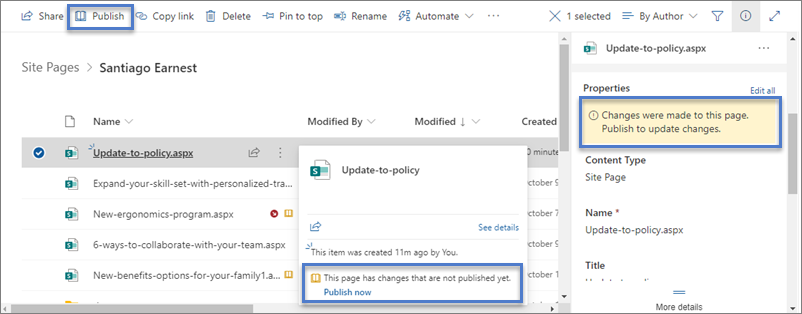
Papildus iespējai publicēt, publicēt un atkārtoti publicēt no pašas lapas, varat atlasīt lapu vai jaunumu ziņu un publicēt to tieši no lapu bibliotēkas komandjoslas un no faila kartītes, kas tiek parādīta, kad kursoru virzāt virs faila. Turklāt lapas detalizētās informācijas rūtī tiks parādīts ziņojums, kā arī dzeltena atvērtas grāmatas ikona blakus faila nosaukumam, kas norāda, vai lapa ir atjaunināta (ar satura vai rekvizīta izmaiņām) un vai tā ir jāpublicē.