

SharePoint lapas veidne ir atkārtoti izmantojama lapa, kuru varat izmantot kā sākuma punktu jaunu lapu vai jaunumu ziņu izveidei. No veidnes izveidotā lapā veiktās izmaiņas neietekmē veidni. Izmaiņas, ko vēlāk veicat veidnē, neietekmē iepriekš izveidotās lapas.
Veidnes izmantošana
Izmantojiet veidņu galeriju, lai izveidotu lapu vai jaunumu ziņu no vietnē saglabātas veidnes, pilnas lapas lietojumprogrammas vai Microsoft veidnes. Lai pievienotu lapu, jums ir jābūt vietnes rediģēšanas atļaujām vai jābūt vietnes īpašniekam. Ja esat vietnes īpašnieks, bet nevarat pievienot lapu, iespējams, administrators ir izslēdzis iespēju to darīt.
Piezīme
Organizācijām, kuras ir piekritušas piedalīties atlasītās versijas laidiena programmā, dažas veidņu galerijas funkcijas tiek piedāvātas pakāpeniski. Iespējams, vēl neredzat šajā rakstā aprakstīto veidņu galerijas funkcionalitāti vai arī pieredze var izskatīties citādi.
Veidņu galerijas atvēršana
Atveriet veidņu galeriju no jebkura no šiem ieejas punktiem:
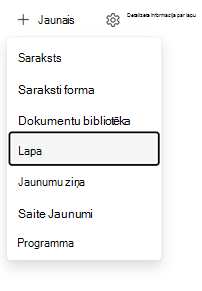
Vietnes sākumlapa: Dodieties uz savas vietnes sākumlapu un pēc tam atlasiet + Jauna>lapa vai jaunumu ziņa.
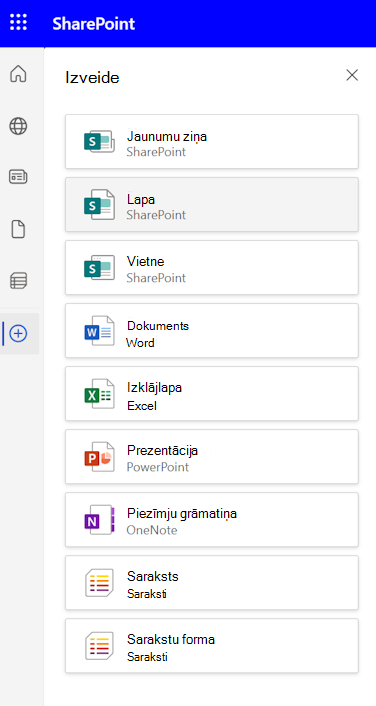
SharePoint lietojumprogrammu josla: Atveriet programmas joslu, atlasiet + Izveidot un pēc tam atlasiet Jaunumu ziņa vai lapa.
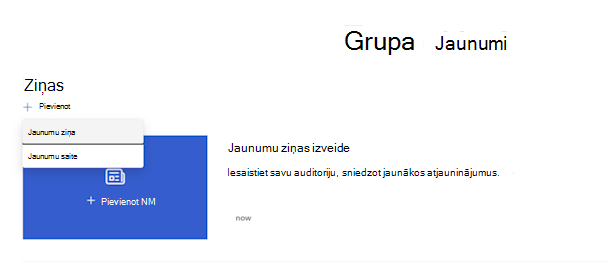
Ziņu tīmekļa daļa: Skata režīmā dodieties uz ziņu tīmekļa daļu un pēc tam atlasiet + Pievienot>ziņu ziņu.
Veidnes izvēle
Veidņu galerijā ir šādas sadaļas:
| Sadaļa | Ko tas satur |
|---|---|
| Saglabāts šajā vietnē | Pašreizējā vietnē saglabātas pielāgotas veidnes |
| Pilnas lapas programmas | Programmas, kas izmanto pilnu lapu |
| No Microsoft | Lietošanai gatavas veidnes, ko nodrošina Microsoft |
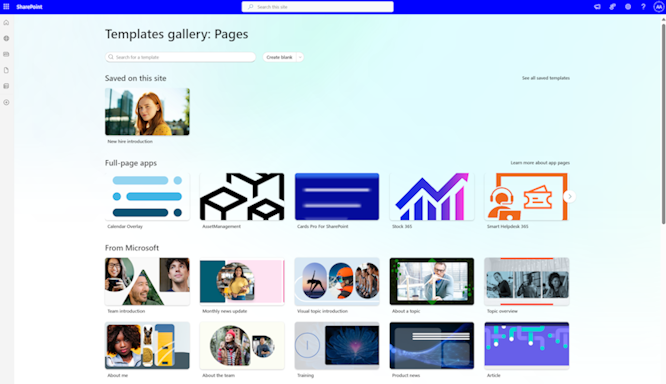
- Atlasiet veidni, kuru vēlaties izmantot. Lai sāktu bez veidnes, atlasiet Izveidot tukšu.
- Pievienojiet saturu. Varat arī veikt izmaiņas, piemēram, pievienot vai noņemt tīmekļa daļas, pārvietot tīmekļa daļas utt. Veiktās izmaiņas neietekmē veidni, ar kuru sākāt darbu. Papildinformāciju par lapu izveidi un tīmekļa daļu izmantošanu skatiet rakstā Modernu lapu izveide un izmantošana SharePoint vietnē.
- Kad esat pabeidzis, saglabājiet savu lapu, atlasot Saglabāt un iziet.
- Kad esat gatavs padarīt savu lapu redzamu ikvienam, kas var piekļūt jūsu vietnei, atlasiet Publicēt. Jaunumu ziņai atlasiet Izlikt ziņu un sūtīt. Dažās darbplūsmās šī opcija ir apzīmēta ar Publicēšanas lapa.
Veidnes izveide
Izveidojiet pielāgotu veidni, saglabājot esošu lapu vai jaunumu ziņu kā veidni. Lai pievienotu veidni, jums ir jābūt vietnes rediģēšanas atļaujām vai jābūt vietnes īpašniekam. Veidni nevar izveidot no sākumlapas vai izmantot lapas veidni vairākās vietnēs vai grupās.
Opcija Saglabāt kā veidni vairs nav pieejama reklāmas panelī . Opcija Saglabāt kā veidni ir pieejama izvēlnē Saglabāt un iziet lapas augšdaļā.
Izveidojiet vai atveriet lapu vai jaunumu ziņu, kuru vēlaties izmantot par pamatu savai veidnei. Pievienojiet vai mainiet tīmekļa daļas un saturu, ko vēlaties iekļaut veidnē, tāpat kā jebkurā jaunā lapā. Papildinformāciju par lapu izveidi un tīmekļa daļu izmantošanu skatiet rakstā Modernu lapu izveide un izmantošana SharePoint vietnē.
Kad jūsu lapa izskatās tā, kā vēlaties, atlasiet lejupvērsto bultiņu blakus Saglabāt un iziet lapas augšdaļā un atlasiet Saglabāt kā veidni. Kad esat saglabājis veidni, tā tiek rādīta veidņu galerijas sadaļā Saglabāts šajā vietnē.
Piezīme
Veidņu lapas netiek publicētas. Publicēt var tikai no veidnēm izveidotās lapas.
Pielāgotu veidņu pārvaldība
Izmantojiet veidņu galeriju, lai atvērtu, rediģētu, dzēstu vai iestatītu pielāgotas veidnes noklusējuma atlasi.
Pielāgotas veidnes atvēršana un rediģēšana
Atveriet pielāgotu veidni no veidņu galerijas, lai rediģētu un saglabātu veidnes lapu. Veidnes izmaiņas neietekmē lapas, kas iepriekš tika izveidotas no šīs veidnes.
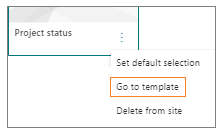
Veidnes apakšējā labajā stūrī atlasiet Papildu opcijas (...) un pēc tam atlasiet Doties uz veidni.
Rediģējiet veidni un pēc tam saglabājiet veiktās izmaiņas.
Pielāgotas veidnes dzēšana no vietnes
Dzēšot pielāgotu veidni, tā tiek neatgriezeniski noņemta no vietnes.
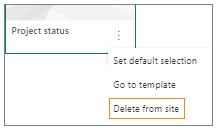
Veidnes apakšējā labajā stūrī atlasiet Papildu opcijas (...) un pēc tam atlasiet Dzēst no vietnes.
Veidnes kā noklusējuma atlases iestatīšana
Iestatiet noklusējuma lapas veidni, lai mainītu veidni, ko SharePoint sākotnēji atlasa visiem vietnes lietotājiem. Pēc noklusējuma SharePoint atlasa Tukšs , kad atlasāt Jauns un pēc tam atlasāt Lappuse.
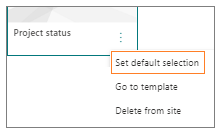
Lai izmantotu citu veidni kā noklusējumu, atlasiet Papildu opcijas (...) veidnes apakšējā labajā stūrī un pēc tam atlasiet Iestatīt noklusējuma atlasi.
Piezīme
Mainot noklusējuma atlasi veidņu galerijā, tā tiek mainīta visiem vietnes lietotājiem.
Pielāgoto veidņu pārvaldība lapu bibliotēkā
Izmantojiet lapu bibliotēkas mapi Veidnes kā alternatīvu atrašanās vietu, lai rediģētu vai dzēstu pielāgotas veidnes. Lapu veidnes ir lapu kopijas, kas tiek glabātas melnraksta stāvoklī. Jūs nepublicējat veidņu lapas; Publicēt var tikai no veidnēm izveidotās lapas.
Lai atvērtu mapi Veidnes :
- Atveriet veidņu galeriju.
- Veidņu galerijas apakšdaļā atlasiet mapi Skatīt veidnes.
Veidnes rediģēšana
Lai rediģētu veidni, atveriet to no mapes Veidnes bibliotēkā Lapas un atlasiet Rediģēt.
Veidnes dzēšana
Lai izdzēstu veidni, atlasiet to bibliotēkas Lapas mapē Veidnes, ar peles labo pogu noklikšķiniet uz veidnes un atlasiet Dzēst.