
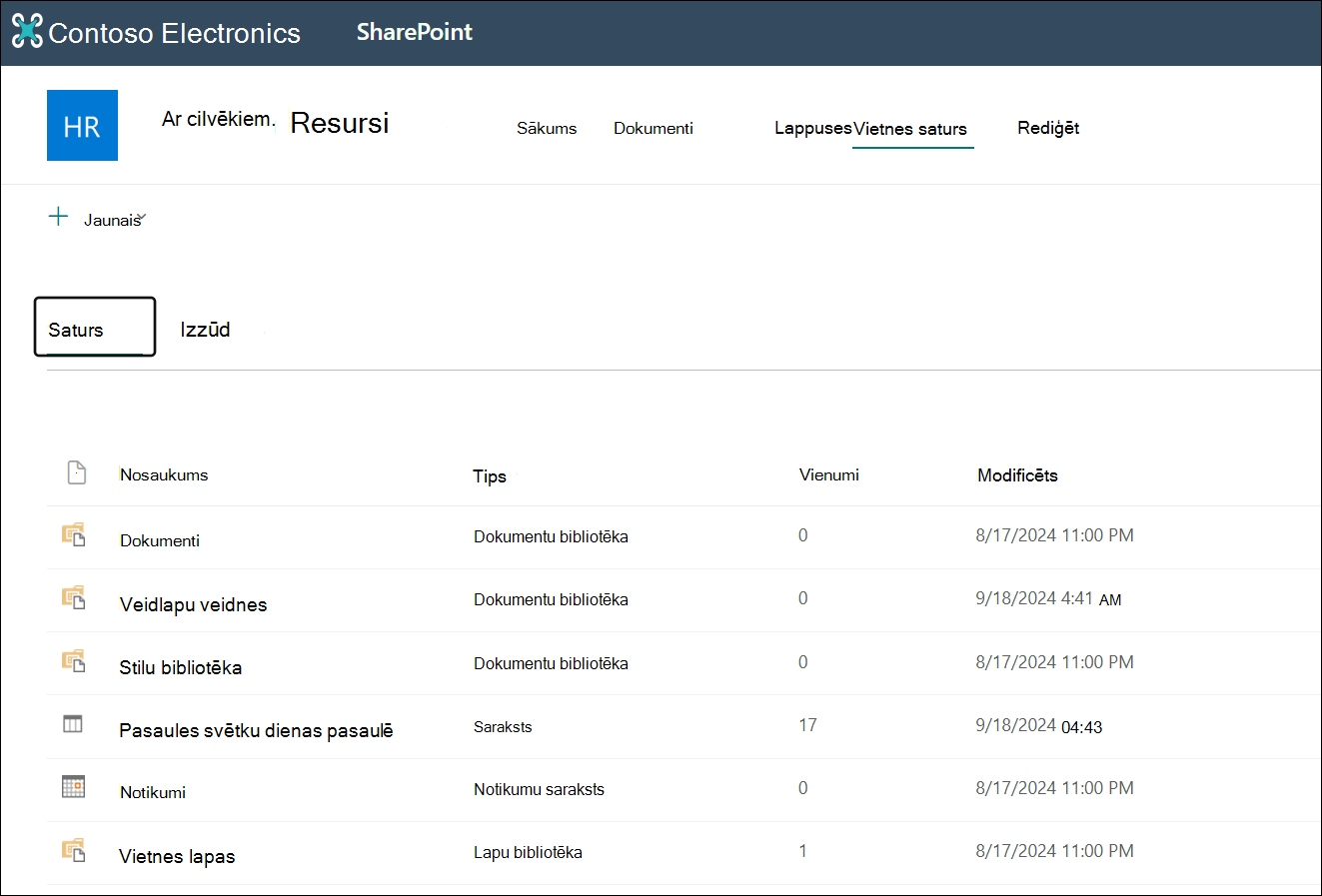
SharePoint pakalpojumā Microsoft 365 vai SharePoint Server 2019 vietnes satura lapā vietņu īpašnieki var skatīt visu lapu, bibliotēku, sarakstu un citu programmu sarakstu savā vietnē, kā arī apakšvietņu sarakstu. Vietnes satura lapa nodrošina arī skaidrāku piekļuvi sarakstu, lapu, dokumentu bibliotēku, apakšvietņu un programmu pievienošanai.
Piezīme
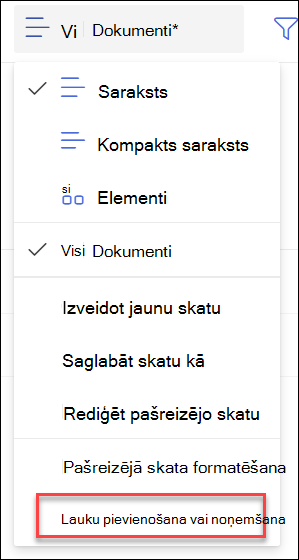
Vietnes satura lapa ir paredzēta vietņu īpašniekiem, lai ātri atrastu nepieciešamo saturu. Lai skatītu detalizētu informāciju par failiem, piemēram, failu lielumu vai failu skaitu mapē, pašreizējam skatam varat pievienot papildu laukus, atlasot Visi dokumenti>Pievienot vai noņemt laukus. Tomēr šim nolūkam iesakām sinhronizēt SharePoint un OneDrive failus, lai tos varētu ērti skatīt Failu pārlūkā.
Dodieties uz lapu Vietnes saturs
Lai nokļūtu vietnes satura lapā:
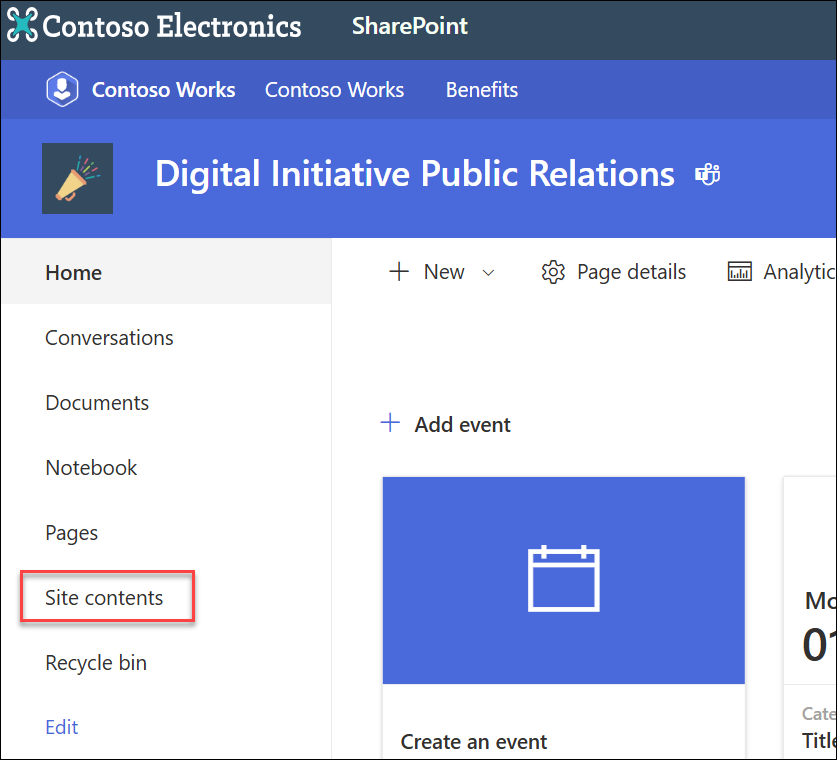
- Dodieties uz vietni, kuras vietnes saturu vēlaties skatīt.
- Kreisajā pusē atlasiet Vietnes saturs:
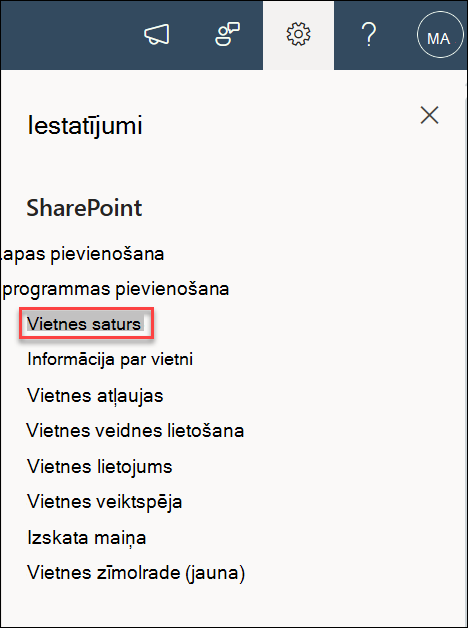
Vai dodieties uz Iestatījumi un pēc tam Vietnes saturs:
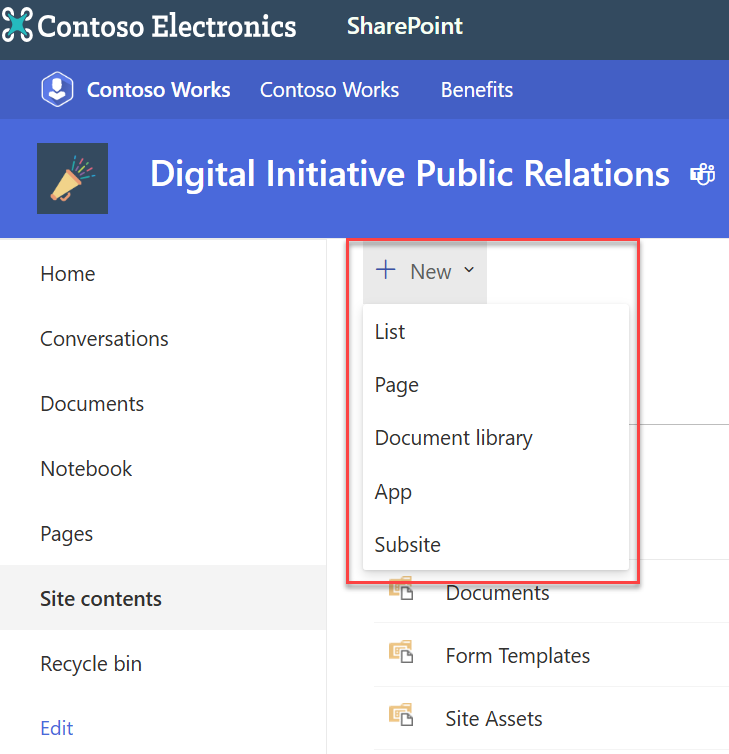
Jauna saraksta, dokumentu bibliotēkas, lietojumprogrammas vai apakšvietnes izveide
Lapas augšdaļā atlasiet Jauns , lai pārietu uz pazīstamo lapu, kurā varat piešķirt nosaukumu jaunajam vienumam un iestatīt to.
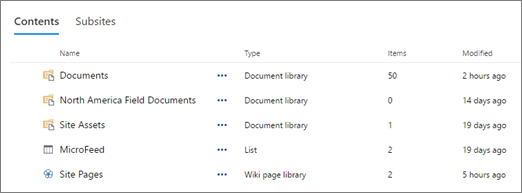
Skatiet un strādājiet ar visu savu saturu un apakšvietnēm
Lapā Vietnes saturs atlasiet Saturs , lai skatītu pazīstamo skatu un mijiedarbības iespējas visam jūsu vietnes saturam, tostarp dokumentiem, vietnes līdzekļiem, lapām un citam.
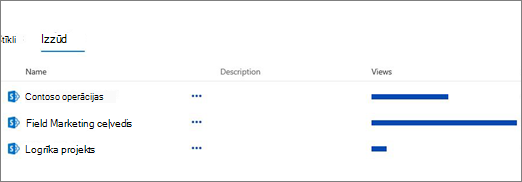
Atlasiet apakšvietnes , lai skatītu apakšvietnes un katras apakšvietnes skatu skaitu un mijiedarbotos ar tām, atlasot apakšvietni, ar kuru vēlaties strādāt. Atlasiet daudzpunktes (...), lai nokļūtu šīs apakšvietnes vietnes satura lapā.
Vai meklējat vietnes lietojuma datus?
Lai skatītu savas vietnes lietojuma datus, dodieties uz sadaļu Iestatījumi un pēc tam atlasiet Vietnes lietojums. Papildinformāciju skatiet sadaļā SharePoint vietnes lietojuma datu skatīšana.
Kā atgriezties pie klasiskās pieredzes?
Ja vēlaties, varat atgriezties pie klasiskajām vietnes satura lapas lietošanas iespējām, apakšējā kreisajā malā atlasot Atgriezties pie klasiskā SharePoint . Atlikušajā pārlūkprogrammas sesijā atradīsities klasiskajās pieredzēs. Ja aizvērsit pārlūkprogrammu un pēc tam atkārtoti atvērsit vietnes satura lapu, atkal redzēsit jauno vietnes satura pieredzi. Lai mainītu iespējas vienā bibliotēkā vai sarakstā, skatiet rakstu Sarakstu vai dokumentu bibliotēku noklusējuma iespēju pārslēgšana starp jaunajām vai klasiskajām versijām.
Pakalpojumam SharePoint Server 2019 SharePoint administratorss, iestatot vietņu kolekciju, var izveidot grupas vietni ar klasiskajām vai modernajām iespējām.
- SharePoint centrālajā administrēšanas sadaļā atlasiet Izveidot vietņu kolekcijas.
- Izveidojiet vietņu kolekciju un sadaļā Veidnes atlasiet Grupas vietne (klasiskās iespējas).
- Turpiniet vietņu kolekcijas izveidi un saglabāšanu.
Piezīme
Lai gan šī sadaļa attiecas uz sarakstiem un bibliotēkām, tā tiek izmantota arī vietnes satura noklusējuma iestatījumu iestatīšanai.