
Svarīgi!
Atbalsts vecajai OneDrive darbam sinhronizācijas programmai ar SharePoint Online ir beidzies. Ja uzdevumjoslā redzat šo  ikonu, izlasiet šo rakstu , lai uzzinātu vairāk.
Ja jūsu organizācijai ir Microsoft 365 darba vai mācību abonements vai tiek izmantots SharePoint Server 2019 un Teams, varat sinhronizēt savus Microsoft SharePoint un Teams failus ar mapi savā datorā. Tas ļauj strādāt tieši failu pārlūkā un piekļūt failiem pat bezsaistē. Kad atgriezīsities tiešsaistē, šajos failos veiktās izmaiņas tiks sinhronizētas automātiski.
Piezīme
Informāciju par failu sinhronizēšanu operētājsistēmā macOS skatiet rakstā Failu sinhronizēšana ar OneDrive operētājsistēmā Mac OS X.
Sinhronizējot failus SharePoint bibliotēkās un pakalpojumā Teams, ir pieejamas divas opcijas. Varat pievienot saīsnes bibliotēkām un mapēm pakalpojumā OneDrive vai izmantot dokumentu bibliotēkas pogu Sinhronizēt.
Abas opcijas ļauj būtībā to pašu — lietotāji var piekļūt failiem savā lokālajā datorā, izmantojot pārlūku vai meklētāju. Tomēr, pievienojot OneDrive saīsnes, saturam var piekļūt visās ierīcēs, turpretī sinhronizācija ir saistīta ar konkrētu ierīci. Turklāt OneDrive saīsnes piedāvā uzlabotu veiktspēju salīdzinājumā ar pogu Sinhronizēt.
Mēs iesakām izmantot OneDrive saīsnes kā daudzveidīgāku opciju, kad tā ir pieejama.
Sinhronizācijas iestatīšana
Pārlūkprogrammas lapas augšējā kreisajā stūrī atlasiet Microsoft 365 lietojumprogrammu palaidēju:
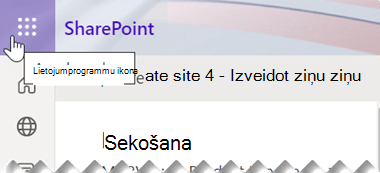
Izvēlnē, kas tiek atvērta, atlasiet SharePoint vai Grupas un pēc tam atlasiet vietni ar failiem, kurus vēlaties sinhronizēt.
Atlasiet Dokumenti vai naviģējiet uz apakšmapi, kuru vēlaties sinhronizēt.
Atlasiet Sinhronizēt. (Tas ir jādara tikai vienreiz datorā, lai iestatītu sinhronizēšanu šajā datorā. Pēc sinhronizēšanas iestatīšanas faili tiek sinhronizēti automātiski.)
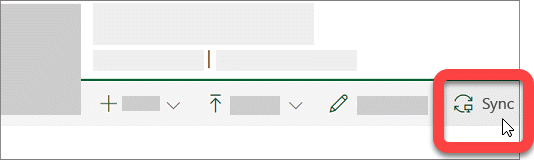
Ja jūsu pārlūkprogramma pieprasa atļauju izmantot "Microsoft OneDrive", pārliecinieties, ka tas ir pieņemami.
Svarīgi!
Ja tiek parādīts ekrāns ar tekstu "Kuru bibliotēku vēlaties sinhronizēt?", jūsu vietne nav iestatīta sinhronizēšanai ar OneDrive sinhronizācijas programmu. Ja esat savas organizācijas IT administrators, skatiet rakstu Atļauja lietotājiem sinhronizēt SharePoint failus, izmantojot jauno OneDrive sinhronizācijas programmu. Ja neesat IT administrators un jūsu ekrāni neizskatās kā šajā rakstā, skatiet rakstu SharePoint failu sinhronizēšana ar OneDrive sinhronizācijas programmu (Groove.exe) vai sazinieties ar IT nodaļu.
Pēc tam faili tiek sinhronizēti ar mapi jūsu datorā, kurai ir jūsu organizācijas nosaukums (piemēram, %userprofile%\Contoso). Šī mape tiek automātiski pievienota failu pārlūka kreisajā rūtī. Jūs nevarat atlasīt sinhronizāciju ar citu atrašanās vietu.
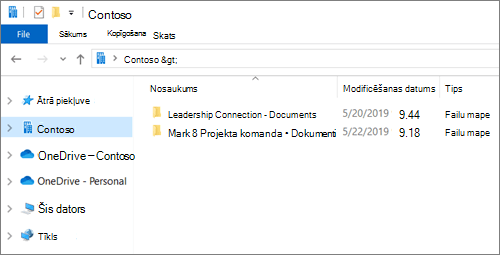
5. Lai sinhronizētu failus citā datorā, dodieties uz šo datoru un vēlreiz veiciet šīs darbības.
Piezīme
- Tagad savā darba vai mācību kontā varat sinhronizēt ar IRM aizsargātus SharePoint, Teams un OneDrive failus. Ja pašlaik sinhronizējat ar IRM aizsargātu atrašanās vietu, izmantojot pāreju no iepriekšējās OneDrive sinhronizācijas programmas, vispirms pārtrauciet šīs darbības sinhronizēšanu ar šo sinhronizācijas programmu. Pēc tam instalējiet tiesību pārvaldības pakalpojuma (RMS) klientu. Kad tas ir pabeigts, pārlūkprogrammā atveriet SharePoint vai Teams atrašanās vietu vai OneDrive un, lai sāktu sinhronizēšanu ar sinhronizācijas programmu, atlasiet Sinhronizēt.
- Ja failu pārlūkā uz sinhronizētajiem failiem ir redzama slēdzenes ikona, tas nozīmē, ka faili tiek sinhronizēti tikai lasāmi. Iespējams, jums nav atļaujas rediģēt failus vai bibliotēkā var būt nepieciešama paņemšana, vai tajā ir nepieciešamās kolonnas vai metadati. Ja maināt failus savā datorā, izmaiņas netiek sinhronizētas. Lai saņemtu atļaujas, sazinieties ar administratoru.
- OneNote piezīmju grāmatiņas nevar pārvietot no vienas vietnes uz citu datorā, un, pārvietojot citus Office failus no vienas vietnes uz citu, versiju vēsture tiks zaudēta. Lai pārvietotu Office failus, atveriet vietni un izmantojiet komandu Pārvietot uz vai Kopēt uz .
- Ja vietnes nosaukumā ir rakstzīme, piemēram, ":", kas netiek atbalstīta Windows mapju nosaukumos, vietnes failus nevar sinhronizēt.
- Ja izmantojāt iepriekšējo OneDrive darbam vai mācībām sinhronizācijas programmu, jūsu sinhronizēto mapju struktūra var mainīties, sākot sinhronizēšanu ar sinhronizācijas programmu. Datoros ar vecākām Windows versijām, kur izmantojāt iepriekšējo OneDrive sinhronizācijas programmu, failu pārlūka sadaļā Izlase var tikt rādīta veca mape "SharePoint" vai "Teams". Lai noņemtu papildu mapi "SharePoint" vai "Teams", noklikšķiniet ar peles labo pogu un atlasiet Noņemt.
Sihronizācijas iestatījumu maiņa
Lai mainītu mapes, kas tiek sinhronizētas vietnē, vai lai pārtrauktu visu failu sinhronizēšanu vietnē, veiciet šādas darbības:
Windows uzdevumjoslas paziņojumu apgabalā atlasiet zilo OneDrive mākoņa ikonu.

(Iespējams, ka ir jāatlasa bultiņa Rādīt paslēptās ikonas . OneDrive ikonas paziņojumu apgabalam. OneDrive ikonas parādīšanas paziņojumu apgabalam. Ja ikona paziņojumu apgabalā nav redzama, iespējams, ka OneDrive nedarbojas. Atlasiet Sākums, meklēšanas lodziņā ievadiet OneDrive un pēc tam meklēšanas rezultātos atlasiet OneDrive .)
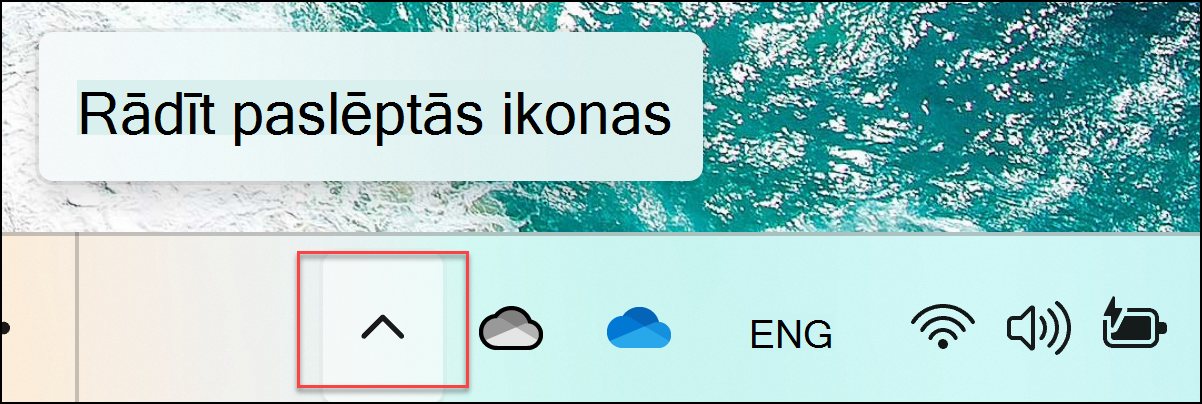
Atlasiet
 >Iestatījumi.
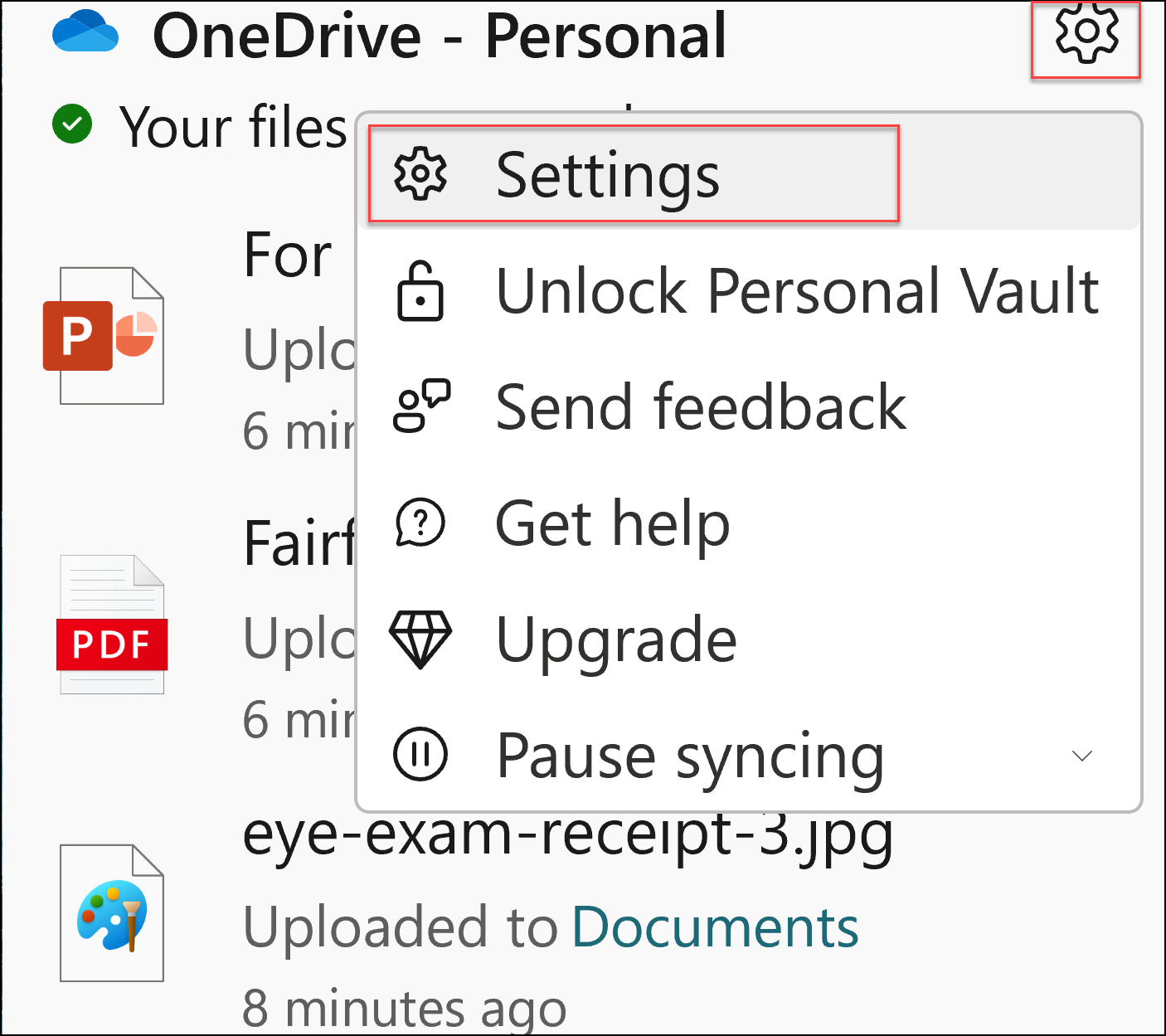
Lai skatītu visu savu sinhronizācijas vietņu sarakstu, atlasiet cilni Konts .
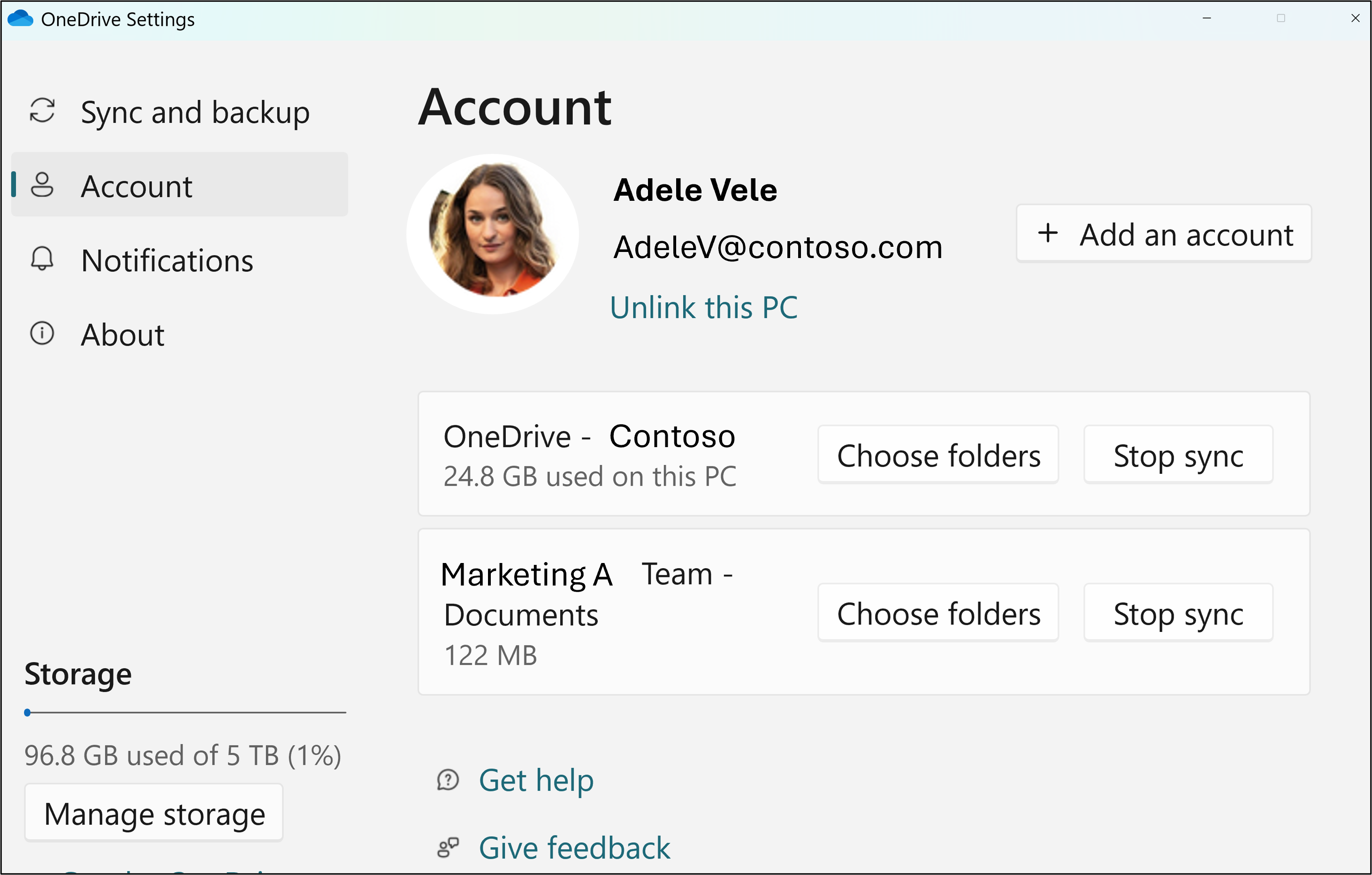
Lai mainītu mapes, kuras sinhronizējat, atlasiet Izvēlēties mapes šai bibliotēkai un pēc tam atlasiet mapes, kuras vēlaties sinhronizēt. Lai pārtrauktu vietnes sinhronizēšanu, blakus vietnei atlasiet Apturēt sinhronizēšanu . (Failu kopijas paliek datorā. Ja vēlaties, varat tos izdzēst.)
Papildinformācija
Vai nepieciešama papildu palīdzība?

|
Sazinieties ar atbalsta dienestu Lai saņemtu palīdzību saistībā ar jūsu Microsoft kontu un abonementiem, apmeklējiet konta & norēķinu palīdzību. Lai saņemtu tehnisko atbalstu, dodieties uz saziņu ar Microsoft atbalsta dienestu, ievadiet savu problēmu un atlasiet Saņemt palīdzību. Ja jums joprojām ir nepieciešama palīdzība, atlasiet Sazināties ar atbalsta dienestu, lai maršrutētu uz labāko atbalsta opciju. |
|---|---|

|
Administratori Administratoriem jāskata palīdzība OneDrive administratoriem, OneDrive tehnoloģiju kopienai vai jāsazinās ar Microsoft 365 darbam atbalsta dienestu. |