SharePoint lietojumprogrammas ir nelielas, ērti lietojamas, savrupas programmas, kas veic uzdevumus vai risina konkrētas biznesa vajadzības. Programmas vara pievienot savai vietnei, lai to pielāgotu, ieviešot noteiktu funkcionalitāti vai rādot informāciju, piemēram, laika un izmaksu izsekošanu. Vai arī varat pievienot lietojumprogrammas, kas veic dažādus dokumentu uzdevumus. Varat arī pievienot lietojumprogrammas, kas attēlo jaunumus vai informāciju no trešo pušu tīmekļa vietnēm vai kas izveido savienojumu ar sociālo tīklu vietnēm.
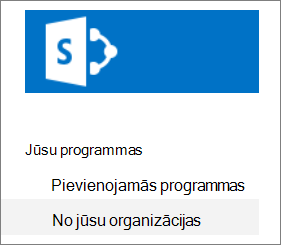
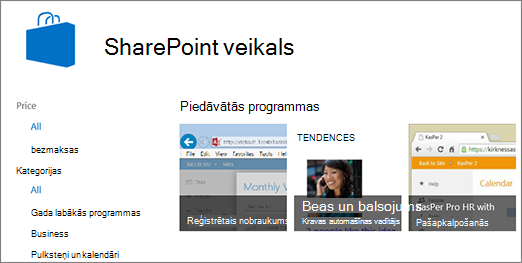
Iespējams, varēsit pievienot lietojumprogrammas savai vietnei no dažādiem avotiem. Piemēram, ja jūsu organizācija ir izstrādājusi pielāgotas programmas iekšējai uzņēmējdarbības lietošanai, varat tās pievienot, pārlūkojot programmas sadaļā No jūsu organizācijas. Iespējams, varat arī pieprasīt vai iegādāties lietojumprogrammas no trešo pušu izstrādātājiem, pārlūkojot SharePoint veikalu.
Jūsu organizācijas atļauto lietojumprogrammu pievienošana
Vietnē, kurā vēlaties pievienot programmu, atveriet sadaļu IestatījumiOffice
 un pēc tam atlasiet Pievienot programmu.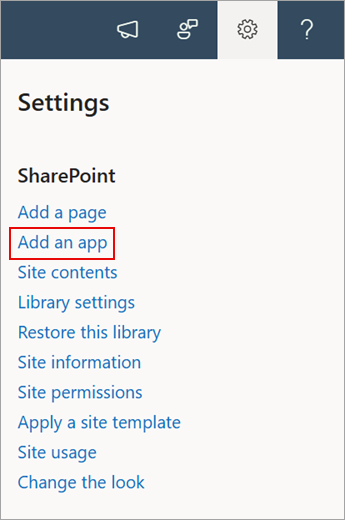
Atlasiet programmu, kuru vēlaties pievienot lapā Manas programmas .
Piezīme
Dažas programmas ir pieejamas tikai SharePoint klasiskajā pieredzē. Lai tās skatītu, atlasiet klasiskās pieredzes saiti zem virsraksta Programmas, ko varat pievienot .
Lai skatītu tikai jūsu organizācijas pievienotās programmas, kreisajā pusē sadaļā Filtrs atlasiet No manas organizācijas. Savukārt, lai redzētu tikai SharePoint veikalā pieejamās programmas, kreisajā pusē atlasiet No SharePoint veikala .
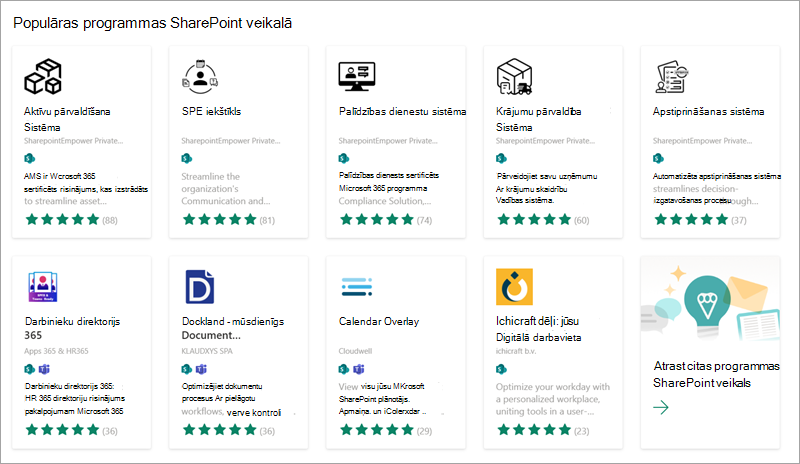
Atrodiet programmu, kuru vēlaties pievienot, ritinot pieejamās programmas vai meklējot konkrētu programmu augšpusē esošajā meklēšanas lodziņā un pēc tam atlasiet Izpētīt cenas.
Pārskatiet lietojumprogrammas piekļuvi datiem un atļaujas.
Kad lietojumprogramma ir pievienota jūsu vietnei, lapas augšdaļā tiek parādīta ziņojumu josla, kurā teikts Programma ir sekmīgi pievienota. Tā ir pieejama lapā Vietnes saturs.
Pēc programmas instalēšanas to varat atrast lapā Vietnes saturs . Dodieties uz
atlasiet Vietnes saturs, un jūsu programma tiks norādīta. Varat kārtot kolonnu Tips secībā no A līdz Z , lai programmas būtu vieglāk atrast.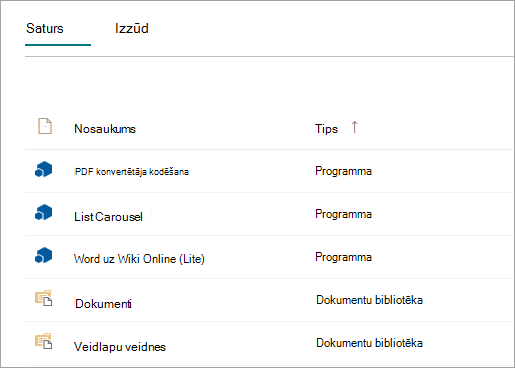
Atkarībā no uzdevumiem, ko programma veic, tā var veikt tādas darbības kā pievienot komandas sarakstā un bibliotēkās vai var iekļaut tīmekļa daļu, ko varat pievienot lapai.
Lietojumprogrammas pieprasīšana SharePoint veikalā
SharePoint veikalā varat pieprasīt kādu lietojumprogrammu, kuru jūsu organizācija vēl nav atļāvusi. Ja saņemsit apstiprinājumu, varēsit to pievienot savai vietnei.
Vietnē, kurā vēlaties pievienot programmu, atveriet sadaļu IestatījumiOffice
un pēc tam atlasiet Pievienot programmu.Lapas augšdaļā izvēļņu joslā atlasiet SharePoint veikals.
Meklējiet programmu meklēšanas joslā vai atlasiet kategoriju kreisajā pusē, lai ritinātu pieejamās programmas.
Atlasiet programmu, kuru vēlaties pievienot. Dažos gadījumos programmas pievienošana var tikt atbalstīta tikai SharePointStore klasiskajās lietošanas iespējās. Šādos gadījumos būs redzama saite, kas sniedz iespēju pāriet uz klasisko veikalu.
Atlasiet Pieprasīt.
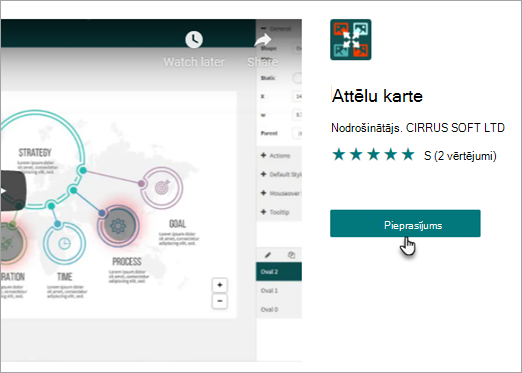
Ja vēlaties, varat pievienot pieprasījuma iemeslu. Pēc tam atlasiet Sūtīt pieprasījumu.
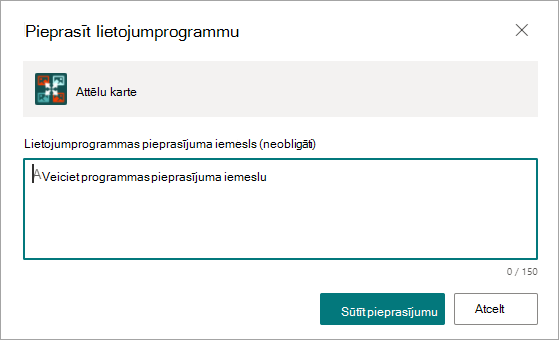
Kad lietojumprogramma būs apstiprināta, varēsit to pievienot savai vietnei.