
Pēdējoreiz atjaunināts: 2017. gada 5. jūnijs
PROBLĒMA
Iespējams, ievērosit, ka programmā Outlook virs e-pasta saraksta trūkst opcijas Visi, Nelasīts , Pieminēts un citas kārtošanas un filtrēšanas opcijas, piemēram, Pēc datuma un Jaunākās .
Ja jūsu Outlook versija ir 1703 (būvējums 7967.2161) vai jaunāka, šie filtri un kārtošanas opcijas ir pārvietoti uz nolaižamo izvēlni Viss, lai atbrīvotu vietu jaunajai svarīgo ziņojumu iesūtnei.
Piezīme
Ja nezināt savu Outlook versiju, dodieties uz Failu>Office konts , lai to pārbaudītu.
Kā filtrēt un kārtot e-pastu
Lai kārtotu e-pasta ziņojumus pēc Nelasīts, Pieminēts vai lai izmantotu citus filtrus, atlasiet pogu Viss un izvēlieties kādu no opcijām. Varat arī atlasīt Sakārtot pēc un pēc tam izvēlēties kādu no opcijām, piemēram, Datums, No utt.
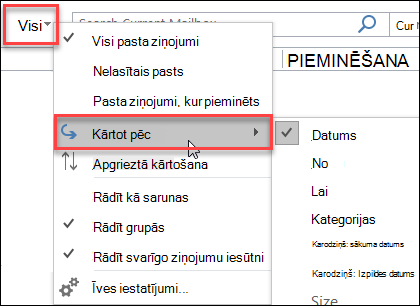
Varat arī izmantot lentē esošo pogu Filtrēt e-pastu . Papildinformāciju skatiet rakstā E-pasta ziņojumu filtrēšana.
Ievērojiet, ka to, vai e-pasts šobrīd ir sakārtots, ātri varat noskaidrot pēc neliela trīsstūrīša lauku galvenēs esamības.

Ātrās piekļuves rīkjoslas izmantošana
Lai ātrāk piekļūtu filtrēšanas opcijām, pievienojiet tās ātrās piekļuves rīkjoslai.
Piemēram, lai ātrās piekļuves rīkjoslai pievienotu Nelasīts:
- Noklikšķiniet jebkur meklēšanas lodziņā.
- Kad rīkjoslā kļūst pieejamas cilnes Meklēšana komandas, ar peles labo pogu noklikšķiniet uz ikonas Nelasītie un pēc tam atlasiet Pievienot ātrās piekļuves rīkjoslai.
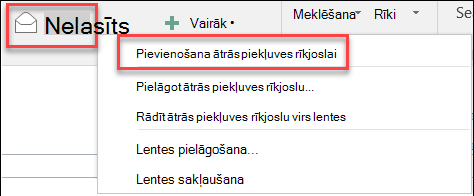
Lai ātrās piekļuves rīkjoslai pievienotu Kārtot pēc, šī opcija vispirms ir jāpievieno lentei:
- Ar peles labo pogu noklikšķiniet lentē un noklikšķiniet uz Pielāgot lenti.
- Lentes pielāgošanas galveno cilņu sadaļā noklikšķiniet uz grupas Sākums (pasts)>Jauns.
- Atlasiet Pārdēvēt un pārdēvējiet jauno grupu uz Sakārtot.
- Kolonnā Izvēlieties komandas no atlasiet Visas komandas.
- Ritiniet uz leju līdz Sakārtot pēc, atlasiet trešo Sakārtot pēc un noklikšķiniet uz Pievienot.
- Noklikšķiniet uz jaunās grupas (Sakārtot pēc) nosaukuma zem Lentes pielāgošana un noklikšķiniet uz AUGŠUPVĒRSTĀS bultiņas, lai to pārvietotu zem grupas Atbildēt. Vēlāk to varat mainīt, ja vēlaties to pārvietot uz citu atrašanās vietu.
- Noklikšķiniet uz Labi. Ar šo lentē tiks pievienota jaunā grupa.
- Lai ātrās piekļuves rīkjoslai pievienotu opciju Kārtot pēc, ar peles labo pogu noklikšķiniet uz jaunās pogas Sakārtot pēc un noklikšķiniet uz Pievienot ātrās piekļuves rīkjoslai.
Lai iegūtu papildinformāciju, skatiet rakstu Komandas pievienošana ātrās piekļuves rīkjoslai.
Pašlaik nav iespēju atjaunot iepriekšējās lietošanas iespējas, taču mēs labprāt uzklausīsim jūsu atsauksmes, kas palīdzēs mums veidot turpmāku noformējumu. Lai uzzinātu vairāk par to, kā nosūtīt mums atsauksmes, lūdzu, skatiet rakstu Kā varu sniegt atsauksmes par Microsoft Office.
Vai vajadzīgs jauns līdzeklis?

|
Ja jums ir līdzeklis, kuru vēlaties pieprasīt, lūdzu, nosūtiet mums savas atsauksmes, lai palīdzētu mums noteikt prioritāti jaunajiem līdzekļiem turpmākajos atjauninājumos. Papildinformāciju skatiet rakstā Kā var sniegt atsauksmes par Microsoft Office |
|---|
Skatiet arī
Nesen atklāto problēmu labojumi vai risinājumi programmā Outlook darbam ar Windows
Atrisiniet Outlook darbam ar Windows problēmas, izmantojot automatizētos problēmu novēršanas rīkus