
Pēdējoreiz atjaunināts: 2023. gada 25. maijā
PROBLĒMA
Kad mēģināt izveidot Teams sapulci Outlook datora versijā, šīs opcijas lentē nav.
Šī problēma var rasties, ja Teams sapulces pievienojumprogramma tiek atspējota.
STATUSS: RISINĀJUMS
Teams un Outlook produktu grupas labo problēmas, kuru dēļ Outlook dažādu veiktspējas iemeslu dēļ atspējo Teams sapulces pievienojumprogrammu. Jaunākajos būvējumos ir iekļauti tūlītēji labojumi, un turpinās darbs, lai novērstu šīs klases problēmu ar koda izmaiņām un instrumentāciju.
Lai atjaunotu Teams sapulces pievienojumprogrammu, veiciet tālāk norādītās darbības.
- Outlook datora versijā noklikšķiniet uz Failu > pārvaldība COM pievienojumprogrammas.
- Izvērsiet Microsoft Office Microsoft Teams sapulču pievienojumprogrammas opcijas un atlasiet Nepārraudzīt šo pievienojumprogrammu nākamās 30 dienas. Ja šī opcija nav pieejama, atlasiet Vienmēr iespējot šo pievienojumprogrammu. Pēc tam atlasiet Lietot un aizvērt.
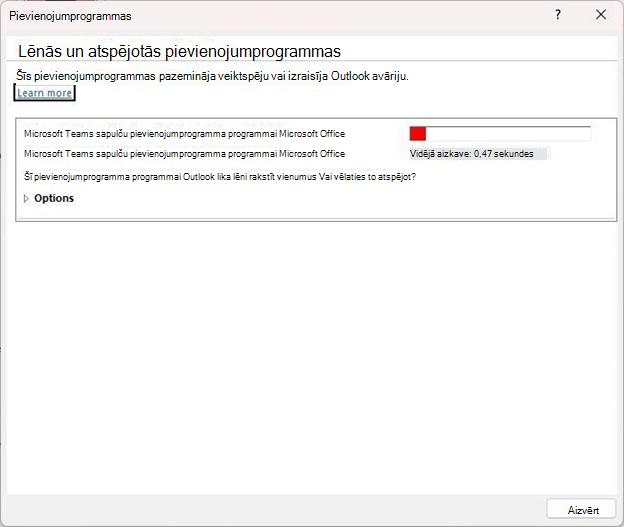
Ja pēc iepriekš minētajām darbībām problēma netiek novērsta, atkārtoti iespējojiet pievienojumprogrammu dialoglodziņā Atspējotie vienumi.
Lai atkārtoti iespējotu Teams sapulces pievienojumprogrammu:
- Programmā Outlook atlasiet Faila>opcijas>Pievienojumprogrammas>Pārvaldīt, atlasiet "Atspējotie vienumi" un pēc tam dodieties uz Aiziet.
- Ja redzat Teams sarakstā sadaļā Atspējoti vienumi, atlasiet to un pēc tam atlasiet Iespējot.
- Restartējiet programmu Outlook un pārliecinieties, vai pievienojumprogramma darbojas.
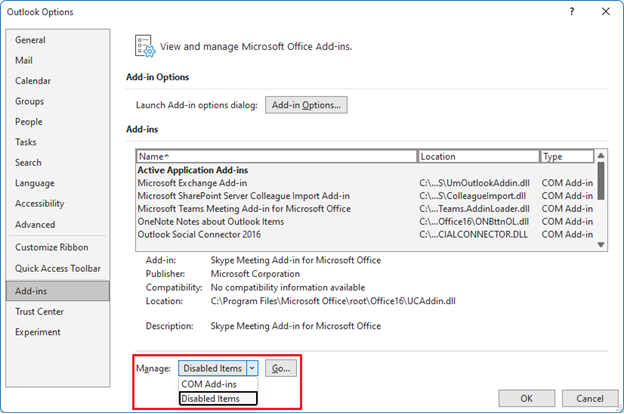
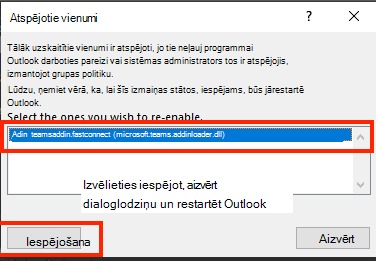
Vēl viens pasākums, lai neļautu Outlook atspējot Teams sapulču pievienojumprogrammu, ir pievienot šo reģistra atslēgu:
Atveriet reģistra redaktoru.
Dodieties uz reģistra Computer\HKEY_CURRENT_USER\Software\Microsoft\Office\16.0\Outlook\Resiliency\DoNotDisableAddinList
Izveidojiet jaunu DWORD (32 bitu) vērtību:
- Nosaukums: TeamsAddin.FastConnect
- Vērtība: 1
SISTĒMAS PRASĪBU PĀRBAUDE
Teams ziņojumu centrā Publicēt MC392289 jābūt apstiprinātiem arī šādiem norādījumiem:
MC392289 — atgādinājums. Teams sapulces Add-In nepieciešama .Net 4.8 un WebView2 instalēšana programmā Outlook
Atgādinām, ka programmā Outlook Teams sapulces Add-In ir nepieciešama programma .Net 4.8 un WebView2.
Kā tas ietekmē jūsu organizāciju:
Lai izvairītos no pasliktinātas pieredzes ar Teams sapulču pievienojumprogrammu programmā Outlook, nodrošiniet, lai klienti ir atjaunināti uz .Net 4.8 un WebView2.
Kā jūs varat sagatavoties:
Pārskatiet tālāk norādītos resursus un pārliecinieties, vai ir instalēts .Net 4.8 un WebView2, lai palaistu Teams sapulču pievienojumprogrammu programmā Outlook:
- Teams sapulču pievienojumprogrammas izmantošana programmā Outlook
- Problēmu novēršana saistībā ar Teams sapulces pievienojumprogrammu programmā Outlook darbam ar Windows
PIEZĪME. Dažos atbalsta gadījumos inženieri konstatēja, ka, ja .Net 4.8 vai Webview2 nav instalēti, to instalēšana palīdz novērst Teams pievienojumprogrammas atspējošanas problēmu.
Šīs darbības palīdzēs pārbaudīt, vai .Net 4.8 ir instalēts:
Kā: noteikt, kuras .NET Framework versijas ir instalētas
Tālāk norādītās darbības ir veiktas iepriekš minētā raksta sadaļā Reģistra redaktora izmantošana .
- Reģistra redaktorā atveriet šādu apakšatslēgu: HKEY_LOCAL_MACHINE\SOFTWARE\Microsoft\NET Framework Setup\NDP\v4\Full. Ja nav pieejama pilnā apakšatslēga, tas nozīmē, ka nav instalēta .NET Framework 4.5 vai jaunāka versija.
- Meklējiet REG_DWORD ierakstu ar nosaukumu Laidiens. Ja tas ir, tad jums ir instalēts .NET Framework 4.5 vai jaunāka versija. Tās vērtība atbilst konkrētai .NET Framework versijai. Nākamajā attēlā, piemēram, laidiena ieraksta vērtība ir 528040, kas ir .NET Framework 4.8 laidiena atslēga.
Šīs darbības palīdzēs pārbaudīt, vai WebView2 ir instalēts
Microsoft Edge WebView2 un Microsoft 365 programmas
Tālāk norādītās darbības ir veiktas iepriekš minētā raksta WebView2 izpildlaika instalēšanas sadaļā.
- Pēc instalēšanas sadaļā Vadības panelisProgrammas>>,programmas un līdzekļi redzēsit ierakstu Microsoft Edge WebView2 izpildlaiks.
Papildu resursi:
Atbalsts pievienojumprogrammu iespējošanai
Papildu resursi
 Jautājumu uzdošana ekspertiem
Sazinieties ar ekspertiem, apspriediet Outlook jaunumus un labāko praksi, kā arī lasiet mūsu emuāru.
 Palīdzības saņemšana kopienā
Uzdodiet jautājumu un atrodiet risinājumus, ko piedāvā atbalsta dienesta pārstāvji, MVP, inženieri un Outlook lietotāji.
 Jauna līdzekļa ieteikšana
Mēs labprāt lasām jūsu ieteikumus un atsauksmes! Dalieties ar savām domām. Mēs uzklausām.
Skatiet arī
Nesen atklāto problēmu labojumi vai risinājumi programmā Outlook darbam ar PC datoru