
Pēdējoreiz atjaunināts: 2022. gada 2. decembris
PROBLĒMA
Kad meklējat e-pasta ziņojumus savā pastkastē, meklēšanas rezultātos var būt vienumi, kas vecāki par jūsu pastkastes iestatījumu "Lejupielādēt pagātnes e-pasta ziņojumus".
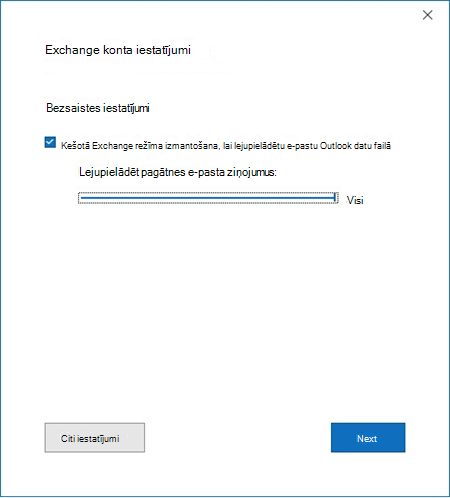
Ja Outlook datora programmu izmantojat kešotā režīmā, vienumus, kas ir vecāki par iestatījumu "Lejupielādēt pagātnes e-pasta ziņojumus", nevar pārvietot, velkot un nometot vai noklikšķinot ar peles labo pogu un pārvietojot.
STATUSS: RISINĀJUMS
Šī problēma ir noformējuma ierobežojums pakalpojuma meklēšanā, un tā ir gaidāma turpmākai labošanai. Tās risināšanas darba apjoms pārsniedz labojumfailu, tāpēc būs nepieciešams strādāt līdzekļu līmenī, lai to risinātu. Mēs atjaunināsim šo tēmu, kad būs ieplānots risinājums.
Pagaidām varat izmantot tālāk norādītos risinājumus.
- Kešotā režīma sinhronizācijas slīdņa iestatīšana vai pagātnes e-pasta lejupielāde:uz ALL,Koplietojamās pastkastēs vai publiskajās mapēs programmā Outlook 2016 tiek sinhronizēta tikai vienumu apakškopa.
- Iestatiet DisableServerAssistedSearch politikas reģistra atslēgu uz 1, kas liek programmai Outlook izmantot lokālo Windows meklēšanu datorā, Kā Outlook 2016 izmanto Exchange Server 2016 FAST Search.
Papildu resursi
 Jautājumu uzdošana ekspertiem
Sazinieties ar ekspertiem, apspriediet Outlook jaunumus un labāko praksi, kā arī lasiet mūsu emuāru.
 Palīdzības saņemšana kopienā
Uzdodiet jautājumu un atrodiet risinājumus, ko piedāvā atbalsta dienesta pārstāvji, MVP, inženieri un Outlook lietotāji.
 Jauna līdzekļa ieteikšana
Mēs labprāt lasām jūsu ieteikumus un atsauksmes! Dalieties ar savām domām. Mēs uzklausām.
Skatiet arī
Nesen atklāto problēmu labojumi vai risinājumi programmā Outlook darbam ar PC datoru