
Pēdējoreiz atjaunināts: 2026. gada 3. aprīlis
PROBLĒMA
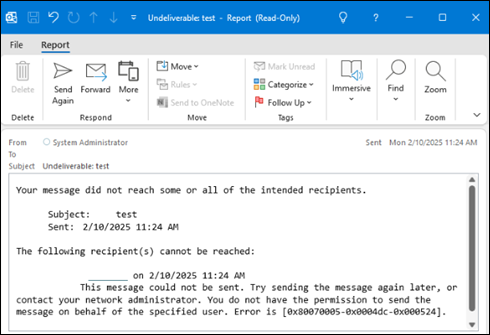
Kad nosūtāt e-pasta ziņojumu vai atbildat uz to, jūs saņemat kļūdas ziņojumu par neizdevušos piegādi (non-delivery report — NDR). Problēma var rasties biežāk, ja Outlook.com konts ir Outlook profilā ar citu Exchange kontu. Problēma ietekmē tikai e-pasta ziņojumu nosūtīšanu, e-pasta saņemšana turpina darboties, kā paredzēts.
NDR kļūda tiks parādīta kā:
"Šo ziņojumu nevarēja nosūtīt. Vēlāk mēģiniet nosūtīt ziņojumu vēlreiz vai sazinieties ar tīkla administratoru. Jums nav atļaujas nosūtīt ziņojumu norādītā lietotāja vārdā. Kļūda ir [0x80070005-0x0004dc-0x000524]."
STATUSS: IZLABOTS
Outlook komanda ieviesa pakalpojuma izmaiņas, lai novērstu šo problēmu, kas tiek ražota no 2026. gada 3. aprīļa. Ja pēc šī datuma jūs joprojām esat skarts, veiciet divas darbības, lai novērstu problēmu:
Lejupielādējiet Outlook adrešu grāmatu visiem Outlook.com kontiem, kuros radusies šī problēma.
- Atveriet programmu Outlook un atlasiet sava Outlook.com konta iesūtni.
- Lentē atlasiet Sūtīt/Saņemt, atlasiet nolaižamo izvēlni Sūtīšanas/saņemšanas grupas un pēc tam atlasiet Lejupielādēt adrešu grāmatu.
- Noņemiet atzīmi no lejupielādes izmaiņām kopš pēdējās sūtīšanas/saņemšanas.
- Atlasiet Labi.
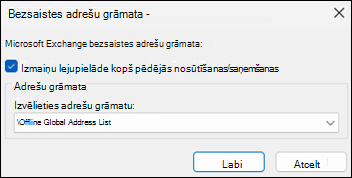
Šīs darbības mērķis ir nodrošināt OAB mapes aizpildīšanu. Tās mape atrodas ceļā %LOCALAPPDATA%\Microsoft\Outlook\Offline Address Books. Attiecībā uz Outlook.com kontiem OAB beidzas ar "00000000000", piemēram, 00060000-ff01-d3b9-0000-0000000000000. Parasti Outlook lejupielādē OAB failus ik pēc 24 stundām.
Pārliecinieties, vai Autodiscover.XML ir lejupielādēta un pastāv.
- Restartējiet programmu Outlook (tiks lejupielādēta Autodiscover.XML)
- Atveriet mapi šeit: %LOCALAPPDATA%\Microsoft\Outlook
- Izmantojiet Windows meklēšanu, lai šajā mapē meklētu Outlook.com e-pasta adresi, un rezultātos tiks parādīts automātiskās noteikšanas fails. AutoD.username@outlook.com.xml Ja šis fails ir ar pašreizējo modificēšanas datumu, tad viss ir kārtībā.
Piezīme
Outlook.com automātiskās noteikšanas failā atslēgas rekvizīts ir OABUrl. Šo failu var atvērt programmā Piezīmjbloks, lai to pārbaudītu. OABUrl formāts ir šāds <: OABUrl>https://outlook.office365.com/OAB/e9f05585-ab02-4e1a-88e2-36a7e8fcb267/{GUID}/>. Reāls piemērs ir <OABUrl>https://outlook.office365.com/OAB/e9f05585-ab02-4e1a-88e2-36a7e8fcb267/00020100-0071-8ed5-0000-000000000000/>. Ir svarīgi, lai OABUrl formāts atbilstu piemēram.
Šī problēma rodas, ja Outlook.com konts, no kura sūtāt ziņojumu, ir Outlook profilā ar Microsoft 365 kontu un šim kontam ir Exchange Online pasta kontaktpersona ar to pašu SMTP adresi. Lai novērstu šo problēmu, izmantojiet kādu no tālāk norādītajām opcijām.
1. risinājums
- Sāciet jaunu e-pasta ziņojumu.
- Atlasiet nolaižamo sarakstu No , pēc tam atlasiet Cita e-pasta adrese..., un No....
- Sadaļā Adrešu grāmata: atlasiet Globālais adrešu saraksts citam Microsoft 365 kontam savā profilā, atlasiet tā konta e-pasta adresi, kas saņem NDR, pēc tam atlasiet Labi un vēlreiz Labi.
- Nosūtiet e-pasta ziņojumu.
Risinājums #2
Šo problēmu var novērst, noņemot M365 konta adrešu grāmatu, lai Outlook to neatzīmētu, kad nosūtāt e-pasta ziņojumu.
- Atlasiet sava Outlook.com konta iesūtni .
- Outlook lentes kolonnā Atrast atlasiet Adrešu grāmata.
- Atlasiet Rīku>opcijas>Pielāgots.
- Noņemiet vienumus, izmantojot globālo adrešu sarakstu, un, kad esat pabeidzis, atlasiet Labi . Plašāku kontekstu skatiet šajā foruma pavedienā: Kļūda ir [0x80070005-0x000004dc-0x00000524].
Risinājums #3
Varat mazināt šo problēmu, paslēpjot šo Outlook.com kontaktpersonu no Microsoft 365 konta globālā adrešu saraksta (GAL), rīkojoties šādi:
- Pārlūkojiet līdz Microsoft 365 administrēšanas centram un pierakstieties ar Microsoft 365 administrēšanas kontu.
- Administrēšanas portāla sākumlapas navigācijā atrodiet Administrēšanas centri, atlasiet Rādīt visu un pēc tam atlasiet Exchange.
- Exchange Administrēšanas portāla sākumlapā navigācijas joslā atlasiet Kontaktpersonas.
- Atrodiet kontaktpersonu tai e-pasta adresei, kurai saņemat NDR ziņojumu, un pēc tam atlasiet to.
- Šīs kontaktpersonas dialoglodziņā Pasta kontaktpersona atrodiet Pārvaldīt paslēpt no GAL.
- Atlasiet Pārvaldīt, paslēpt no GAL un pēc tam atlasiet radiopogu un iestatiet opciju Paslēpt no globālā adrešu saraksta uz Ieslēgts un atlasiet Saglabāt.
- Lai Outlook ņemtu vērā šīs izmaiņas, dodieties atpakaļ uz savu Outlook profilu un pēc tam atlasiet Microsoft 365 konta iesūtni. Lentē atlasiet Nosūtīt/saņemt>,Sūtīšanas/saņemšanas grupas, Lejupielādēt>adrešu grāmatu un pēc tam atlasiet Labi.
- Lai pārbaudītu, kad Outlook paņēma izmaiņas, lentē atlasiet Sākums un pēc tam Adrešu grāmata. Sadaļā Adrešu grāmata: atrodiet savu Microsoft 365 kontu. Atlasiet bezsaistes adrešu grāmatu savam Microsoft 365 kontam. Ja redzat, ka Outlook.com konts šeit vairs netiek rādīts, tas pārtrauc izraisīt NDR, sūtot e-pasta ziņojumu.
Kad esam atraduši šīs problēmas labojumu, varat atkārtoti iespējot šo kontaktpersonu, lai tā tiktu rādīta globālajā adrešu sarakstā, veicot tās pašas iepriekš minētās darbības.
Citi risinājumi, kamēr netiek nodrošināts labojums:
- Izmantojiet Outlook.com tīmeklī.
- Izveidojiet jaunu klasisko Outlook profilu, bet iekļaujiet tikai to kontu, kurā saņemat NDR kļūdu. Papildinformāciju skatiet rakstā Outlook profila izveide.
- Izmantot jauno Outlook, lai sūtītu e-pastu no šī konta. Lūdzu, dodieties uz Outlook darbam ar Windows lejupielādes lapu.
Papildu resursi
 Jautājumu uzdošana ekspertiem
Sazinieties ar ekspertiem, apspriediet Outlook jaunumus un labāko praksi, kā arī lasiet mūsu emuāru.
 Palīdzības saņemšana kopienā
Uzdodiet jautājumu un atrodiet risinājumus, ko piedāvā atbalsta dienesta pārstāvji, MVP, inženieri un Outlook lietotāji.
 Jauna līdzekļa ieteikšana
Mēs labprāt lasām jūsu ieteikumus un atsauksmes! Dalieties ar savām domām. Mēs uzklausām.
Skatiet arī
Nesen atklāto problēmu labojumi vai risinājumi klasiskajā programmā Outlook darbam ar Windows