
Pēdējoreiz atjaunināts: 2025. gada 30. septembrī
PROBLĒMA
Šīs ir pašreizējās problēmas ar koplietojamo pastkastu meklēšanu.
Servera palīdzētā meklēšana neatgriež rezultātus, meklējot pašreizējā mapē, tvērumā un kārtojot pēc kategorijām.
Programma Outlook avarē, meklējot koplietojamā mapē/pastkastē, izmantojot servera palīdzības meklēšanu.
Atkārtošanās soļi:
Atveriet programmu Outlook.
Atlasiet Calendar moduli.
Koplietojama kalendāra izvēles rūtiņa.
Atlasiet koplietojamo kalendāru.
Meklēšanas joslā (pašreizējā mapē) meklējiet jebkuru atslēgvārdu (piemēram, "test").
Sagaidāmais rezultāts: meklēšanas rezultātu parādīšana
Faktiskais rezultāts: programma Outlook avarē
Statuss: Izlabots ražošanai versijas 2510 būvējumā 19328.20000. Labojums ir pieejams testēšanai beta kanāla versijā 2510 19314.15000.
Servera palīdzība meklēšana tiešsaistes pastkastēs netiek atjaunināta, mainoties rezultātiem.
Atkārtošanās soļi:
Klienta atbilde bija vērsta pret pārstāvja pastkasti, kurā ir izslēgtas koplietojamo mapju lejupielādes opcijas. Mēs varam arī repro ar vienu pastkasti tiešsaistes režīmā.
Pastkaste tiešsaistes režīmā.
Pick a folder, do search for items within folder, "Current Folder" ir tvērums.
Izvēlieties vienu no meklēšanas rezultātiem un velciet to uz blakus esošo mapi.
Sagaidāmais rezultāts: vienums pazūd no meklēšanas
Faktiskais rezultāts: Vienums joprojām tiek meklēts, mēs saņemam kļūdas, mēģinot uz tā noklikšķināt.Piezīme
Šī problēma var rasties arī saistībā ar kategorijas iestatīšanu vai vienuma atzīmēšanu kā lasītu/nelasītu.
Atspējojot servera palīdzību meklēšanā, atbildes no meklēšanas rezultātiem var palikt izsūtnē.
Atkārtošanās soļi:
Visiem šiem kritērijiem ir jābūt patiesiem:
- HKEY_CURRENT_USER\software\policies\Microsoft\office\16.0\outlook\search::D isableServerAssistedSearch (DWORD) 1
- HKEY_CURRENT_USER\Software\Microsoft\Office\16.0\Outlook\Preferences::D elegateSentItemsStyle (DWORD) 1
- Sinhronizācijas slīdnis, kas iestatīts uz citu iestatījumu, nevis pilnu pastkasti
- Lasīt un pārvaldīt (pilna piekļuve), ko piešķīrusi cita pastkaste (kas pēc tam tiek rādīta kā cita pastkaste programmā Outlook)
Atveriet programmu Outlook, skatiet primāro iesūtni.
Atlasiet meklēšanas joslu, veiciet meklēšanu (neatkarīgi no tā, cik vien redzat rezultātus).
Kad meklēšana ir pabeigta, ritiniet līdz apakšai un atlasiet Vairāk.
Izvēlieties jebkuru ziņojumu rezultātos un atbildiet (iekļauts vai neiekļauts, nav nozīmes).
Sūtīt atbildi.
Sagaidāmais rezultāts: nosūtītais vienums tiek pārvietots no izsūtnes uz mapi Nosūtītie vienumi
Faktiskais rezultāts: nosūtītais vienums paliek izsūtnē (bet pasts tiek nosūtīts)
STATUSS: NOTIEK IZMEKLĒŠANA
Iepriekš minētās problēmas ir eskalētas kā labojumfaili Outlook darba grupai. Nav ETA šķirošanas un labošanas apsvēršanai. Mēs atjaunināsim šo tēmu, kad Outlook darba grupa izvērtēs vienumus un statusa atjauninājumus.
RISINĀJUMS
Īslaicīgi atspējojiet servera palīdzības meklēšanu, kas atgriezīsies mantotajā Windows meklēšana datorā, izmantojot šādu reģistra atslēgu:
HKEY_CURRENT_USER\software\policies\Microsoft\office\16.0\outlook\search
DWORD: DisableServerAssistedSearch
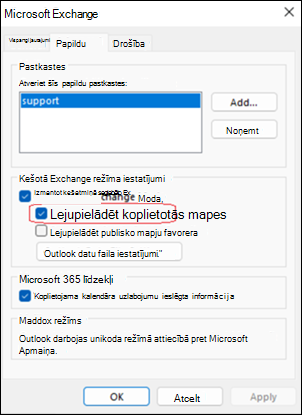
Vērtība: 1Atspējojiet koplietojamo mapju lejupielādi. Ar šo darbību tiek atspējots kešotais režīms, un darbs ar koplietojamo pastkasti notiek lēnāk. Papildinformāciju skatiet rakstā Kešotā Exchange režīma ieslēgšana.
Svarīgi!
Ja jums ir radusies kāda no rakstā minētajām problēmām, varat pārbaudīt, vai ar koplietojamo mapju lejupielādes atspējošanu pietiek, lai mazinātu šo problēmu. Tā kā atspējojat kešoto režīmu, koplietojamās pastkastes veiktspēja pasliktināsies. Reģistra atslēga ir primārais ieteicamais risinājums, un tā atspējo pakalpojumu meklēšanu visam profilam. Atspējojot tikai koplietojamo mapju lejupielādi, tiek atspējota tā darbība konkrētajai pastkastei. Izmantojiet kādu no risinājumiem, bet ne abus vienlaikus.
Atlasiet Faila>konta iestatījumi>Konta iestatījumi.
Atlasiet tā Microsoft 365 konta nosaukumu, kurā manuāli tika pievienota koplietojamā pastkaste, un atlasiet Mainīt.
Atlasiet Papildu iestatījumi, pēc tam Papildu.
Noņemiet atzīmi no koplietojamo mapju lejupielādes.
Atlasiet Labi un pēc tam atlasiet Tālāk.
Papildu resursi
Outlook meklēšanas problēmu novēršana
Kā Outlook darbam ar Windows izveidots savienojums ar Exchange Online izmanto Microsoft Search
Papildu resursi
 Jautājumu uzdošana ekspertiem
Sazinieties ar ekspertiem, apspriediet Outlook jaunumus un labāko praksi, kā arī lasiet mūsu emuāru.
 Palīdzības saņemšana kopienā
Uzdodiet jautājumu un atrodiet risinājumus, ko piedāvā atbalsta dienesta pārstāvji, MVP, inženieri un Outlook lietotāji.
 Jauna līdzekļa ieteikšana
Mēs labprāt lasām jūsu ieteikumus un atsauksmes! Dalieties ar savām domām. Mēs uzklausām.
Skatiet arī
Nesen atklāto problēmu labojumi vai risinājumi klasiskajā programmā Outlook darbam ar PC datoru