
Pēdējoreiz atjaunināts: 2026. gada 15. septembrī
PROBLĒMA
Pēc klasiskās Outlook darbam ar Windows atjaunināšanas uz būvējumu 20026.20182 un jaunākām versijām jums vairs nav Copilot Chat vai Copilot ieejas punktu programmā Outlook. Šī problēma rodas, ja jums ir Copilot Chat (pamata) licence vai apmaksāts M365 Copilot (Premium) konts. Papildinformāciju par to, kā pārbaudīt savu licenci, skatiet sadaļā Kāda Copilot licence man ir.
Piemēram, trūkst pogas sānu navigācijā un pogas virs lentes.
Lietotāji, kuriem radās problēma, var novērot vienu vai vairākus no tālāk norādītajiem simptomiem.
Labajā augšējā daļā virs lentes trūkst Copilot pogas.
Klasiskajā Outlook kreisajā programmu joslā vai apgabalā Citas programmas trūkst Copilot ikonas.
Sadaļā Pievienot programmas Copilot var tikt parādīts kā pieejama programma, bet, atlasot Atvērt, nekas nenotiek.
Copilot pievienošana, izmantojot lentes pielāgošanu, var parādīt komandu kā nepieejamu vai pelēkotu.
Copilot joprojām ir pieejams no citiem ieejas punktiem, piemēram, Outlook tīmeklī vai Microsoft Copilot savrupās programmas vai tīmekļa pieredzes.
STATUSS: NOTIEK IZMEKLĒŠANA
Outlook komanda aktīvi meklē šīs problēmas risinājumu. Pašreizējā analīze liecina, ka ietekmētās vidēs Outlook nevar atrast MAPI rekvizītu PR_PROFILE_USER_SMTP_EMAIL_ADDRESS_W sadaļā Null profils. Tā rezultātā Outlook Copilot komponents nevar uzturēties ar Copilot saistītos iestatījumos, kas var neļaut Copilot ieejas punktam parādīties Outlook navigācijas rūtī.
RISINĀJUMS
Lai novērstu šo problēmu, izmantojiet jauno Outlook vai Outlook Web Access (OWA) vai izveidojiet jaunu Outlook profilu.
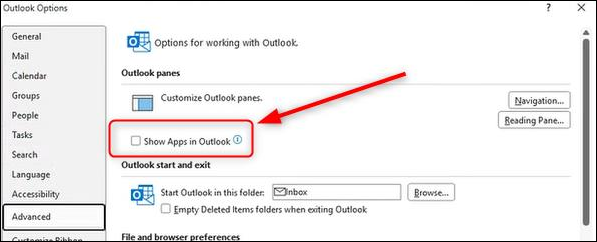
Turklāt varat iespējot līdzekli Rādīt programmas programmā Outlook :
Atlasiet cilni Fails un pēc tam — Opcijas.
Atlasiet Papildu un pēc tam sadaļā Outlook rūtis atzīmējiet izvēles rūtiņu Rādīt programmas programmā Outlook.
Papildu resursi
Profila izveide klasiskajā programmā Outlook darbam ar Windows
Tērzēšana ar Copilot programmā Outlook
Bieži uzdotie jautājumi par Copilot programmā Outlook
Papildu resursi
 Jautājumu uzdošana ekspertiem
Sazinieties ar ekspertiem, apspriediet Outlook jaunumus un labāko praksi, kā arī lasiet mūsu emuāru.
 Palīdzības saņemšana kopienā
Uzdodiet jautājumu un atrodiet risinājumus, ko piedāvā atbalsta dienesta pārstāvji, MVP, inženieri un Outlook lietotāji.
 Jauna līdzekļa ieteikšana
Mēs labprāt lasām jūsu ieteikumus un atsauksmes! Dalieties ar savām domām. Mēs uzklausām.
Skatiet arī
Nesen atklāto problēmu labojumi vai risinājumi klasiskajā programmā Outlook darbam ar Windows