
Iespējams, ievērosit, ka, atverot vecu darbgrāmatu, kas tika saglabāta, izmantojot programmu Excel 2011 darbam ar Mac, kolonnu platums un/vai rindu augstums atšķiras no tāda paša faila, kas atvērts jaunākās Excel darbam ar Mac versijās. Iemesls ir apzinātas izmaiņas, kas tika veiktas, lai uzlabotu konsekvenci programmā Excel darbam ar Mac un Excel citās platformās, piemēram, Windows. Atšķirības, kas novērojamas programmā Excel 2011 un jaunākās versijās darbam ar Mac, ir novērojamas arī programmā Excel 2011 darbam ar Mac un Excel 2010 (un jaunākās versijās) darbam ar Windows.
Piezīme
Tās pašas izkārtojuma atšķirības vairs nav problēma programmā Excel darbam ar Windows, salīdzinot ar jaunākām Excel darbam ar Mac versijām, nekā Excel 2011.
Tehniskās piezīmes.
Programma Excel nosaka kolonnu platumu, pamatojoties uz rakstzīmju platumu fontā, kas izmantots šūnu stilam “Parasts”, un kolonnu platuma mērvienība ir “rakstzīmju platums”. “Rakstzīmju platums” ir atkarīgs no fonta un fonta izmēra, kas norādīts šūnu stilam “Parasts”. Ja fonts ir šaurs vai ir iestatīts mazs fonta izmērs, noklusējuma kolonna izskatīsies šaurāka nekā tad, ja fonts bus platāks un/vai būs iestatīts lielāks fonta izmērs. Regulējot izmēru vai fontu šūnu stilam “Parasts”, visu kolonnu platums tiks pārrēķināts un atbilstoši pielāgots.
Kādēļ Excel 2011 atšķiras no jaunākām Excel darbam ar Mac versijām? Programmai Excel par rakstzīmju platumu pikseļos ziņo operētājsistēma. Ja norādītais fonta platums (pikseļos) nav vesels skaitlis, tas tiek noapaļots līdz veselam skaitlim programmā Excel, jo daļējus pikseļus nav iespējams parādīt. Programma Excel 2011 noapaļo līdz nākamajam lielākajam veselajam skaitlim, bet jaunākās Excel versijas noapaļo līdz tuvākajam veselajam skaitlim, kas atbilst programmai Excel darbam ar Windows. Ja programma Excel 2016 un jaunākas versijas noapaļo fonta izmēra vērtību uz leju, kolonnu platums atšķirsies.
Piemēram, ja operētājsistēma ziņo, ka fonta rakstzīmju platums ir 6,48 pikseļi, programma Excel 2011 izmantos 7 pikseļu rakstzīmju platumu, bet jaunākās Excel darbam ar Mac un Excel darbam ar Windows versijas izmantos 6 pikseļu rakstzīmju platumu. Ja kolonna ir 10 rakstzīmes plata, programmā Excel 2011 tā būs par 10 pikseļiem platāka nekā jaunākās Excel darbam ar Mac un Excel darbam ar Windows versijās.
Daudzās darblapās šīs atšķirības ir nenozīmīgas. Tomēr dažos scenārijos atšķirības ir pamanāmākas, piemēram, ja drukātā lappusē jāievieto liels kolonnu skaits. Pastāv iespēja, ka noapaļošana kopā ar nelielajām kolonnu platuma aprēķina atšķirībām var radīt ievērojamas atšķirības. Papildinformāciju par to, kā Excel nosaka kolonnu platumu, skatiet rakstā Kolonnu platuma noteikšanas apraksts programmā Excel.
MacOS API, ko Excel izmanto rakstzīmju platuma noteikšanai konkrētam fontam, tika mainīts, jo Excel 2011 izmantotais API novecoja. Jaunais API dažos gadījumos ziņo par rakstzīmju platumu, kas atšķiras no mantotā API norādītā rakstzīmju platuma, un tas var radīt atšķirības, no kurām Excel nevar izvairīties.
Kolonnu platums tiek parādīts kā rakstzīmju skaits vai fiziskas mērvienības (collas vai cm), kas savukārt tiek aprēķinātas kā vesels pikseļu skaits. Faktiskais kolonnu platums var tikt noapaļots līdz veselam pikseļu skaitam. Piemēram, ja lietotājs pielāgo kolonnas platumu no 0,08 collām līdz 0,09 collām, kolonnu platums, iespējams, nemainīsies, jo abas vērtības var tikt noapaļotas līdz vienam un tam pašam veselam pikseļu skaitam. Šī iemesla dēļ kolonnu platums, kas iestatīts fiziskās mērvienībās, var precīzi neietilpt paredzētajā fiziskajā lappuses platumā. Piemēram, ja iestatīsit kolonnu platumu kā 1 collu, lappusē, kas ir 7 collas plata, iespējams, neietilps tieši 7 kolonnas.
Attiecībā uz rindu augstuma atšķirībām programmā Excel 2011 un jaunākās Excel darbam ar Mac versijās jānorāda, ka programma Excel automātiski pielāgos rindu augstumu tā, lai tas atbilstu fontam un fonta izmēram vērtībām jebkurā rindā, ja vien lietotājs nav manuāli norādījis rindu augstumu. Rindu augstumam tiek pievienota tukša vieta, lai konkrētais fonts un fonta izmērs ietilptu rindā. Izmantotais polsterējuma apjoms nedaudz atšķiras programmā Excel 2011 un jaunākās Excel darbam ar Mac versijās. Šīs atšķirības tika ieviestas, lai salāgotu Excel darbam ar Mac un Excel darbam ar Windows un lai failu koplietošanas pieredze būtu konsekventāka.
STATUSS: RISINĀJUMS
Katra no šīm metodēm var būt piemērota dažādām situācijām atkarībā no darbgrāmatas satura un nolūka.
Gadījumā, kad kolonnu platums visā darbgrāmatā ir platāks vai šaurāks, nekā paredzēts, varat mainīt vienu iestatījumu, kas liks pārrēķināt (mērogot) visu kolonnu platumu, tādējādi izvairoties no nepieciešamības manuāli mainīt kolonnu izmēru. Šūnu stilā "Parasts" norādiet tādu fontu un/vai fonta izmēru, kura rakstzīmju platums programmā Excel 2011 un jaunākās versijās ir vienāds. Lai atrastu šādu fontu un fonta izmēru, izmantojiet jaunāku Excel darbam ar Mac versiju, lai atvērtu dokumentu, kuram ir zināms paredzētais izkārtojums programmā Excel 2011. Mainiet fontu un/vai fonta izmēru šūnu stilā “Parasts” un pēc tam pārbaudiet, vai izkārtojums atbilst paredzētajam. Iespējams, būs jāizmēģina vairāki fonti un/vai fontu izmēri, lai iegūtu nepieciešamos rezultātus.
Lai izvairītos no situācijas, kurā kolonnas ir platākas, nekā paredzēts, un tādēļ pa labi no vajadzīgās lappuses tiek rādīta(s) papildu lappuse(s) (lappuses izkārtojuma skatā vai izdrukā), varat iestatīt opciju “Mērogot, lai ietilptu” 1 lappuses platumam, kā arī norādīt “automātisku” augstumu. Tādējādi kolonnas tiks samazinātas tiktāl, cik nepieciešams, lai tās ietilptu vienas lappuses platumā. Šīs opcijas ir pieejamas lentes cilnē Lappuses izkārtojums , kā arī dialoglodziņā Lappuses iestatīšana . Dialoglodziņā Lapas iestatīšana laukā "Garumā" norādiet tukšumu, izdzēšot vērtību. Tādējādi drukas apgabals būs 1 lappuses platumā, bet lappušu skaits “garumā” tiks pielāgots pēc nepieciešamības, lai ietilptu norādītajā platumā.
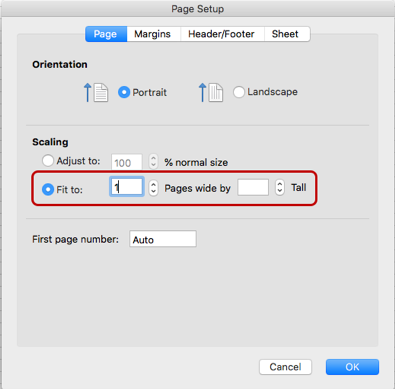
Tālāk sniegta informācija par kolonnu mērvienībām programmā Excel 2011 un jaunākās Excel darbam ar Mac versijās.
- Lappuses izkārtojuma skatā kolonnu platums tiek rādīts vienās un tajās pašās mērvienībās.
- Parastajā skatā kolonnu platums tiek rādīts rakstzīmēs un pikseļos, nevis fiziskās mērvienībās, jo fiziskās mērvienības nav tieši attiecināmas uz šo skatu. Lai skatītu fiziskās mērvienības (collas/cm), varat pārslēgties uz lappuses izkārtojuma skatu.
Tālāk sniegta informācija par rindu mērvienībām programmā Excel 2011 un jaunākās Excel darbam ar Mac versijās.
- Lappuses izkārtojuma skatā rindu augstums tiek rādīts vienās un tajās pašās mērvienībās.
- Normālskatā jaunākās Excel darbam ar Mac versijās rindu augstums tiek rādīts punktos/pikseļos, nevis collās/cm. Lai skatītu vienības collās vai centimetros, varat pārslēgties uz lappuses izkārtojuma skatu.
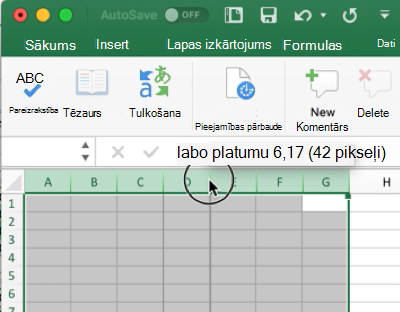
Rindu un kolonnu izmēra maiņa — varat vienlaikus mainīt vairāku rindu vai kolonnu izmēru, atlasot vajadzīgās rindas/kolonnas un pēc tam velkot vienas rindas vai kolonnas stūri līdz vajadzīgajam augstumam/platumam. Visām atlasītajām rindām vai kolonnām tiks iestatīts norādītais izmērs. Varat regulēt izmēru pat par vienu pikseli, kā parādīts šeit.
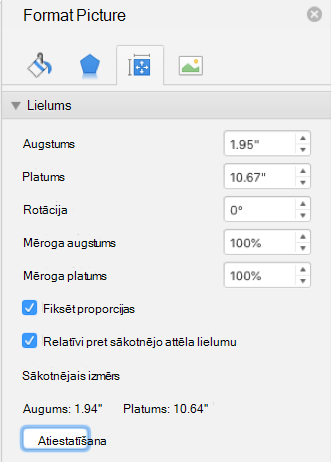
Dažos gadījumos attēli var šķist pārāk izstiepti vai saspiesti (tiek zaudētas proporcijas). Lai atjaunotu attēla sākotnējo izmēru, kāds tas bija brīdī, kad attēls tika ievietots failā, varat atlasīt attēlu, doties uz attēla formatēšanas rūti un noklikšķināt uz pogas Atiestatīt .
Ja šī darbība jāveic lielam attēlu skaitam, varat izmantot VBA makro. Lietojiet metodi ShapeRange.ScaleHeight un ShapeRange.ScaleWidth, lai atiestatītu vai mainītu objektu izmēru. Piemēram, lai atiestatītu atlasītu formu līdz sākotnējam izmēram, saglabājot augšējo kreiso stūri pašreizējā pozīcijā, izmantojiet komandu “Selection.ShapeRange.ScaleHeight 1, msoTrue, msoScaleFromTopLeft”.
Papildu resursi
 Jautājumu uzdošana ekspertiem
Sazinieties ar ekspertiem, apspriediet Excel jaunumus, atjauninājumus un labāko praksi, kā arī lasiet mūsu emuāru.
 Palīdzības saņemšana kopienā
Uzdodiet jautājumu un atrodiet risinājumus, ko piedāvā atbalsta dienesta pārstāvji, MVP, inženieri un citi Excel lietotāji.
 Jauna līdzekļa ieteikšana
Mēs labprāt lasām jūsu ieteikumus un atsauksmes! Dalieties ar savām domām. Mēs uzklausām.