
Pēdējoreiz atjaunināts: 2025. gada 17. decembris
PROBLĒMA
Pēc Office atjaunināšanas uz pašreizējā kanāla versiju 2510 (būvējums 19328.20158), atverot e-pasta ziņojumu ar klasisko Outlook versiju vai Word dokumentu, parādās viena no šīm kļūdām:
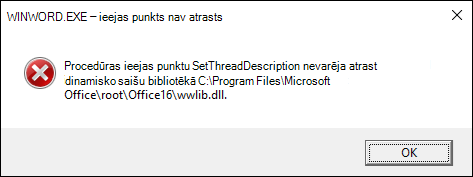
"Procedūras ieejas punktu SetThreadDescription nevarēja atrast dinamisko saišu bibliotēkā C:\Program Files (x86)\Microsoft Office\root\Office16\wwlib.dll"
"Diemžēl ir radušās problēmas ar šī vienuma atvēršanu. Tas var būt īslaicīgi, tomēr, ja tas tiek parādīts vēlreiz, varat restartēt programmu Outlook. Teksta formatēšanas komanda nav pieejama. Iespējams, tas nav pareizi instalēts. Vēlreiz instalējiet Microsoft Outlook."

STATUSS: IZLABOTS
Word komanda dublēja labojumu pašreizējam kanālam ar versiju 2511 būvējumu 19426.20186. Lai instalētu izlaboto būvējumu, atlasiet Fails>Office konta>atjaunināšanas opcijas Atjaunināt>tūlīt.
Labojums ir pieejams šādos būvējumos:
Kanāls Beta versija 2512 Būvējums 19530.20000
Pašreizējā kanāla priekšskatījums Versija 2512, būvējums 19530.20006
Pašreizējā kanāla versija 2511 būvējums 19426.20186
Ikmēneša uzņēmuma kanāla būvējums 2510 būvējums 19328.20266
Lai nekavējoties novērstu šo problēmu, lūdzu, jauniniet klientu datorus uz Windows 11 un serveru datorus uz Windows Server 2019 vai jaunāku versiju. Lai iegūtu papildinformāciju, lūdzu, skatiet Office un M365 atbalsta beigu norādījumus, ko Windows atbalsta beigas nozīmē Office un Microsoft 365.
RISINĀJUMS
Lai novērstu šo problēmu, varat atgriezties pie iepriekšējās versijas 2509 (būvējums 19231.20216).
Atveriet komandu uzvedni administratora kontekstā.
Ierakstiet vai ielīmējiet abas komandas komandu uzvednes logā un pēc katras no tām nospiediet taustiņu Enter :
- cd %programfiles%\Common Files\Microsoft Shared\ClickToRun
- officec2rclient.exe /update user updatetoversion=16.0.19231.20216
Lai neļautu Office atjaunināšanai atpakaļ uz jaunāko būvējumu, varat izslēgt atjauninājumus, atlasot Fails>Office konta>atjaunināšanas opcijas>Atspējot Atjauninājumus.
Ievietojiet kalendārā atgādinājumu par 9. decembri, lai atkārtoti iespējotu atjauninājumus. Varat arī skatīt šo zināmo problēmu gadījumā, ja tā tiks novērsta ātrāk.
Papildu resursi
Windows 10 atbalsts beidzās 2025. gada 14. oktobrī
Papildu resursi
 Jautājumu uzdošana ekspertiem
Sazinieties ar ekspertiem, apspriediet Outlook jaunumus un labāko praksi, kā arī lasiet mūsu emuāru.
 Palīdzības saņemšana kopienā
Uzdodiet jautājumu un atrodiet risinājumus, ko piedāvā atbalsta dienesta pārstāvji, MVP, inženieri un Outlook lietotāji.
 Jauna līdzekļa ieteikšana
Mēs labprāt lasām jūsu ieteikumus un atsauksmes! Dalieties ar savām domām. Mēs uzklausām.
Skatiet arī
Nesen atklāto problēmu labojumi vai risinājumi klasiskajā programmā Outlook darbam ar Windows
Nesen atklāto problēmu labojumi vai risinājumi programmā Word darbam ar Windows