
Pēdējoreiz atjaunināts: 2018. gada 10. aprīlis
PROBLĒMA
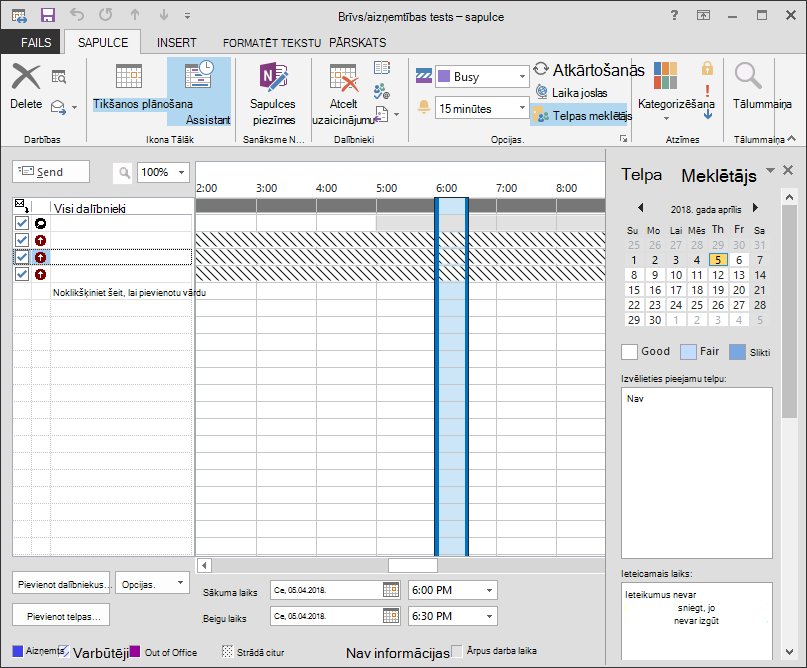
Kad lokālās programmas Outlook lietotājs atver plānošanas palīgu, lai rezervētu sapulci, mākoņlietotājiem aizņemtības informācija tiek rādīta kā slīpas līnijas.
Primārais scenārijs, kurā tas notiek, ir tad, ja sapulcei pievienotais lietotājs izmanto Exchange Online un viņa kalendārā laiks ir bloķēts ar pieejamību "Strādā citur". Programmā Outlook 2013 un 2016 ir pieejama opcija Strādāt citur.
STATUSS: RISINĀJUMS
Pakalpojumā tiek izvietots labojums. Pa to laiku varat izmantot Outlook Web App (OWA), lai ieplānotu sapulci kā risinājumu, vai arī varat lūgt lietotājam pakalpojumā Exchange Online ar pieejamību Strādā citur pārslēgt to uz Brīvs vai Aizņemts.
Lai atrastu vienumus ar uzrakstu "Strādā citur", modificējiet noklusējuma saraksta skatu programmā Outlook. Atveriet Calendar, pēc tam atveriet izvēlni Skats. Atlasiet Mainīt skatu un pēc tam atlasiet Saraksts. Lai pievienotu kolonnu, ar peles labo pogu noklikšķiniet uz jebkuras kolonnas nosaukuma un atlasiet Lauku izvēle. Mainiet nolaižamo sarakstu uz Visi tikšanās lauki. Velciet un nometiet vienumu "RĀDĪT LAIKU KĀ" kā kolonnu.
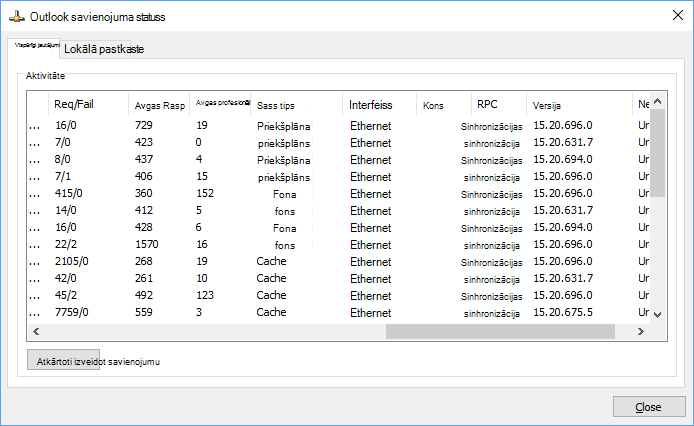
Fiksētie būvējumi pakalpojumā būs 15.20.694.000 un jaunāka versija. Paredzams, ka labojums tiks izvietots 2018. gada maija sākumā. Lai pārbaudītu, vai pakalpojumam ir fiksēta versija, izmantojiet Outlook savienojuma statusa dialoglodziņu, lai skatītu servera versiju. Lai to izdarītu, nospiediet taustiņu Ctrl un ar peles labo pogu noklikšķiniet uz Outlook ikonas sistēmas teknē datorā ar mākoņa kontu un pēc tam izvēlieties Savienojuma statuss.
Papildu resursi
 Jautājumu uzdošana ekspertiem
Sazinieties ar ekspertiem, apspriediet Outlook jaunumus un labāko praksi, kā arī lasiet mūsu emuāru.
 Palīdzības saņemšana kopienā
Uzdodiet jautājumu un atrodiet risinājumus, ko piedāvā atbalsta dienesta pārstāvji, MVP, inženieri un Outlook lietotāji.
 Jauna līdzekļa ieteikšana
Mēs labprāt lasām jūsu ieteikumus un atsauksmes! Dalieties ar savām domām. Mēs uzklausām.
Skatiet arī
Nesen atklāto problēmu labojumi vai risinājumi programmā Outlook darbam ar Windows