
Pēdējoreiz atjaunināts: 2026. gada 1. jūlijā
PROBLĒMA
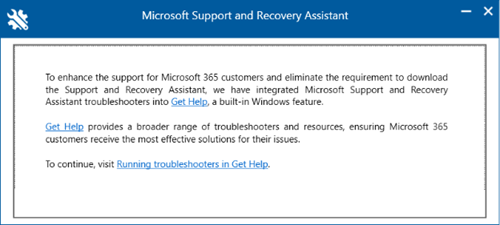
Ja lejupielādējat un instalējat Microsoft atbalsta un atkopšanas palīgu, redzēsit, ka instalācijā ir redzams tālāk redzamais logs. Diagnostika, kas tika veidota Microsoft atbalsta un atkopšanas palīgam, tiek migrēta uz Windows. Saņemiet palīdzību problēmu novēršanā.
Šis dialoglodziņš novirza jūs uz šo lapu, lai piekļūtu palīdzības saņemšanas problēmu risinātājiem, Problēmu risinātāju palaišana sadaļā Palīdzības saņemšana.
STATUSS: NOFORMĒJUMA MAIŅA
Outlook atbalsta un atkopšanas palīga diagnostika ir migrēta uz Windows Palīdzības saņemšana.
Outlook problēmu risinātāju izmantošana sistēmā Windows Lietojumprogramma Palīdzības saņemšana
Lai lietojumprogrammā Palīdzības saņemšana tieši izsauktu klasisko Outlook diagnostiku, dodieties uz klasiskajiem Outlook problēmu risinātājiem.
Klasiskās Outlook palīdzības saņemšanas diagnostikas izvade Dodieties uz šo mapi: %LocalAppData%\GetHelp.
Piezīme
Lai palaistu fiddler trace diagnostiku, piekļūstiet tai šeit:
Palīdzības saņemšana: https://aka.ms/FiddlerTrace-GetHelp
Atbalsta raksts: https://aka.ms/FiddlerTraceInstructions-GetHelp
Dažos scenārijos palīdzības saņemšanas problēmu risinātāji var nedarboties.
- Organizatoriskie ierobežojumi: Dažās vidēs organizācija var apzināti atspējot līdzekli Palīdzības saņemšana, kā rezultātā rīks nedarbojas pēc tam, kad esat atlasījis Palīdzības saņemšanu vai mēģinot palaist problēmu risinātājus. Pat tad, ja tas ir ierobežots, varat instalēt lietojumprogrammu Palīdzības saņemšana, dodieties uz sadaļu Palīdzības saņemšana.
- Virtuālās darbvirsmas infrastruktūra (VDI): pamatojoties uz pašreizējiem novērojumiem, palīdzības saņemšanas problēmu risinātāji nav optimizēti VDI vidēm un maz ticams, ka tie darbosies pareizi.
Outlook GetHelp Administrēšanas rīka komandrindas versijas izmantošana
Ietekmētā lietotāja datorā, lūdzu, palaidiet GetHelp Administrēšanas rīku, kamēr programma Outlook darbojas (veiciet šīs konkrētās darbības):
Lejupielādējiet GetHelp .zip pakotni: GetHelpCmd.
Izvelciet failus failu mapē, piemēram: C: \GetHelpCMD.
Atveriet CMD (parastam lietotājam ir labi) un naviģējiet uz izvilkto mapi.
Palaidiet GetHelpCmd.exe -S ExpertExperienceAdminTask -AcceptEula.
Lai turpinātu, ierakstiet Y .
Pagaidiet 1-2 minūtes.
Pārbaudiet "%localappdata%\temp\GetHelp\dafs" un pārliecinieties, vai ir pieejams RUN.ps1 skripts.
Atveriet PowerShell [parasts lietotājs], CD uz C:\Users\USERNAME\AppData\Local\Temp\GetHelp\DAFs.
No PowerShell:
.\Run.ps1 -execPath C:\Users\USERNAME\AppData\Local\Temp\GetHelp\DAFsJums jāiegūst laika zīmoga un procentu skaitļi.
Piemērs:
PS C:\Users\USERNAME\AppData\Local\temp\GetHelp\DAFs> .\Run.ps1 -execPath C:\Users\USERNAME\AppData\Local\Temp\GetHelp\DAFs
16:57:31.130: 26%
Piezīme
Ja, izpildot skriptu PowerShell, tiek parādīta skripta kļūda, palaidiet: Set-ExecutionPolicy -Scope Process -ExecutionPolicy, Bypass -Force
Ja Failu pārlūks netiek atvērts automātiski pēc skripta pabeigšanas, žurnālus varat atrast vietnē: %localappdata%\GetHelp.
Piezīme
Procesa izpilde var aizņemt kādu laiku, līdz pat 35 minūtēm atkarībā no tā, cik liels ir jūsu Outlook profils. Varat arī atstāt sākotnējo komandu uzvednes logu atvērtu, līdz tas beidzas vai iestājas taimauts.
Papildu resursi
 Jautājumu uzdošana ekspertiem
Sazinieties ar ekspertiem, apspriediet Outlook jaunumus un labāko praksi, kā arī lasiet mūsu emuāru.
 Palīdzības saņemšana kopienā
Uzdodiet jautājumu un atrodiet risinājumus, ko piedāvā atbalsta dienesta pārstāvji, MVP, inženieri un Outlook lietotāji.
 Jauna līdzekļa ieteikšana
Mēs labprāt lasām jūsu ieteikumus un atsauksmes! Dalieties ar savām domām. Mēs uzklausām.
Skatiet arī
Nesen atklāto problēmu labojumi vai risinājumi klasiskajā programmā Outlook darbam ar Windows