
Pēdējoreiz atjaunināts: 2023. gada 30. novembrī
Svarīgi!
- Outlook komanda ieviesa funkcionalitāti, lai rediģētu saņemtās sapulces, izmantojot jaunu pogu Rediģēt sapulci, ko varat pievienot ātrās piekļuves rīkjoslai vai lentei. Izmaiņas tagad ir pieejamas, sākot ar pašreizējā kanāla būvējumu 2311 (būvējums 17029.20068). 9. janvāra publiskajā atjauninājumā ar versiju 2311 poga Rediģēt sapulci tiks pārslēgta uz korporatīvo mēneša kanālu. 12. decembra publiskajā atjauninājumā tas tiks atvērts Semi-Annual Enterprise Channel (priekšskatījums), bet 9. janvāra publiskajā atjauninājumā tiks sasniegts Semi-Annual Enterprise Channel ar versiju 2308. Šis līdzeklis ir pieejams tikai Microsoft 365 abonementā, un to nav plānots pārnest uz Office 2021, Office 2019 vai Office 2016.
- Pēc atjaunināšanas uz pašreizējā kanāla versiju 2311 (būvējums 17029.20068 vai jaunāka versija), jauno pogu Rediģēt sapulci varat pievienot ātrās piekļuves rīkjoslai vai lentei.
PROBLĒMA
Kad saņemat sapulces vienumus, kas nosūtīti no jebkura cita sūtītāja (iekšēja vai ārēja), drošības atjauninājumā tiek veiktas divas izmaiņas:
- Tagad sapulce ir tikai lasāma adresātam. Vairs nav iespējams mainīt sapulces pamattekstu un pievienot sapulcei failus.
- Sapulces vienumā esošie attēli, kas tiek glabāti tīkla ceļos, piemēram, UNC koplietojumos (\\server), failu koplietošanas ceļos (File://server) vai ārējos URL ceļos (https://), tiek bloķēti.

Šī problēma rodas pēc Outlook darbvirsmas programmas 2023. gada 8. augusta drošības atjauninājumu instalēšanas. Papildinformāciju skatiet attiecīgajā CVE zemāk:
STATUSS: RISINĀJUMS
Pogas Rediģēt sapulci pievienošana ātrās piekļuves rīkjoslai
- Pārslēgšanās uz kalendāru Outlook datora programmā un sapulces vienuma atvēršana
- Atlasiet Fails, Opcijas un pēc tam Ātrās piekļuves rīkjosla.
- Sadaļā Izvēlieties komandas no: noklikšķiniet uz nolaižamā saraksta un atlasiet Komandas, kuru nav lentē.
- Atlasiet Rediģēt sapulci un pēc tam noklikšķiniet uz Pievienot>> , lai to pievienotu ātrās piekļuves rīkjoslai.
- Izmantojiet pārvietošanas augšup bultiņu, lai novietotu to vēlamajā secībā.
- Atlasiet Labi , lai izietu no ātrās piekļuves rīkjoslas pielāgošanas.
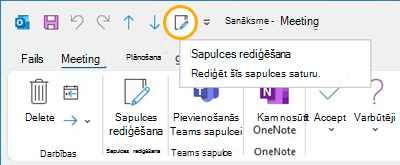
Pogas Rediģēt sapulci pievienošana lentei
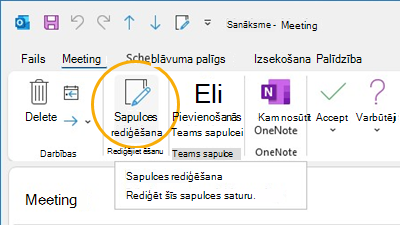
- Outlook datora programmā pārslēdzieties uz savu kalendāru un atveriet sapulces vienumu.
- Atlasiet Fails, Opcijas un pēc tam Pielāgot lenti.
- Labās kolonnas sadaļā Klasiskās lentes pielāgošana sadaļā Galvenās cilnes atlasiet Tikšanās.
- Atlasiet Jauna grupa un pēc parādīšanās pārdēvējiet to par Rediģēt sapulci. Ja vēlaties, vēlāk to varat pārdēvēt.
- Izmantojiet pārvietošanas augšup bultiņu, lai pārvietotu pogu Rediģēt sapulci sadaļā Darbības Atstājiet atlasītu jaunu grupas sapulci .
- Izmantojot kolonnu kreisajā pusē, sadaļā Izvēlēties komandas no: noklikšķiniet uz nolaižamā saraksta un atlasiet Komandas, kuru nav lentē.
- Atlasītāja lodziņā atrodiet un atlasiet Rediģēt sapulci, pēc tam noklikšķiniet uz Pievienot , lai to pievienotu tikko izveidotajai pielāgotajai grupai.
- Lai izietu no lentes pielāgošanas, atlasiet Labi .
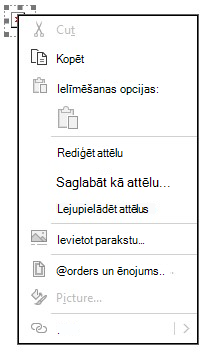
Lejupielādējiet attēlu, lai to skatītu
Ja attēla ceļš ir likumīgs, joprojām varat lejupielādēt attēlu, lai to skatītu.
- Ar peles labo pogu noklikšķiniet uz attēla.
- Attiecīgi atlasiet Lejupielādēt attēlus vai Saglabāt kā attēlu .
Sapulces pamatteksts ir tikai lasāms. Ja vēlaties saglabāt piezīmes par sapulci, apsveriet šos alternatīvos risinājumus:
- Sapulču piezīmju veikšana pakalpojumā Microsoft Teams
- OneNote piezīmju veikšana sapulcē
- Tikšanās izveide vai ieplānošana
Parasti ārēja sūtītāja pievienošana drošo sūtītāju sarakstam nodrošina attēlu automātisku lejupielādi un kalendāra vienumu var rediģēt. Ārējiem saņemtajiem kalendāra vienumiem tas vairs netiks lietots, un iepriekš minētās risināšanas darbības ir nepieciešamas.
Papildu resursi
E-pasta ziņojumu adresātu pievienošana drošo sūtītāju sarakstam
Automātiskas attēlu lejupielādes bloķēšana vai atbloķēšana e-pasta ziņojumos
Papildu resursi
 Jautājumu uzdošana ekspertiem
Sazinieties ar ekspertiem, apspriediet Outlook jaunumus un labāko praksi, kā arī lasiet mūsu emuāru.
 Palīdzības saņemšana kopienā
Uzdodiet jautājumu un atrodiet risinājumus, ko piedāvā atbalsta dienesta pārstāvji, MVP, inženieri un Outlook lietotāji.
 Jauna līdzekļa ieteikšana
Mēs labprāt lasām jūsu ieteikumus un atsauksmes! Dalieties ar savām domām. Mēs uzklausām.
Skatiet arī
Nesen atklāto problēmu labojumi vai risinājumi programmā Outlook darbam ar PC datoru