

Pēdējoreiz atjaunināts: 2024. gada 5. martā
PROBLĒMA
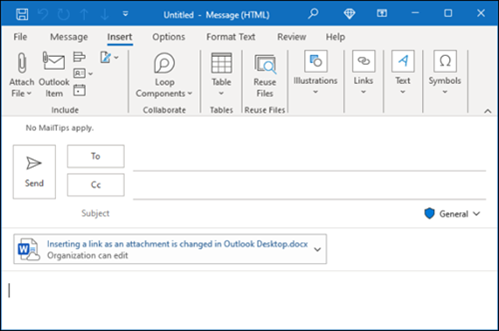
Kad ievietojat saiti e-pasta ziņojumā, iespēja pievienot saiti kā pielikumu (mākoņa pielikumu) tiek mainīta uz iekļautu koplietojamu saiti e-pasta ziņojumā.
Šī līdzekļa maiņa uz iekļautajām kopīgotajām saitēm e-pastā pievieno arī citus uzlabojumus. Outlook komanda izveidoja OneDrive un SharePoint failu saišu vietrāžus URL, saprotamākus saišu nosaukumus un efektīvākus uzdevumus, koplietojot ar adresātiem. Programmā Outlook ir arī uzlabojumi, lai noteiktu potenciālās problēmas adresātiem saistībā ar piekļuvi failiem un ļautu jums novērst problēmu pirms ziņojuma nosūtīšanas. Tas nodrošina, ka nosūtītās saites darbosies adresātiem.
Darbības principi
Veidojot e-pasta ziņojumu, lai ievietotu faila saiti, veiciet kādu no šīm darbībām:
- Ziņojumu lentē vai lentē Ievietošana atlasiet Pievienot failu un atlasiet failu, kas tiek glabāts pakalpojumā OneDrive vai SharePoint.
- No Pievienot failu, Pārlūkot atrašanās vietas tīmeklī, OneDrive, nokopējiet saiti uz failu, kas tiek glabāts pakalpojumā OneDrive vai SharePoint, un ielīmējiet to e-pasta ziņojuma pamattekstā.
- Atveriet Office dokumentu, kuru vēlaties kopīgot, un atlasiet Kopīgot, pēc tam Kopēt saiti no lentes augšdaļas. Pēc tam varat ielīmēt šo saiti e-pasta ziņojumā.
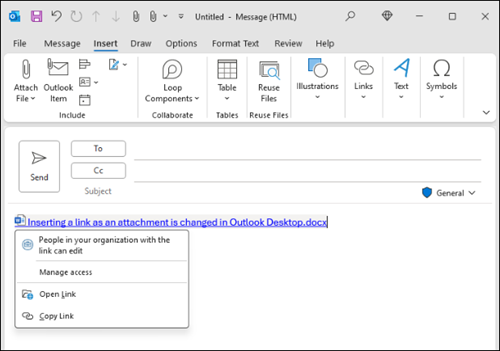
Outlook automātiski pievieno faila tipa ikonu (piemēram, Word, PowerPoint, Excel) un saīsina URL līdz ievietotā faila nosaukumam. Lai atsauktu šīs izmaiņas un parādītu pilnu vietrādi URL, ar peles labo pogu noklikšķiniet uz saites un atlasiet Rādīt pilnu vietrādi URL.
Pārvaldiet saites atļaujas saites iestatījumos tieši programmā Outlook, atlasot saiti vai ar peles labo pogu noklikšķinot uz saites un atlasot Pārvaldīt piekļuvi.
Oriģinālā pieredze:
Jauna pieredze:
STATUSS: LĪDZEKLIS MAINĪTS
Saites ievietošana pielikuma veidā ir mainīta uz iekļautu koplietojamu saiti programmai Outlook Web Access (OWA), kas tika pabeigta 2022. gadā. Izmaiņas Outlook datora versijā pašreizējā kanālā un korporatīvajā mēneša kanālā jau ir pabeigtas no 2024. gada februāra. Izmaiņas ir paredzētas Semi-Annual Enterprise Channel (priekšskatījums) ar versiju 2402 un Semi-Annual Enterprise Channel ar versiju 2408. Laidiena statusu, lūdzu, skatiet sadaļā Microsoft 365 programmas atjauninājumu vēsture.
Papildu resursi
Attēlu pievienošana vai failu pievienošana e-pasta ziņojumiem programmā Outlook
Papildu resursi
 Jautājumu uzdošana ekspertiem
Sazinieties ar ekspertiem, apspriediet Outlook jaunumus un labāko praksi, kā arī lasiet mūsu emuāru.
 Palīdzības saņemšana kopienā
Uzdodiet jautājumu un atrodiet risinājumus, ko piedāvā atbalsta dienesta pārstāvji, MVP, inženieri un Outlook lietotāji.
 Jauna līdzekļa ieteikšana
Mēs labprāt lasām jūsu ieteikumus un atsauksmes! Dalieties ar savām domām. Mēs uzklausām.
Skatiet arī
Nesen atklāto problēmu labojumi vai risinājumi programmā Outlook darbam ar PC datoru