

Pēdējoreiz atjaunināts: 2026. gada 3. aprīlis
PROBLĒMA
Rakstot e-pasta ziņojumu, atklājat, ka sadaļā Manas veidnes klasiskās programmas Outlook lentē trūkst pogas Skatīt veidnes .
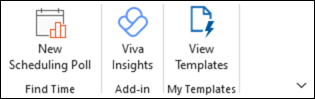
Ja lentē atlasāt Visas programmas , trūkst arī sadaļas Manas veidnes .
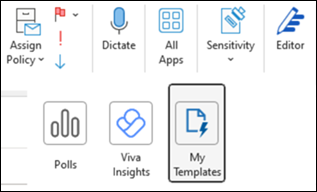
Atbalsta gadījumos lietotāji ziņo arī par tālāk norādīto.
- Mēģinot pievienojumprogrammu pievienot atpakaļ, tiek parādīts kļūdas ziņojums "Radās kāda problēma".
- Daži lietotāji nevar to meklēt sadaļā Visas programmas>Pievienot programmas.
STATUSS: IZLABOTS
Galīgais EX1255397 statuss:
Mēs konstatējām, ka nesenais Exchange tīmekļa pakalpojumu (EWS) novecošanas atjauninājums un Exchange Online autentifikācijas izmaiņas neļāva lietotājiem piekļūt noklusējuma pievienojumprogrammām programmā Outlook. Lai novērstu šo problēmu, mēs atcēlām abas aizskarošās izmaiņas un, izmantojot pakalpojumu pārraudzību, pārbaudījām, vai šī darbība ir sekmīgi novērsusi ietekmi. Administratoriem, kuri ir atspējojuši EWS, šī problēma var turpināties, un mēs iesakām administratoriem šajā laikā atkārtoti iespējot EWS. Papildu norādījumus par Exchange tīmekļa pakalpojumu pārvaldību skatiet šeit: Kontrolējiet piekļuvi EWS programmā Exchange.
Beigu laiks: piektdiena, 2026. gada 27. marts, plkst. 1:40 UTC.
Iepriekš šī problēma tika reģistrēta kā EX1183224 2025. gada decembrī un EX1238375 2026. gada martā.
ATBALSTA INFORMĀCIJA
Atjauninājums 24.03.26.: Jaunākajā EX1255397 izmeklēšanā produkta komanda lūdza atbalsta dienestu apkopot HAR tīkla izsekošanu. Visvienkāršākais veids, kā to paveikt, ir izmantot jauno Outlook veiktspējas izsekošanas apkopošanu jaunajā programmā Outlook darbam ar Windows. Izsekošanas sākumā izmantosim iespēju atvērt jaunu e-pasta ziņojumu, kurā trūkst sadaļas Manas veidnes, un lentē atlasīt Programmas>Pievienot programmas un meklēt "Manas veidnes". Pievienojiet HAR izsekošanu jūsu atbalsta lietai, lai jūsu atbalsta inženieris varētu to pievienot incidentam izmeklēšanas vajadzībām.
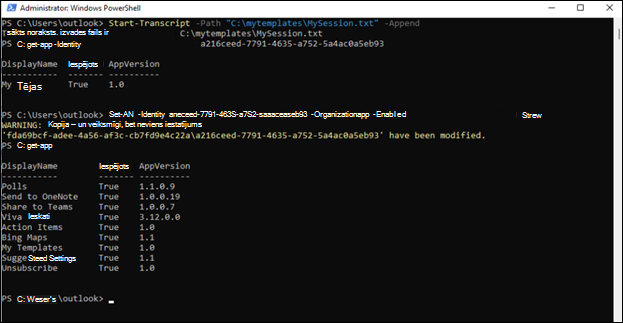
Produkta komanda iepriekš lūdza izpildīt šīs PowerShell komandas. Nav nepieciešams tos palaist tālāk, ja vien to nepieprasa atbalsta inženieris.
Kā nomnieka administrators izveidojiet savienojumu ar Exchange Online, izmantojot PowerShell. Papildinformāciju skatiet rakstā Savienojuma izveide ar Exchange Online PowerShell.
Izpildiet šo komandu, lai tvertu tā teksta faila izvadi, kuram varat sniegt atbalstu. Ja nepieciešams, varat mainīt ceļu.
Start-Transcript -Path "C:\mytemplates\MySession.txt" -Append
Lai skatītu pievienojumprogrammas statusu, izpildiet šo komandu:
get-app -Identity a216ceed-7791-4635-a752-5a4ac0a5eb93
Lai iespējotu pievienojumprogrammu, izpildiet šādu komandu:
Set-App -Identity a216ceed-7791-4635-a752-5a4ac0a5eb93 -OrganizationApp -Enabled $true
Izpildiet šo komandu, lai skatītu pievienojumprogrammu statusu:
get-app
Kad tas ir paveikts, izejiet no PowerShell un iesniedziet rezultātus atbalsta inženierim.
Papildu resursi
 Jautājumu uzdošana ekspertiem
Sazinieties ar ekspertiem, apspriediet Outlook jaunumus un labāko praksi, kā arī lasiet mūsu emuāru.
 Palīdzības saņemšana kopienā
Uzdodiet jautājumu un atrodiet risinājumus, ko piedāvā atbalsta dienesta pārstāvji, MVP, inženieri un Outlook lietotāji.
 Jauna līdzekļa ieteikšana
Mēs labprāt lasām jūsu ieteikumus un atsauksmes! Dalieties ar savām domām. Mēs uzklausām.
Skatiet arī
Nesen atklāto problēmu labojumi vai risinājumi klasiskajā programmā Outlook darbam ar Windows