
Pēdējoreiz atjaunināts: 2024. gada 27. februāris
Problēma
Lietotājiem, kas pierakstās Outlook.com, izmantojot pamata autentifikāciju, programmā Outlook un citās trešo pušu e-pasta lietojumprogrammās var tikt parādītas atkārtotas paroles uzvednes. Šī ir zināma problēma. Mēs esam veikuši darbības, lai aizsargātu klientus un mazinātu risku, ka pieaug ļaunprātīgo dalībnieku skaits, kas mēģina piekļūt viņu kontiem.
Jau daudzus gadus lietojumprogrammas izmanto pamata autentifikāciju, lai izveidotu savienojumu ar serveriem, pakalpojumiem un API galapunktiem. Pamata autentifikācija vienkārši nozīmē, ka lietojumprogramma nosūta lietotājvārdu un paroli ar katru pieprasījumu, un šie akreditācijas dati arī bieži tiek glabāti vai saglabāti ierīcē. Tradicionāli pamata autentifikācija ir iespējota pēc noklusējuma lielākajā daļā serveru vai pakalpojumu, un to ir vienkārši iestatīt. Tolaik pamata autentifikācija bija standarta standarts, bet pamata autentifikācija ļauj uzbrucējiem vieglāk tvert lietotāja akreditācijas datus, kas palielina risku, ka šie nozagtie akreditācijas dati tiks atkārtoti izmantoti pret citiem galapunktiem vai pakalpojumiem.
Pamata autentifikācija ir novecojis nozares standarts. Tās radītie apdraudējumi laika gaitā ir tikai palielinājušies, un mēs jau esam atcēluši pamata autentifikāciju daudzos produktos. (Papildinformāciju skatiet sadaļā Drošības uzlabošana kopā.) Pastāv labākas un efektīvākas lietotāju autentifikācijas alternatīvas.
Nākamo mēnešu laikā mēs strādāsim, lai pilnībā noņemtu pamata autentifikācijas atbalstu programmā Outlook.com un paļautos tikai uz OAuth (pazīstama arī kā modernā autentifikācija). Lai gan saprotam, ka šāda pieredze ir kaitinoša, mēs cenšamies aizsargāt savus klientus un viņu kontu drošību. OAuth ir kļuvis par nozares standartu, un Microsoft un Outlook jau ilgi to atbalsta. Daudzas trešo pušu e-pasta lietojumprogrammas arī ir ieviesušas OAuth.
Microsoft drīzumā informēs par laika grafikiem un detalizētāku plānu pamata autentifikācijas darbības pārtraukšanai Outlook.com. tomēr vēlējāmies sniegt detalizētu informāciju un norādījumus par to, kā lietotāji var pāriet no pamata autentifikācijas uz OAuth, tādējādi novēršot pieaugošo autentifikācijas uzvedņu skaitu, ko viņi var redzēt.
Ieteicamās darbības:
Lietotājiem, kuri saskaras ar problēmām saistībā ar savienojuma izveidi ar Outlook.com e-pastu, tālāk ir norādīti veidi, kā viņi var atjaunināt savus kontus, lai autentifikācijai izmantotu OAuth.
Ja izmantojat Outlook darbam ar Windows:
Outlook atbalsta OAuth visos pašreizējos Microsoft 365 abonementos SKU un Outlook 2021 LTSC (jebkurā SKU ar būvējumu 11601.10000 vai jaunāku), veidojot tiešu savienojumu kā Outlook.com. Ja jūsu Outlook ir konfigurēta savienojuma izveidei ar Outlook.com, izmantojot POP vai IMAP, OAuth netiek atbalstīts. Tas nozīmē, ka tad, kad pamata autentifikācija ir pilnībā novecojusi, savienojums vairs netiks veidots. Šajā scenārijā jums ir vairākas iespējas.
1. opcija. Pārslēdzieties uz Outlook.com/Exchange sinhronizēšanu — tā vietā, lai izmantotu POP/IMAP un SMTP, izveidojiet jaunu Outlook datora profilu un pēc tam pievienojiet savu Outlook.com kontu, izmantojot automātisko konta konfigurāciju, kas pievienos kontu ar OAuth. Lai to izdarītu, lūdzu, izmantojiet šādas norādes:
- Izveidojiet jaunu Outlook datora profilu, Izveidojiet Outlook profilu.
- Pievienojiet savu Outlook.com kontu, E-pasta konta pievienošana programmā Outlook.
2. iespēja. Iegūstiet jaunāku Outlook e-pasta programmu, kas atbalsta OAuth . Ja jūsu Outlook klients neatbalsta OAuth, jums ir jāveic jaunināšana uz jaunāko versiju un pēc tam jāiestata, izmantojot Outlook.com Sync. Varat iegādāties jaunu Outlook licenci, izmantot programmu Outlook, kas iekļauta jūsu Microsoft 365 abonementā, vai lejupielādēt jauno Outlook darbam ar Windows bez maksas.
OAuth darbam ar Outlook.com netiek atbalstītas šādas Outlook datora versijas: Outlook 2007, Outlook 2010, Outlook 2013 Outlook 2016 MSI, Outlook 2019 LTSC. Neviens Outlook datora programmas laidiens, kura versija ir mazāka par 11601.10000, neatbalsta OAuth Outlook.com.
Outlook programmas ir pieejamas bez maksas, un tās var lejupielādēt tieši no Microsoft Store sistēmā Windows, Mac App Store, iOS App Store vai Google Play Store.
Pēc jaunās e-pasta programmas lejupielādes pievienojiet savus kontus, un tie visi tiks konfigurēti OAuth lietošanai un pareizai sinhronizācijai, palīdzot tos pasargāt.
Ja izmantojat programmu Mozilla Thunderbird:
Mozilla Thunderbird atbalsta OAuth, un ir ieteicams pārslēgties, lai izmantotu šos iestatījumus. Jebkurš konts, ko pievienojat programmai Thunderbird, tagad tiks automātiski iestatīts, izmantojot pareizos iestatījumus. Jums ir šādas iespējas.
1. opcija. Pašreizējo iestatījumu atjaunināšana
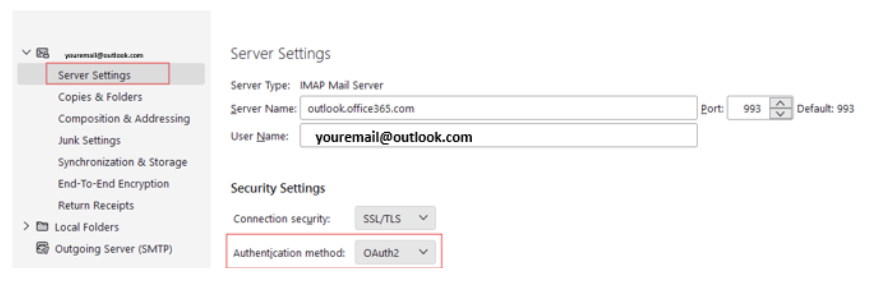
Mainiet Thunderbird servera iestatījumus:
- Atlasiet ≡>Konta iestatījumi.
- Kreisajā rūtī atlasiet Servera iestatījumi savam Outlook.com vai Hotmail.com kontam.
-
Sadaļā Autentifikācijas metode atlasiet OAuth2 (parastās paroles vietā).
Mainiet Thunderbird autentifikācijas metodi ziņojumu sūtīšanai (SMTP):
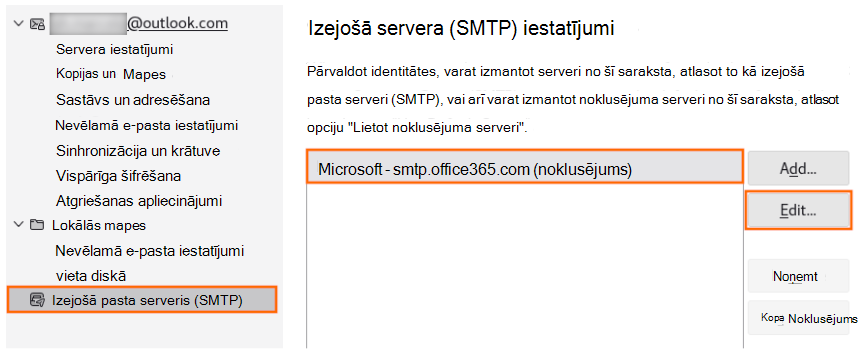
- Atlasiet ≡>Konta iestatījumi.
- Kreisajā rūtī atlasiet Izejošais serveris (SMTP).
- Labajā rūtī atlasiet savu Microsoft kontu un pēc tam Rediģēt... .
-
Sadaļā Autentifikācijas metode atlasiet OAuth2 (parastās paroles vietā).
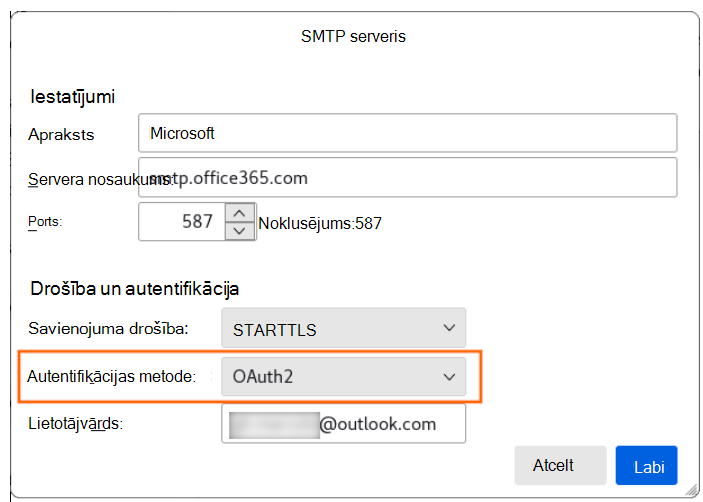
- Noklikšķiniet uz Labi, lai saglabātu veiktās izmaiņas.
2. iespēja. Pašreizējā konta noņemšana un atkārtota pievienošana
Ja noņemat savu pašreizējo kontu no Thunderbird un pēc tam to pievienojat atkārtoti, tiks noteikti pareizie iestatījumi, un jums būs tikai jāpierakstās, lai tiktu pareizi konfigurēts ar OAuth un pareizie servera iestatījumi.
Ja izmantojat Apple Mail:
Apple Mail pēc noklusējuma atbalsta OAuth, kad iestatāt kontu kā Outlook.com. Ja izmantojat Apple Mail un redzat paroles uzvednes vai savienojuma kļūdas, visticamāk, tas notiek tāpēc, ka jūsu konts ir konfigurēts kā pamata autentifikācija. Lai mazinātu šo problēmu, noņemiet kontu un pievienojiet to atpakaļ kā Outlook.com.
Konta noņemšana no Apple Mail:
- Dodieties uz Iestatījumi>Pasta>konti.
- Pieskarieties e-pasta kontam, kuru vēlaties noņemt no iPhone tālruņa, pēc tam pieskarieties Delete Account (Dzēst kontu). Papildinformāciju skatiet rakstā E-pasta kontu pievienošana un noņemšana iPhone tālrunī.
Pievienojiet savu kontu atpakaļ programmā Apple Mail:
- Dodieties uz sadaļu Iestatījumi>Pasts.
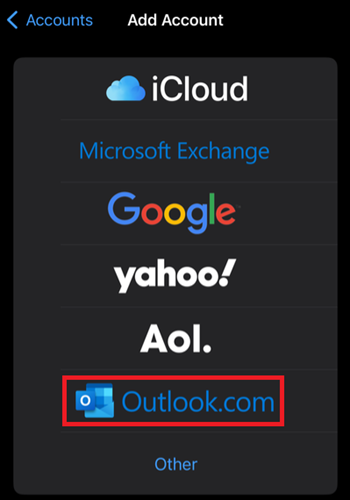
- Pieskarieties pie Konti un pēc tam pieskarieties pie Pievienot kontu.
- Dialoglodziņā Konta pievienošana izvēlieties Outlook.com.
Ja, noņemot un atkārtoti pievienojot kontu, problēma netiek novērsta, rīkojieties šādi:
- Vēlreiz noņemiet kontu.
- Dodieties uz Iestatījumi>Safari, pēc tam pieskarieties pie Notīrīt vēsturi un tīmekļa vietnes datus.
- Pārstartējiet savu iPhone.
- Pievienojiet kontu atpakaļ un turpiniet Outlook.com konta pierakstīšanās plūsmu.
Ja izmantojat citu e-pasta lietojumprogrammu:
Vienmēr pārbaudiet konta pievienošanas darbības, lai atrastu Outlook.com, un izmantojiet to, ja šāda opcija ir pieejama. Ja Outlook.com nav pieejama, sazinieties ar lietojumprogrammas atbalsta dienestu, lai pārliecinātos, ka tiek atbalstīta OAuth pret EAS, POP, IMAP un SMTP. Ja tā nav, varat turpināt izmantot pamata autentifikāciju, līdz paziņosim galīgos datumus. Tomēr, strādājot pie kontu aizsardzības, var būt biežāks pieteikšanās pieprasījumu skaits.
Atgādinām, ka visi lietotāji var lejupielādēt Outlook bez maksas, un tā darbojas ar lielāko daļu e-pasta pakalpojumu. Programmu Outlook var lejupielādēt tieši no Microsoft Store sistēmā Windows, Mac App Store, iOS App Store vai Google Play Store.
Lai iegūtu papildu atbalstu vai jautājumus, skatiet atbilžu foruma pavedienu,Outlook2016 nepieņem paroli vai programmas paroli.
Papildu resursi
 Jautājumu uzdošana ekspertiem
Sazinieties ar ekspertiem, apspriediet Outlook jaunumus un labāko praksi, kā arī lasiet mūsu emuāru.
 Palīdzības saņemšana kopienā
Uzdodiet jautājumu un atrodiet risinājumus, ko piedāvā atbalsta dienesta pārstāvji, MVP, inženieri un Outlook lietotāji.
 Jauna līdzekļa ieteikšana
Mēs labprāt lasām jūsu ieteikumus un atsauksmes! Dalieties ar savām domām. Mēs uzklausām.
Skatiet arī
Nesen atklāto problēmu labojumi vai risinājumi programmā Outlook darbam ar PC datoru