
Pēdējoreiz atjaunināts: 2025. gada 10. martā
PROBLĒMA
Pēc atjaunināšanas uz Outlook versiju 2407 un jaunākām versijām konstatēsit, ka sākuma izvēlnes ikona vēl nav atjaunināta no "Outlook" uz "Outlook (klasiskā versija)".
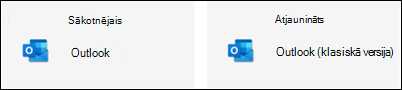
Sākot ar 2024. gada jūliju, Microsoft mainīja Outlook darbam ar Windows programmas nosaukumu, kā tas redzams sākuma izvēlnē no "Outlook" uz "Outlook (klasiskā versija)". Šīs izmaiņas kļuva pieejamas, sākot ar klasisko Outlook versiju 2407 un jaunākām versijām. Papildinformācija ir pieejama nomnieku administratoriem M365 pakalpojuma darbspējas informācijas panelī, atsaucoties uz ziņojumu centra MC803006.
Pēc atjaunināšanas uz versiju 2407 jaunā ikona "Outlook (klasiskā versija)" ir mapē ProgramData:
%ProgramData%\Microsoft\Windows\Start Menu\Programs
STATUSS: RISINĀJUMS
Lai manuāli novērstu šo problēmu, mapē AppData izdzēsiet veco Outlook ikonu:
%AppData%\Microsoft\Windows\Start Menu\Programs
Kad ikona ir izdzēsta mapē AppData, Windows izvēlnē Sākt parādīsies jauna ikona "Outlook (klasiskā versija)".
Ja vēlaties, varat kopēt jauno ikonu no %ProgramData%\Microsoft\Windows\Start Menu\Programs un ielīmēt to %AppData%\Microsoft\Windows\Start Menu\Programs.
Šo risinājumu var paveikt arī, izmantojot PowerShell skriptu, kuru varat lejupielādēt šeit: Update-OutlookLink. Ja nepieciešams, PowerShell skripts automātiski atjauninās ikonu gan %ProgramData%, gan %AppData%. Tas padara šo opciju palaist pirms atjaunināšanas uz Office versiju 2407+.
PowerShell skripta opcijas:
.\Update-OutlookLink.ps1
Ja lietotājs neizmanto paaugstināto līmeni, tas viņu brīdina un jautā, vai viņš vēlas turpināt.
Tas mēģinās uzmeklēt lietotāju instalācijas valodu, lai izmantotu pareizo "klasiskā" tulkojumu.
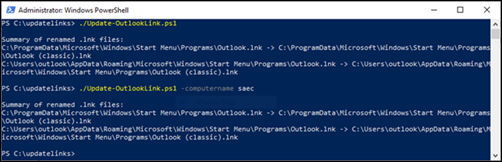
Pēc palaišanas tajā tiek aprakstīts, ko tas veica:
- Sekmīgu pārdēvējumu saraksts
- Neveiksmīgu pārdēvējumu saraksts
.\Update-OutlookLink.ps1 -ComputerName <ComputerName>
- Izmantojiet šo komandu, ja vēlaties to palaist attālajā datorā lokālajā tīklā.
PowerShell skripta palaišanas piemērs:
Papildu resursi
Programmu pievienošana startēšanas lapai sadaļā Iestatījumi
Papildu resursi
 Jautājumu uzdošana ekspertiem
Sazinieties ar ekspertiem, apspriediet Outlook jaunumus un labāko praksi, kā arī lasiet mūsu emuāru.
 Palīdzības saņemšana kopienā
Uzdodiet jautājumu un atrodiet risinājumus, ko piedāvā atbalsta dienesta pārstāvji, MVP, inženieri un Outlook lietotāji.
 Jauna līdzekļa ieteikšana
Mēs labprāt lasām jūsu ieteikumus un atsauksmes! Dalieties ar savām domām. Mēs uzklausām.
Skatiet arī
Nesen atklāto problēmu labojumi vai risinājumi programmā Outlook darbam ar PC datoru