
Pēdējoreiz atjaunināts: 2022. gada 5. oktobrī
PROBLĒMA
Outlook pārtrauc veidot savienojumu ar jūsu pasta serveri. Var tikt parādītas tālāk norādītās kļūdas.
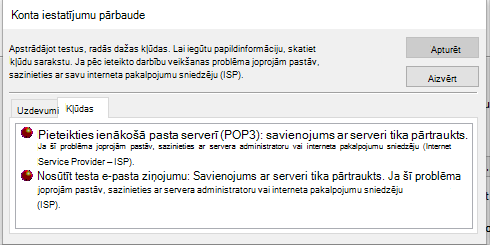
"Savienojums ar serveri tika pārtraukts."
Uzdevums 'Lietotājvārds — saņemšana' ziņoja par kļūdu (0x800CCC0F): 'Savienojums ar serveri tika pārtraukts. Ja šī problēma joprojām pastāv, sazinieties ar servera administratoru vai interneta pakalpojumu sniedzēju (Internet Service Provider — ISP).
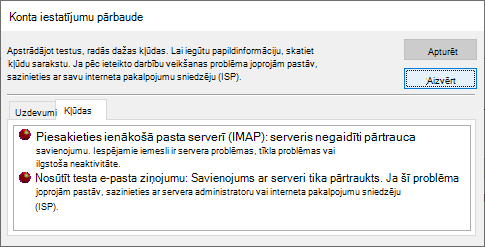
"Serveris negaidīti pārtrauca savienojumu. Iespējamie iemesli: servera problēmas, tīkla problēmas vai ilgstoša neaktivitāte."
STATUSS: RISINĀJUMS
Pēc tālākas izpētes redzam divus risinājumus, kas var palīdzēt novērst šīs kļūdas:
Risinājums #1. Ja tiek rādītas iepriekšējā sadaļā norādītās kļūdas, tas var norādīt, ka, iespējams, ir radusies problēma ar programmas paroli. Tas var notikt operētājsistēmā Windows 10 vai Windows 11. Lai labotu lietojumprogrammas paroli, piesakieties sava IMAP e-pasta pakalpojumu sniedzēja tīmekļa e-pastā, dodieties uz sadaļu Konta informācijas>drošība un izveidojiet jaunu programmas paroli.
Lai labotu programmas paroli savā e-pasta kontā programmā Outlook, rīkojieties šādi:
- Programmā Outlook atlasiet Fails, sadaļā Konta informācija noklikšķiniet uz nolaižamās izvēlnes un atlasiet IMAP kontu ar iepriekš minētajām kļūdām.
- Atlasiet Konta iestatījumi,>Servera iestatījumi.
- IMAP konta iestatījumu lodziņā Parole ielīmējiet jauno programmas paroli.
- Atlasiet Tālāk, pēc tam Gatavs.
Risinājums #2: Mēs veicām tālākas pārbaudes un konstatējām, ka TLS 1.3 var izraisīt iepriekš norādītās kļūdas, ja izmantojat Windows 10. Mūsu testēšana atklāja, ka Windows 11 TLS 1.3 vajadzētu darboties labi ar Outlook. Ja izmantojat Windows 10, veiciet tālāk norādītās darbības, lai atspējotu TLS 1.3 un novērstu iepriekš rakstā norādītās kļūdas.
Šī problēma var rasties, ja jūsu dators tika atjaunināts uz TLS 1.3 konfigurāciju. Lai novērstu šo problēmu, noņemiet TLS 1.3 iestatījumus, rīkojoties šādi:
- Noklikšķiniet uz Sākt, meklējiet Regedit un atveriet lietojumprogrammu
- Pārvietojieties uz šo reģistra ceļu:
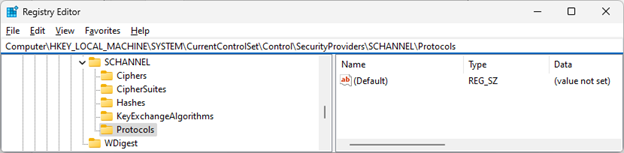
Computer\HKEY_LOCAL_MACHINE\SYSTEM\CurrentControlSet\Control\SecurityProviders\SCHANNEL\Protocols
- Pārskatiet, vai sadaļā Protokoli redzat TLS 1.3. Šādā gadījumā ar peles labo pogu noklikšķiniet uz Protokoli un noklikšķiniet uz Eksportēt, lai saglabātu konfigurācijas reģistra eksportu gadījumam, ja kāda iemesla dēļ ir jāatgriež atpakaļ.
- Ja sadaļā Protokoli redzat TLS 1.3, izdzēsiet šo atslēgu un tās apakšatslēgas.
- Restartējiet programmu Outlook. Ja joprojām neredzat sinhronizācijas sākšanu, restartējiet Windows.
Pēc izmaiņu veikšanas reģistram ir jāizskatās līdzīgi tālāk redzamajam un netiek rādītas nekādas TLS 1.3 atslēgas.
Papildu resursi
Šifra komplekti TLS/SSL (Schannel SSP) — Win32 programmas | Microsoft Learn
 Jautājumu uzdošana ekspertiem
Sazinieties ar ekspertiem, apspriediet Outlook jaunumus un labāko praksi, kā arī lasiet mūsu emuāru.
 Palīdzības saņemšana kopienā
Uzdodiet jautājumu un atrodiet risinājumus, ko piedāvā atbalsta dienesta pārstāvji, MVP, inženieri un Outlook lietotāji.
 Jauna līdzekļa ieteikšana
Mēs labprāt lasām jūsu ieteikumus un atsauksmes! Dalieties ar savām domām. Mēs uzklausām.
Skatiet arī
Nesen atklāto problēmu labojumi vai risinājumi programmā Outlook darbam ar PC datoru