
Pēdējoreiz atjaunināts 2017. gada 4. augustā
Par šajā rakstā dokumentētajām problēmām ir ziņots pēc tālāk norādīto neseno atjauninājumu instalēšanas.
Ja esat Microsoft 365 klients, instalējiet jaunākos pieejamos atjauninājumus, lai novērstu problēmas. Dodieties uz Fails>Office konta>atjaunināšanas opcijas>Atjaunināt tūlīt.
1. problēma: kļūda, atverot pielikumu e-pasta ziņojumā, kontaktpersonu vai uzdevumu, kas formatēts kā bagātināts teksts [izlabots]
PROBLĒMA
Pēdējoreiz atjaunināts 2017. gada 27. jūlijā
Šī problēma skar Outlook 2007 un Outlook 2010.
Atverot pielikumu e-pasta ziņojumā, kontaktpersonu vai uzdevumu, kas formatēts kā bagātināts teksts, tiek parādīts šāds kļūdas ziņojums:
“Programma, kas izmantota, lai izveidotu šo objektu, ir Outlook. Šī programma nav instalēta datorā vai tā nereaģē. Lai rediģētu šo objektu, instalējiet Outlook vai nodrošiniet, ka visi dialoglodziņi programmā Outlook ir aizvērti”.

Var tikt parādīta arī šāds kļūdas ziņojums:
“Šis vienums satur potenciāli nedrošus pielikumus. Iespējams, nevarēsit skatīt šos pielikumus, kad tos aizvērsit”.
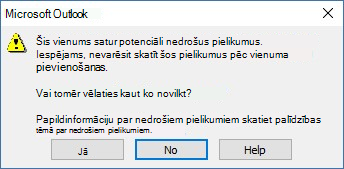
Statuss: izlabots
Instalējiet tālāk sniegtos atjauninājumus, lai izlabotu kļūdu programmā Outlook 2007 un Outlook 2010.
Atjauninājums programmai Outlook 2007: 2017.gada 27.jūlijs
Atjauninājums programmai Outlook 2010: 2017.gada 27.jūlijs
Risinājums
Pārsūtiet e-pasta ziņojumu pats sev un pēc tam atveriet pielikumus no pārsūtītā e-pasta ziņojuma.
Mainiet e-pasta formātu uz HTML vai teksta formātu.
Saglabājiet pielikumus datorā, izmantojot kādu no šiem paņēmieniem, pēc tam atveriet tos no saglabāšanas vietas:
- Velciet un nometiet pielikumus darbvirsmā.
- Dodieties uz>failu saglabāšanas pielikumiem.
- Kopējiet un ielīmējiet pielikumu datorā.
2. problēma: pasta pielikuma atvēršanas brīdinājums, atverot pielikumu, kas ietver secīgus punktus (…) vai izsaukuma zīmi (!) [izlabots]
PROBLĒMA
Pēdējoreiz atjaunināts 2017. gada 27. jūlijā
Šī problēma skar Outlook 2007 un Outlook 2010, Outlook 2013 un Outlook 2016.
Atverot pielikumu, kurā ir secīgi punkti (...)vai izsaukuma zīmi (!), faili tiek bloķēti, un saņemat brīdinājumu par pasta pielikuma atvēršanu .
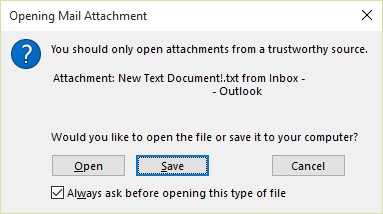
Vai, ja e-pasta ziņojumā ir iekļauts kāds pievienots e-pasta ziņojums un ja pievienotā e-pasta ziņojuma tēmas rindiņa beidzas ar nedroša faila nosaukuma paplašinājumu, kas norādīts rakstā Bloķētie pielikumi programmā Outlook, tad e-pasta pielikums adresātiem tiek bloķēts.
STATUSS: izlabots
Ja esat Microsoft 365 klients, instalējiet jaunākos atjauninājumus, lai novērstu problēmas. Dodieties uz Fails>Office konta>atjaunināšanas opcijas>Atjaunināt tūlīt.
Ja izmantojat programmu Outlook 2007, Outlook 2010, Outlook 2013 vai Outlook 2016, instalējiet tālāk norādītos atjauninājumus, lai novērstu problēmu.
Atjauninājums programmai Outlook 2007: 2017.gada 27.jūlijs
Atjauninājums programmai Outlook 2010: 2017.gada 27.jūlijs
Atjauninājums programmai Outlook 2013: 2017.gada 27.jūlijs
Atjauninājums programmai Outlook 2016: 2017.gada 27.jūlijs
Risinājums
Ja saņemat pasta pielikuma atvēršanas brīdinājumu un esat pārliecināts, ka pielikums ir nosūtīts no uzticama avota, turpiniet ar pielikuma atvēršanu vai saglabāšanu.
Ja fails tiek bloķēts potenciāli nedroša faila paplašinājuma dēļ, lūdziet sūtītājam saglabāt e-pasta ziņojumu savā datorā un pārdēvēt tēmas rindiņu, lai tā nebeidzas ar nedrošu faila nosaukuma paplašinājumu. Pēc tam pievienojiet to e-pasta ziņojumam un nosūtiet vēlreiz.
3. problēma: kļūda, iestatot ShowLevel1Attach, lai programmai Outlook ļautu rādīt 1. līmeņa pielikumus [izlabots]
PROBLĒMA
Pēdējoreiz atjaunināts 2017. gada 27. jūlijā
Šī problēma attiecas uz programmu Outlook 2013 un Outlook 2016.
Ja iestatāt ShowLevel1Attach, lai programmai Outlook ļautu rādīt 1. līmeņa pielikumus, var tikt parādīts kļūdas ziņojums: “Viens vai vairāki objekti šajā failā ir atspējoti politikas iestatījumu dēļ”.
Brīdinājums
Parasti 1. līmeņa pielikumi tiek bloķēti. Ja šī politika ir iespējota, lietotāji var skatīt 1. līmeņa pielikumus programmā Outlook. Ja izmantojat kādu no risinājumiem, lai atvērtu failus, lūdzu, pārliecinieties, vai tie ir pietiekami droši atvēršanai. Skatiet: informācija administratoriem par e-pasta drošības iestatījumiem programmā Outlook 2007.
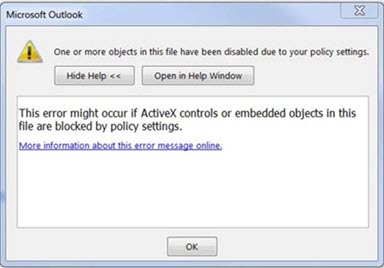
Ja vērtībai ShowLevel1Attach tiek norādīts iestatījums, kas ļauj programmai Outlook rādīt 1. līmeņa pielikumus, un jūs nosūtāt e-pasta ziņojumu ar pielikumu, var tikt rādīts šāds ziņojums: “Šis vienums satur potenciāli nedrošus pielikumus. Iespējams, ka adresāti, kuri izmanto Microsoft Outlook, nevarēs atvērt šos pielikumus”.
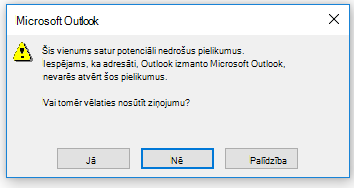
STATUSS: labots
Ja esat Microsoft 365 klients, instalējiet jaunākos atjauninājumus, lai novērstu problēmu. Dodieties uz Fails>Office konta>atjaunināšanas opcijas>Atjaunināt tūlīt.
Ja izmantojat programmu Outlook 2013 vai Outlook 2016, instalējiet tālāk norādītos atjauninājumus, lai novērstu problēmu.
Atjauninājums programmai Outlook 2013: 2017.gada 27.jūlijs
Atjauninājums programmai Outlook 2016: 2017.gada 27.jūlijs
Risinājums
Mainiet e-pasta formātu uz HTML vai teksta formātu.
Saglabājiet pielikumus datorā, izmantojot kādu no šiem paņēmieniem, pēc tam atveriet tos no saglabāšanas vietas:
- Velciet un nometiet pielikumus darbvirsmā.
- Dodieties uz>failu saglabāšanas pielikumiem.
- Kopējiet un ielīmējiet pielikumu datorā.
4. problēma: nedarbojas VBScript vai arī, izmantojot programmai Outlook pielāgotu veidlapu, tiek parādīts ļaunprātīga koda brīdinājums [izlabots]
PROBLĒMA
Pēdējoreiz atjaunināts 2017. gada 17. septembrī
Piezīme
Atjauninājumus par šo problēmu skatiet arī šajā rakstā: Pielāgotas veidlapas skripts tagad pēc noklusējuma ir atspējots.
Šī problēma attiecas uz programmu Outlook 2007 un Outlook 2010, Outlook 2013 un Outlook 2016.
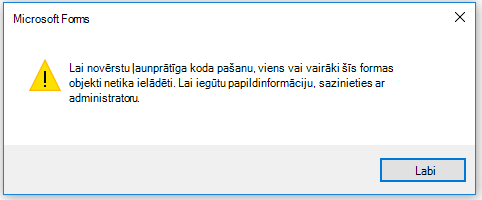
Ja izmantojat pielāgotu veidlapu, ko izveidojāt programmai Outlook, redzat šādus divus simptomus:
- VBScript nedarbojas.
- Tiek rādīts brīdinājums par ļaunprātīgu kodu:
STATUSS
Ja esat Microsoft 365 klients, labojums tagad ir pieejams Insider programmas ātrās dalības kārtas dalībniekiem.
Citos kanālos septembra vidū ir plānots ieviest atjauninājumu, sākot ar versiju 16.0.8418.5703. Kad labojums tiks izlaists, mēs atjaunināsim šo lapu.
Problēma ir novērsta visās MSI versijās. Ja izmantojat programmu Outlook 2007, Outlook 2010, Outlook 2013 vai Outlook 2016, instalējiet tālāk norādītos atjauninājumus, lai novērstu problēmu.
Atjauninājums programmai Outlook 2007: 2017.gada 27.jūlijs
Atjauninājums programmai Outlook 2010: 2017.gada 27.jūlijs
Atjauninājums programmai Outlook 2013: 2017.gada 27.jūlijs
Atjauninājums programmai Outlook 2016: 2017.gada 27.jūlijs
5. problēma: kļūdas ziņojums “Radās kāda problēma …” vai “Meklēšanas rezultāti var būt nepilnīgi”, veicot meklēšanu programmā Outlook [IZLABOTS]
PROBLĒMA
Pēdējoreiz atjaunināts 2017. gada 3. augustā
Šī problēma skar visas Outlook versijas operētājsistēmā Windows 7, Windows 8 un Windows 10.
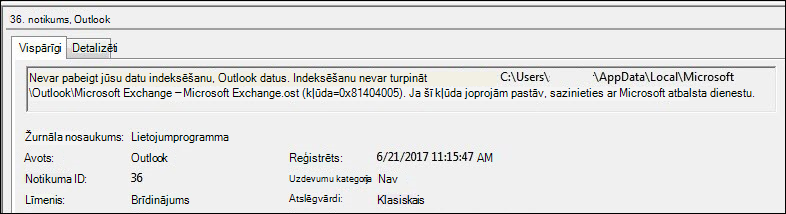
Meklējot programmā Outlook, tiek parādīta šāda kļūda: "Radās kāda problēma un meklēšanu nevarēja pabeigt." vai "Meklēšanas rezultāti var būt nepilnīgi, jo vienumi joprojām tiek indeksēti".

Turklāt redzēsit šo notikumu žurnāla brīdinājumu:
STATUSS: IZLABOTS
Operētājsistēmai Windows ir izlaisti labojumi, izmantojot Windows Updates, lai novērstu uzticamības problēmu līdzeklī Windows Search. Tālāk norādīti atbilstošie KB atjauninājumi katrai versijai.
- Windows 7 — 2017. gada 11. jūlija atjauninājums
- Windows 8.1 — 2017. gada 11. jūlija atjauninājums
- Windows 10 versija 1703 — KB 4025342
- Windows 10 Versija 1607 — KB4025334
- Windows 10 Versija 1511 — KB4025344
- Windows 10 - KB4025338
Piezīme
Šīs problēmas labojums ir izlaists 2017. gada 27. jūnijā. Ja ieviesāt risinājumu, lai atspējotu Windows meklēšanas datorā pakalpojumu, tagad varat iestatīt PreventIndexingOutlook reģistra atslēgu uz DWORD: 0, lai atgrieztos pie Windows Search izmantošanas.
RISINĀJUMS
Ja pēc atjauninājumu instalēšanas neizdodas novērst problēmu, izmantojiet tālāk aprakstīto risinājumu.
Ja meklēšana nedarbojas Exchange kontos, izdzēsiet OST failus — tādējādi tiks izraisīta konta atkārtota sinhronizācija un indeksēšana.
- OST faili parasti tiek glabāti vietā C:\Lietotāji\<jūsu lietotājvārds>\AppData\Local\Microsoft\Outlook.
- Lai atrastu OST faila nosaukumu un atrašanās vietu, noklikšķiniet uz Fails, Konta iestatījumi, Konta iestatījumi, Datu faili. Atrodiet pareizo e-pasta adresi, noklikšķiniet uz nosaukuma un noklikšķiniet uz Atvērt faila atrašanās vietu.
- Lai varētu izdzēst OST failu, ir jāaizver programma Outlook — tādējādi process izlaidīs failu.
- Pēc faila izdzēšanas restartējiet programmu Outlook un ļaujiet tai atkārtoti veikt e-pasta ziņojumu sinhronizēšanu.
Varat izmēģināt citu risinājumu — izveidot jaunu Outlook profilu un pievienot kontus jaunajam profilam. Ir ieteicams saglabāt iepriekšējo profilu, līdz būsit pārvietojis visus lokālos datus vai PST failus.
Līdz brīdim, kad varēsit instalēt Windows Update labojuma laidienu, varat iestatīt reģistra atslēgu, kas programmai Outlook liks pārtraukt lietot lokālo pakalpojumu Windows Search. Iestatot šo reģistra atslēgu, Outlook izmantos savu iebūvēto meklēšanas programmu. Iebūvētā meklēšana parādīs tālāk redzamo ziņojumu, lai norādītu, ka neizmanto Windows meklēšanas pakalpojumu.

Windows meklēšanas datorā pakalpojuma atspējošana programmai Outlook.
Piezīme
Turpmākajās darbībās ir parādīts, kā modificēt reģistru. Tomēr, nepareizi modificējot reģistru, iespējamas nopietnas problēmas. Lūdzu, rūpīgi izpildiet tālāk norādītās darbības. Lai palielinātu drošību, dublējiet reģistru, pirms to modificējat. Pēc tam varat atjaunot reģistru, ja rodas problēma. Lai iegūtu papildinformāciju par to, kā dublēt un atjaunot reģistru, skatiet šo rakstu.
- Atveriet reģistra redaktoru.
- Dodieties uz: Computer\HKEY_LOCAL_MACHINE\SOFTWARE\Policies\Microsoft\Windows\Windows Search
- PreventIndexingOutlook
- Iestatiet DWORD: 1
Detalizēti norādījumi:
- Noklikšķiniet uz Sākt, noklikšķiniet uz Palaist, lodziņā Atvērt ierakstiet regedit un pēc tam noklikšķiniet uz Labi.
- Atrodiet un pēc tam noklikšķiniet uz šādas reģistra apakšatslēgas:
HKEY_LOCAL_MACHINE\SOFTWARE\Policies\Microsoft\Windows - Izvēlnē Rediģēt norādiet uz Jauns, pēc tam noklikšķiniet uz Jauna atslēga un nosauciet atslēgu Windows Search.
- Noklikšķiniet uz jaunās atslēgas Windows Search.
- Izvēlnē Rediģēt norādiet uz Jauns un pēc tam noklikšķiniet uz DWORD vērtība.
- Ierakstiet PreventIndexingOutlook kā DWORD vērtības nosaukumu un pēc tam nospiediet Enter.
- Ar peles labo pogu noklikšķiniet uz PreventIndexingOutlook un pēc tam noklikšķiniet uz Modificēt.
- Lodziņā Vērtības dati ierakstiet 1, lai iespējotu reģistra ierakstu, un pēc tam noklikšķiniet uz Labi.
- Atspējojiet PreventIndexingOutlook iestatījumu, ierakstot 0 (nulle) un pēc tam noklikšķinot uz Labi.
- Izejiet no reģistra redaktora un pēc tam restartējiet programmu Outlook.
6. problēma: iCloud netiek pareizi ielādēts programmā Outlook
PROBLĒMA
Neizdodas pareiza iCloud ielāde programmā Outlook 2007, Outlook 2010, Outlook 2013 un Outlook 2016.
Piekļūstot kalendāram, kontaktpersonām vai uzdevumiem, tiek parādīts šāds kļūdas ziņojums:
Nevar atvērt mapju kopu. MAPI nevarēja ielādēt informācijas pakalpojumu C:\PROGRA~2\COMMON~1\Apple\Internet Services\APLZOD.dll. Pārliecinieties, vai pakalpojums ir pareizi instalēts un konfigurēts.”

STATUSS: RISINĀJUMS
Nereģistrētu MAPI pakalpojumu ielāde pēc noklusējuma ir atspējota, lai programmu Outlook padarītu drošāku.
Ja izmantojat Outlook 2010, Outlook 2013 vai Outlook 2016, tad, lai atrisinātu šo problēmu, atinstalējiet un atkārtoti instalējiet iCloud. Papildinformāciju skatiet šajā lapā.
Outlook 2007 gadījumā izmantojiet tālāk minēto risinājumu.
Brīdinājums
Šis risinājums var padarīt jūsu datoru vai tīklu neaizsargātāku pret ļaunprātīgiem lietotājiem vai ļaunprogrammatūru, piemēram, vīrusiem. Microsoft neiesaka šo risinājumu, bet sniedz šo informāciju, lai jūs to varētu izmantot, ja vēlaties. Izmantojiet šo risinājumu uz savu atbildību.
Ja esat uzticējies lietojumprogrammām, kas ir atkarīgas no ielādes šādā veidā, varat atkārtoti iespējot šīs lietojumprogrammas, iestatot šādu reģistra atslēgu:
REG_DWORD HKEY_CURRENT_USER\Software\Microsoft\Office\12.0\Outlook\Security\AllowUnregisteredMapiServices
Varat izmantot tālāk norādīto reģistra apakšatslēgu, lai lietotu reģistra iestatījumu kā domēna politiku:
HKCU\Software\Policies\Microsoft\Office\12.0\Outlook\Security\AllowUnregisteredMapiServices
Vērtība 0 (noklusējums): Bloķēt nereģistrētu MAPI pakalpojumu ielādi. Šis ir ieteicamais iestatījums, lai nepieļautu neparedzētu nezināma koda izpildi.
Vērtība 1: Iespējot nereģistrētu MAPI pakalpojumu ielādi.
Svarīgi!
Turpmākajās darbībās ir parādīts, kā modificēt reģistru. Tomēr, nepareizi modificējot reģistru, iespējamas nopietnas problēmas. Lūdzu, rūpīgi izpildiet tālāk norādītās darbības. Lai palielinātu drošību, dublējiet reģistru, pirms to modificējat. Pēc tam varat atjaunot reģistru, ja rodas problēma. Lai iegūtu papildinformāciju par to, kā dublēt un atjaunot reģistru, skatiet šo rakstu.
Lai veiktu šīs reģistra izmaiņas, veiciet šādas darbības:
Noklikšķiniet uz Sākt un pēc tam uz Izpildīt, lodziņā Atvērt ierakstiet regedit un pēc tam noklikšķiniet uz Labi.
Atrodiet un pēc tam noklikšķiniet uz šādas reģistra apakšatslēgas:
HKCU\Software\Microsoft\Office\12.0\Outlook\Security\Izvēlnē Rediģēt norādiet uz Jauns un pēc tam noklikšķiniet uz DWORD vērtība.
Ierakstiet AllowUnregisteredMapiServices kā DWORD vērtības nosaukumu un pēc tam nospiediet taustiņu Enter.
Ar peles labo pogu noklikšķiniet uz AllowUnregisteredMapiServices un pēc tam noklikšķiniet uz Modificēt.
Lodziņā Vērtības dati ierakstiet 1, lai iespējotu reģistra ierakstu, un pēc tam noklikšķiniet uz Labi.
Piezīme
Lai atspējotu iestatījumu AllowUnregisteredMapiServices, ierakstiet 0 (nulle) un pēc tam noklikšķiniet uz Labi.
Izejiet no reģistra redaktora un pēc tam restartējiet datoru.
Ievainojamības informācija (attiecas uz visām versijām)
MAPI nepārbauda, vai pakalpojumu sniedzēja bibliotēka DLL, kura ielāde tiek pieprasīta, ir pareizi reģistrēta failā MapiSVC.inf, un pat to, vai tā nāk no lokālā datora. To var izmantot, izveidojot failu kopā ar OLE objektu tādā veidā, lai, aktivizējot OLE objektu, MAPI ielādētu kādu DLL no tīkla koplietojuma. Tas var atļaut patvaļīga koda izpildi.
7. problēma: drukājot konkrētu iframe vai rāmi tīmekļa lapā, drukas izvade var būt tukša vai arī teksta izdrukā ir kļūda 404 [IZLABOTS]
PROBLĒMA
Šī problēma skar visas Outlook versijas operētājsistēmā Windows 7, Windows 8 un Windows 10.
Drukājot konkrētu iframe vai rāmi tīmekļa lapā, drukas izvade var būt tukša vai arī tikt izdrukāts šim līdzīgs teksts:

Piezīme
Rāmis ir daļa no tīmekļa lapas vai pārlūkprogrammas loga, kurā tiek rādīts saturs neatkarīgi no tā konteinera. Rāmis var ielādēt saturu atsevišķi.
Šī problēma ir konstatēta gan Internet Explorer 11, gan lietojumprogrammām, kas vieso IE tīmekļa pārlūkprogrammas vadīklu.
STATUSS: IZLABOTS
Šī problēma ir novērsta.
Lai programmā Internet Explorer 9 vai 10 instalētu atjauninājumus, lūdzu, skatiet šo rakstu: Mēģinot drukāt rāmi, tiek izdrukāta tukša lapa vai kļūda 404
Programmas Internet Explorer 11 gadījumā skatiet:
- Windows 7 — 2017. gada 27. jūnija atjauninājums
- Windows 8.1 — 2017. gada 27. jūnija atjauninājums
- Windows 10 versija 1703 — 2017. gada 27. jūnija atjauninājums
8. problēma: Lokāli lietojot Microsoft Exchange 2013, programmā Outlook nedarbojas dažas Outlook tīmekļa pievienojumprogrammas
Pēdējoreiz atjaunināts: 2017. gada 26. jūlijs
PROBLĒMA
Lokāli lietojot Microsoft Exchange 2013, programmā Outlook nedarbojas dažas Outlook tīmekļa pievienojumprogrammas.
Tas attiecas tikai uz Outlook 2016/Office 2016 MSI instalācijām. Click-2-Run instalācijas nav ietekmētas. Office pievienojumprogrammā var tikt parādīta kļūda Darbība neizdevās vai arī šķiet, ka pievienojumprogramma neatbild, kad tiek spiestas pogas vai izmantotas citas UI iespējas.
Statuss: notiek izmeklēšana
Mēs pašlaik pētām šo problēmu un atjaunināsim šo lapu, kad būs pieejams labojums.
Problēma #9: Outlook avarē pēc tam, kad esat izvēlējies Faila > opcijas, un tiek parādīts aicinājums vēlreiz instalēt programmu Outlook
Pēdējoreiz atjaunināts: 2017. gada 29. novembris
PROBLĒMA
Programma Outlook avarē, kad noklikšķināt uz Faila>opcijas, un tiek parādīta tālāk redzamā kļūda.
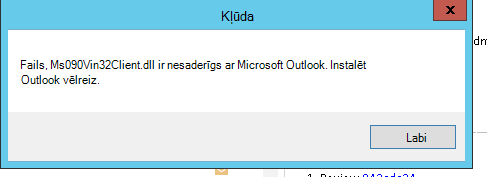
Šī problēma ietekmē tikai pagarinājuma kanāla pirmā laidiena versiju 16.0.8201.2158.
Tālāk sniegta detalizēta informācija par avāriju.
Kļūdainās lietojumprogrammas nosaukums: OUTLOOK.EXE, versija: 16.0.8201.2158, laikspiedols: 0x5975d6bc
Kļūdainā moduļa nosaukums: KERNELBASE.dll, versija: 6.1.7601.23807, laikspiedols: 0x5915fe14
Izņēmuma kods: 0xc06d007f
Kļūdas nobīde: 0x000000000001a06d
Kļūdainā procesa ID: 0x11fc
Kļūdainās lietojumprogrammas startēšanas laiks: 0x01d307f0bc63afda
Kļūdainās lietojumprogrammas ceļš: C:\Program Files\Microsoft Office\root\Office16\OUTLOOK.EXE
Kļūdainā moduļa ceļš: C:\windows\system32\KERNELBASE.dll
STATUSS: IZLABOTS
Šī problēma ir novērsta pusgada kanāla (iepriekš pagarinājuma kanāla pirmais laidiens) būvējumā 8201.2162, kas izlaists 2017. gada augustā.
Šī problēma ir novērsta arī pagarinājuma kanāla būvējumā 8201.2209, kas izlaists 2017. gada novembrī.
Papildinformāciju par to, kad būvējumi ir pieejami attiecīgajos kanālos, dodieties uz Microsoft 365 atjauninājumu vēsturi.
Vai vajadzīgs jauns līdzeklis?

|
Ja jums ir līdzeklis, kuru vēlaties pieprasīt, lūdzu, nosūtiet mums savas atsauksmes, lai palīdzētu mums noteikt prioritāti jaunajiem līdzekļiem turpmākajos atjauninājumos. Papildinformāciju skatiet rakstā Kā var sniegt atsauksmes par Microsoft Office |
|---|
Saistītās tēmas
Nesen atklāto problēmu labojumi vai risinājumi programmā Outlook darbam ar Windows
Atrisiniet Outlook darbam ar Windows problēmas, izmantojot automatizētos problēmu novēršanas rīkus
Outlook 2016 vai Outlook 2013 atkārtota savienošana ar vietni Outlook.com, lai nodrošinātu nepārtrauktu piekļuvi e-pastam