
Pēdējoreiz atjaunināts: 2022. gada 6. aprīlis
PROBLĒMA
Pēc KB5008212 instalēšanas Windows 10 atjaunināšanas vai jaunināšanas uz Windows 11 jaunākie e-pasta ziņojumi, iespējams, netiks rādīti meklēšanas rezultātos.
Šī problēma galvenokārt ietekmē lietotājus ar POP, IMAP un bezsaistes Exchange kontiem, jo meklēšana tiek veikta, izmantojot vietējo Windows meklēšanas pakalpojums, lai indeksētu e-pastu. Microsoft 365 viesotais e-pasts un pievienotie Exchange konti izmanto pakalpojumu meklēšanu, ko šī problēma neietekmē.
STATUSS: ATRISINĀTS
- Windows 11
- Windows 10
Windows 11 labojumi, kas tika piegādāti kā daļa no tālāk norādītajiem Windows publiskajiem atjauninājumiem.
Windows 11: 2022. gada 28. marta atjauninājumi, KB5011563
2022. Windows Server: 2022. gada 22. marta atjauninājumi, KB5011558
Windows Server 2019: 2022. gada 22. marta atjauninājumi KB5011551
Windows 10: 2022. gada 22. marta atjauninājumi, KB5011543
Piezīme
Daži lietotāji neredzēja tūlītēju risinājumu pēc atjauninājuma instalēšanas. Ja problēma nav atrisināta, mēģiniet no jauna izveidot meklēšanas indeksu. Indeksa atjaunošanai varētu būt nepieciešamas pāris dienas.
Atkārtoti izveidojiet meklēšanas indeksu:
- Programmā Outlook atlasiet Fails, Opcijas, Meklēt.
- Atlasiet Indeksēšanas opcijas, atlasiet Papildu.
- Sadaļā Problēmu novēršana atlasiet Pārbūvēt.
PAGAIDU RISINĀJUMS
Varat apiet šo problēmu, atspējojot Windows meklēšanu datorā, Outlook izmantot tās iebūvēto meklēšanu. Iebūvētā meklēšana parādīs tālāk redzamo ziņojumu, lai norādītu, ka neizmanto Windows Search pakalpojumu:
- Meklēšanas veiktspēja tiks ietekmēta, jo grupas politika ir izslēgusi Windows Search pakalpojumu.

Lai atspējotu Windows meklēšanas datorā pakalpojumu Outlook, rīkojieties šādi:
Svarīgi!
Turpmākajās darbībās ir parādīts, kā modificēt reģistru. Tomēr, nepareizi modificējot reģistru, iespējamas nopietnas problēmas. Lūdzu, rūpīgi izpildiet tālāk norādītās darbības. Lai palielinātu drošību, dublējiet reģistru, pirms to modificējat. Pēc tam varat atjaunot reģistru, ja rodas problēma. Papildinformāciju par to, kā dublēt un atjaunot reģistru, skatieties rakstā Kā dublēt un atjaunot reģistru operētājsistēmā Windows.
Sistēmā Windows ar peles labo pogu noklikšķiniet uz Sākums un pēc tam atlasiet Palaist. Lodziņā Atvērt: ierakstietregedit un pēc tam izvēlieties Labi. Tiek atvērts reģistra redaktors.
Reģistrā atrodiet šo apakšatslēgu un pēc tam noklikšķiniet uz tās:
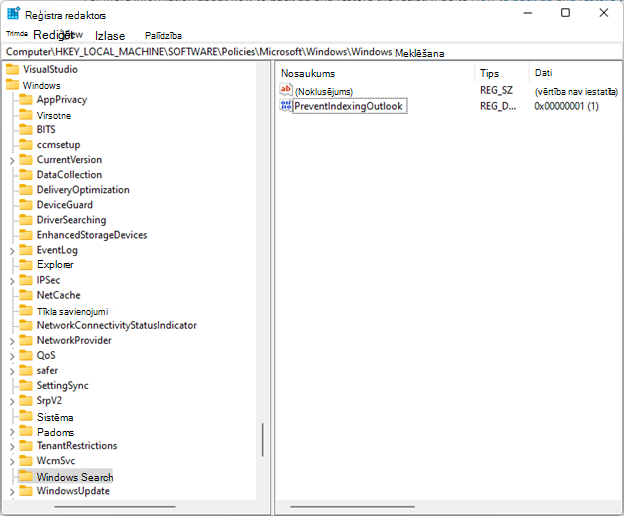
- HKEY_LOCAL_MACHINE\SOFTWARE\Policies\Microsoft\Windows
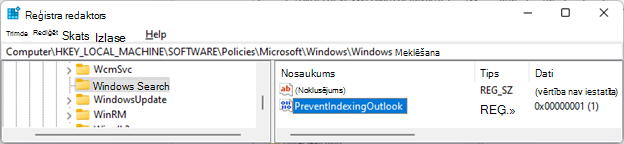
Atlasiet Rediģēt>jauno>atslēgu un nosauciet jauno atslēgu Windows Search.
Izvēlieties jauno Windows Search atslēgu.
Atlasiet Rediģēt>Jaunums>DWORD vērtība.
Ierakstiet PreventIndexingOutlook kā DWORD vērtības nosaukumu un pēc tam nospiediet Enter.
Ar peles labo pogu noklikšķiniet uz PreventIndexingOutlook un pēc tam izvēlieties Modificēt.
Lodziņā Vērtības dati ierakstiet 1, lai iespējotu reģistra ierakstu, un pēc tam atlasiet Labi.
Izejiet no reģistra redaktora un pēc tam restartējiet programmu Outlook.
Piezīme
Atspējojiet PreventIndexingOutlook iestatījumu, ierakstot 0 (nulle) un pēc tam noklikšķinot uz Labi.
Papildu resursi
 Jautājumu uzdošana ekspertiem
Sazinieties ar ekspertiem, apspriediet Outlook jaunumus un labāko praksi, kā arī lasiet mūsu emuāru.
 Palīdzības saņemšana kopienā
Uzdodiet jautājumu un atrodiet risinājumus, ko piedāvā atbalsta dienesta pārstāvji, MVP, inženieri un Outlook lietotāji.
 Jauna līdzekļa ieteikšana
Mēs labprāt lasām jūsu ieteikumus un atsauksmes! Dalieties ar savām domām. Mēs uzklausām.
Skatiet arī
Nesen atklāto problēmu labojumi vai risinājumi programmā Outlook darbam ar PC datoru