

Pēdējoreiz atjaunināts: 2024. gada 18. jūlijā
PROBLĒMA
Kad atjaunināt vai atceļat sapulces vienumu programmas Outlook datora versijā, tiek parādīta konflikta kļūda.
"Viens vai vairāki vienumi mapē, kuru sinhronizējāt, nesakrīt. Lai atrisinātu konfliktus, atveriet vienumus un pēc tam mēģiniet veikt šo darbību vēlreiz."
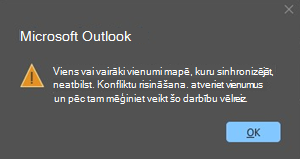
Vai arī var tikt parādīts šāds kļūdas ziņojums:
"Pielāgoto veidlapu nevar atvērt. Outlook tā vietā izmantos Outlook veidlapu."
Šī problēma rodas, ja Outlook datora programmā pastāv lokāls konflikts starp kalendāra vienumu. Kalendāra vienuma servera kopijai nav konflikta.
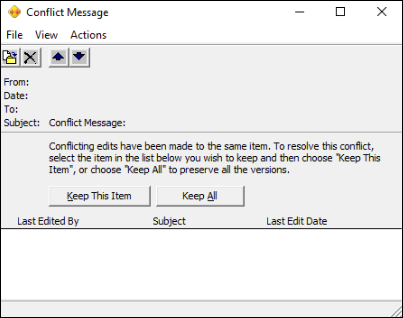
Ja tiek parādīts dialoglodziņš Konflikta ziņojums, aizveriet to. Izmantojot šo dialoglodziņu, problēma var netikt pilnībā atrisināta.
STATUSS: IZLABOTS
Šīs problēmas pakalpojuma labojums tika pabeigts visā pasaulē 24.07.00 plkst. 22:00 pēc PST. Šim labojumam lietotājam nav jāveic nekādas darbības. Tagad, kad labojums ir izlaists, nevajadzētu redzēt, ka jaunas sapulces izraisa konfliktus. Šī problēma kā EX800425 tiek publicēta arī pakalpojuma darbspējas informācijas panelī.
Pakalpojuma labojumi ir šādos būvējumos: 15.20.7741.xx, 15.20.7762.xx, 15.20.7784.xx. Pakalpojuma būvējumu var skatīt, skatot kolonnu Versija Outlook savienojuma statusa dialogā; skatiet dialoglodziņa Savienojuma statuss aprakstu.
Ņemiet vērā, ka pakalpojuma labojums novērsīs jaunus kalendāra konfliktu rašanos. Tas nenovērš sapulces, kas jau ir konflikta stāvoklī vai kurās ir dublēti vienumi. Lietotājiem, kuriem ir konfliktējoši vienumi, ir jāizmanto tikai 2. risinājums, lai notīrītu konfliktējošos vienumus. Lietotājiem, kuriem ir dublētas sapulces, ir secīgi jāveic 2. risinājums un pēc tam 3. risinājums. Veicot šīs darbības, tiks notīrīti konflikti, un pēc tam tiks noņemti dublētie vienumi.
1. risinājums:
Veiciet sapulču atjauninājumus programmā Outlook Web Access (OWA) vai izmantojiet jauno programmu Outlook. Konflikts nerodas, atjauninot vai atceļot sapulci programmā OWA vai jaunā Outlook versijā. Konfliktu problēma ir tikai Outlook datora programmā un tikai datorā, kurā ir atrasts konflikts. Tas nav citās mašīnās vai sanāksmju adresātu kopijās.
2. risinājums:
Lai mazinātu kalendāra konfliktu problēmu, varat izmantot opciju Notīrīt bezsaistes vienumus savam kalendāram. Ar šīm darbībām lokālajā datorā Outlook veikalā (OST) tiek notīrīti kalendāra vienumi. Pēc šo darbību veikšanas Outlook pakalpojumā sinhronizēs sapulces vienumu tīrās kopijas.
Ar šīm darbībām netiek laboti dublikāti. Sapulces, kas tiks fiksētas, veicot šīs darbības, ir tās, kas norādītas ar rombu.
Piemērs:

Lai notīrītu bezsaistes Calendar vienumus, rīkojieties šādi:
- Aizveriet visas Office lietojumprogrammas.
- Programmā Outlook atveriet rūti Calendar un ar peles labo pogu noklikšķiniet uz mapes Calendar.
- Atlasiet Rekvizīti.
- Cilnē Vispārīgi atlasiet Notīrīt bezsaistes vienumus.
- Atlasiet Labi.
Piezīme
Mēs saņēmām atsauksmes, ka bezsaistes vienumu notīrīšana dažreiz izraisa kļūdu: "Noņemot datus no Outlook datu faila (.ost), radās kļūda. Trūkst atmiņas vai atmiņas sistēmas resursu. Aizveriet dažus logus vai programmas un mēģiniet vēlreiz". Ja tiek parādīta šī kļūda, izmantojiet kādu no šīm darbībām:
- Restartējiet datoru, lai visas programmas vai pakalpojumus nebloķētu . OST failu un vēlreiz veiciet darbības, lai notīrītu bezsaistes vienumus.
- Izveidojiet jaunu Outlook profilu, kas arī sinhronizēs kalendāra vienumu tīras kopijas. Papildinformāciju skatiet rakstā Outlook profila izveide. Ja veidojat jaunu profilu, iespējams, būs atkārtoti jāizveido lokālie paraksti un klienta kārtulas, ja tādas ir.
- Izdzēsiet . Šī e-pasta konta OST fails. Papildinformāciju skatiet rakstā Ievads par Outlook Data Files (.pst un .ost).
3. risinājums:
Calendar komanda atjaunināja, ka pakalpojums pārrauga kalendāra vienumu dublikātus un tos automātiski noņems. Izmantojiet šo risinājumu tikai tad, ja kalendāra vienumu dublikāti saglabājas ilgāk par nedēļu.
Ja tika parādīts konflikta ziņojuma dialoglodziņš, kurā atvērts sapulces vienums, un atlasījāt Paturēt visu, tika izveidoti vairāki sapulces dublikāti. Ja ir pārāk daudz kopiju, lai tās viegli atceltu no Outlook datora programmas, varat izmantot Calcheck, lai noņemtu dublikātus.
Lai noņemtu dublikātus organizatora kalendārā, ko izveidoja incidenta EX800425, izmantojiet tālāk norādītās darbības.
Lejupielādējiet CalCheck. Lejupielādējiet Calendar Checking Tool programmai Outlook.
Lai iegūtu papildinformāciju par Calcheck lietošanu, lūdzu, dodieties uz Informācija par Calendar Checking rīku programmai Outlook (CalCheck).
Organizatoru mašīnā izveidojiet mapi c:\calcheck un izvelciet CalCheck zip failu šajā mapē (ar peles labo pogu noklikšķiniet uz zip faila un atlasiet Izvilkt visu..).
Mapē c:\calcheck atrodiet calcheck.cfg un atveriet to rediģēšanai programmā Piezīmjbloks. Vispirms varat atvērt Piezīmjbloku un vilkt calcheck.cfg uz Piezīmjbloku, veikt izmaiņas un pēc tam saglabāt no Piezīmjbloka.
Lai konkrēti identificētu un noņemtu TIKAI incidenta radītos vienumu dublikātus, iestatiet DupGlobalObjectIDs=true un visus pārējos testus uz aplamiem un saglabājiet failu calcheck.cfg.
Padoms: Lai nodrošinātu, ka visas vērtības, izņemot DupGlobalObjectIDs , ir iestatītas uz false, izmantojiet Rediģēt | Aizstāšanas funkcija programmā Piezīmjbloks, lai mainītu tās visas no patiesas uz aplamu.Lai pārliecinātos, ka calcheck.cfg ir pareizi iegūts, varat atsaukties uz failu CalCheckConfigFile vai to izmantot.
Svarīgi!
Iepriekšējā darbība ir kritiska, jo, ja neiestatīsit citas kārtulas kā Aplams, nedublētās sapulces var tikt pārvietotas uz mapi Kalčeks Outlook mapju sarakstā.
Aizveriet Outlook.
Atveriet komandu uzvednes logu un mainiet direktoriju uz c:\calcheck (cd \calcheck). Rakstiet calcheck.exe un nospiediet taustiņu Enter. Jums tiks prasīts Outlook profils ar dublikātiem. Izvēlieties profilu un atlasiet Labi.
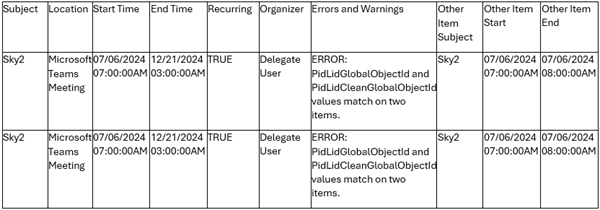
Izmantojiet programmu Windows Explorer, lai pārietu uz mapi c:\calcheck un atvērtu CalCheckErr.csv. Tajā jābūt uzskaitītiem dublētajiem vienumiem.
Piemērs:
Aizveriet programmas Outlook un Excel.
Ja esat apmierināts ar sarakstu, varat noņemt šos dublikātus. Dublikāti tiks pārvietoti uz jaunu mapi Calcheck Outlook mapju sarakstā. Atgriezieties komandu uzvednes logā, ierakstiet tālāk norādīto komandu, pēc tam nospiediet taustiņu Enter. Pirms komandas izpildes pārliecinieties, vai Outlook darbvirsma ir aizvērta.
C:\calcheck>calcheck.exe -F -RProfilu izvēles logā atlasiet profilu, kas nepieciešams, lai noņemtu dublikātus kalendāra vienumiem.
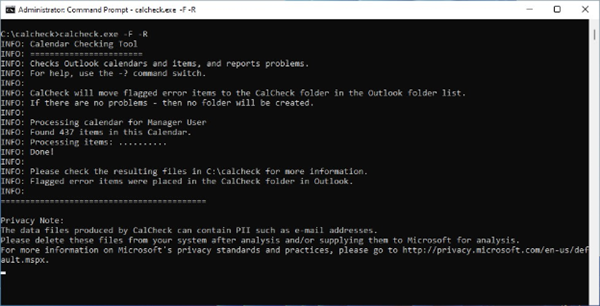
Kad process būs pabeigts, komandu uzvednes logs tiks parādīts kā iepriekš. Pirms aizverat programmu, izmantojiet programmu Windows Explorer un dodieties uz mapi C:\calcheck un atveriet Calcheck.log, lai pārliecinātos, vai ziņojums ir pabeigts un žurnāla apakšā tiek rādīts pašreizējais laiks. Ja tas ir paveikts, aizveriet komandu uzvednes logu. Tas neaizvērsies pats par sevi.
Finišs: 07/05/2024 11:53:30AM
Pastkastes apstrāde ir pabeigta /o=ExchangeLabs/ou=Exchange Administrative Group (FYDIBOHF23SPDLT)/cn=Recipients/cn=b6121eb9ed4ea0822d864549e4f59d-managerusercalcheck.exe -F -R Komanda Outlook mapju sarakstā izveidoja mapi Calcheck, kurā ir vienumu dublikāti. Ja pēc kāda laika apstiprināt, ka dublikāta problēma ir novērsta, varat izdzēst šo mapi, ar peles labo pogu noklikšķinot uz mapes un atlasot Dzēst mapi.
Ja dublikāti netiek noņemti, aizveriet programmu Outlook, vēlreiz izpildiet komandu un pēc tam ļaujiet komandu uzvednes logam dažas minūtes laika uzdevuma pabeigšanai.
Papildu resursi
Outlook veiktspējas problēmas kešotajā Exchange režīmā .ost vai .pst failā
Papildu resursi
 Jautājumu uzdošana ekspertiem
Sazinieties ar ekspertiem, apspriediet Outlook jaunumus un labāko praksi, kā arī lasiet mūsu emuāru.
 Palīdzības saņemšana kopienā
Uzdodiet jautājumu un atrodiet risinājumus, ko piedāvā atbalsta dienesta pārstāvji, MVP, inženieri un Outlook lietotāji.
 Jauna līdzekļa ieteikšana
Mēs labprāt lasām jūsu ieteikumus un atsauksmes! Dalieties ar savām domām. Mēs uzklausām.
Skatiet arī
Nesen atklāto problēmu labojumi vai risinājumi programmā Outlook darbam ar PC datoru