

Pēdējoreiz atjaunināts: 2022. gada 13. septembrī
PROBLĒMA
Koplietojamo pastkastu atjaunināšana tiek pārtraukta automātiski. Koplietojamās pastkastes statuss apakšējā joslā programmā Outlook būs redzams "Notiek šīs mapes atjaunināšana".
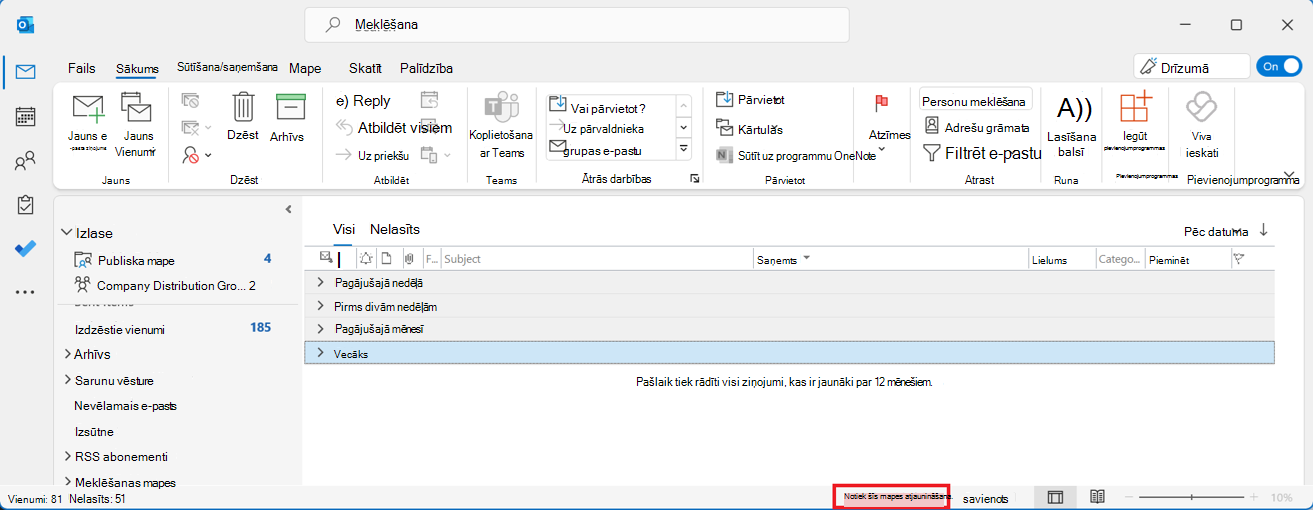
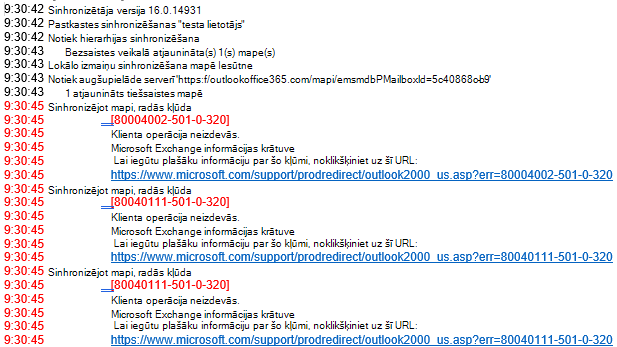
Turklāt varat pārliecināties, ka šī ir problēma, Outlook profila primārā Exchange konta mapi Sinhronizācijas problēmas . Sinhronizācijas problēmu sinhronizācijas žurnālā tiks parādītas šādas kļūdas:
Šai problēmai ir saistīti papildu simptomi. Jebkurš no simptomiem var rasties atsevišķi vai kopā ar citiem simptomiem. Dažas citas pazīmes ietver:
Iespējams, saņemsit atskaites par neizdevušos piegādi (NDR), tostarp, atbildot uz sapulces uzaicinājumu.
“Šo ziņojumu nevarēja nosūtīt. Jums nav atļaujas nosūtīt ziņojumu norādītā lietotāja vārdā."
Kļūda ir [0x80070005-0x000004dc-0x00000524].
Mēģinot atlasīt koplietojamu Calendar, tiek parādīts kļūdas ziņojums "Mapju kopu nevar atvērt" un programma Calendar nav atlasīta.
Tiešsaistes arhīvs nerāda paredzētās mapes vai nerāda datus no primārās pastkastes, piekļūstot tiešsaistes arhīva mapēm.
Šī problēma sākās ar versiju 2202 (būvējums 14931.20604), kas pirmo reizi tika izlaista pusgada kanālā 2022. gada 12. jūlijā. Iepriekš uzskaitītie simptomi norāda, ka jūs esat ietekmējis šo problēmu. Nav automatizēta veida, kā noteikt, vai profils ir bojātā stāvoklī.
STATUSS: IZLABOTS
Lai novērstu šo problēmu, 2022. gada 26. jūlijā pakalpojumā tika veiktas izmaiņas. Izmaiņas novērsīs jaunu gadījumu rašanos, bet nelabos bojātus profilus ar atpakaļejošu spēku. Šis jaunais gadījums kā EX405904 tiek norādīts arī pakalpojuma darbspējas informācijas panelī.
2022. gada 9. augusta Outlook datora versijas būvējumos tika pievienotas izmaiņas, lai nodrošinātu, ka labojums jau ir iekļauts pirmajā palaišanas reizē, atjauninot uz versiju 2202 kanālam Semi-Annual Enterprise: Versija 2202 (būvējums 14931.20660)
Piezīme
Iepriekšējs šīs problēmas gadījums 2022. gada februārī tika izlabots, veicot izmaiņas pakalpojumā 2022. gada 24. februārī, lai novērstu šo problēmu.
Ja esat bojātā stāvoklī, kas parādīts iepriekš, un vēlaties turpināt, varat izveidot jaunu Outlook profilu, lai risinātu problēmu: Izveidojiet Outlook profilu.
Ja nevēlaties veidot jaunu Outlook profilu, iespējams, pašreizējā profilā varēsit izdzēst bojājumu. Veiciet šīs darbības, lai noņemtu bojājumu no sava profila.
Svarīgi!
Turpmākajās darbībās ir parādīts, kā modificēt reģistru. Tomēr, nepareizi modificējot reģistru, iespējamas nopietnas problēmas. Lūdzu, rūpīgi izpildiet tālāk norādītās darbības. Lai palielinātu drošību, dublējiet reģistru, pirms to modificējat. Pēc tam varat atjaunot reģistru, ja rodas problēma. Papildinformāciju par to, kā dublēt un atjaunot reģistru, skatieties rakstā Kā dublēt un atjaunot reģistru operētājsistēmā Windows.
- Ar peles labo pogu noklikšķiniet uz Windows pogas Sākt, atlasiet Palaist, ierakstiet Regedit un pēc tam nospiediet taustiņu Enter .
- Naviģējiet uz šo reģistra ceļu: Computer\HKEY_CURRENT_USER\Software\Microsoft\Office\16.0\Outlook\Profiles
- Atrodiet tā profila Outlook profila nosaukumu, kuru koplietojamā pastkaste neatjaunina, un atlasiet to.
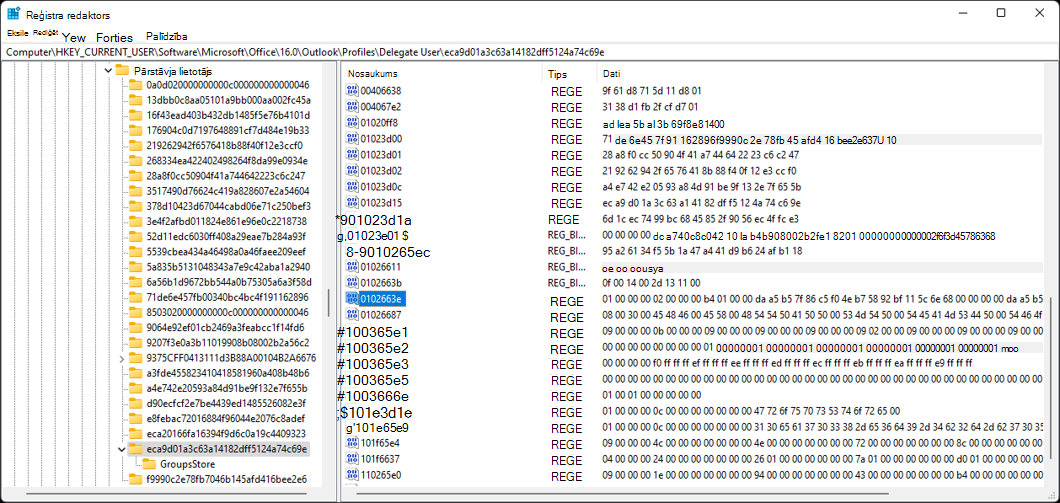
- Reģistra redaktorā izvēlieties Rediģēt, Atrast un meklējiet reģistra atslēgas nosaukumu: 0102663e
- Atrodiet šo atslēgu profilā, kur vecākatslēga atrodas tieši virs GroupStore , kā parādīts zemāk.
- Ar peles labo pogu noklikšķiniet uz atslēgas nosaukuma: 0102663e un atlasiet Dzēst.
- Aizveriet reģistra redaktoru un restartējiet programmu Outlook.
Pārbaudiet, vai koplietojamā pastkaste tiek atjaunināta. Ja atjaunināšana notiek pareizi, jums nav jāizveido jauns Outlook profils.
Papildu resursi
 Jautājumu uzdošana ekspertiem
Sazinieties ar ekspertiem, apspriediet Outlook jaunumus un labāko praksi, kā arī lasiet mūsu emuāru.
 Palīdzības saņemšana kopienā
Uzdodiet jautājumu un atrodiet risinājumus, ko piedāvā atbalsta dienesta pārstāvji, MVP, inženieri un Outlook lietotāji.
 Jauna līdzekļa ieteikšana
Mēs labprāt lasām jūsu ieteikumus un atsauksmes! Dalieties ar savām domām. Mēs uzklausām.
Skatiet arī
Nesen atklāto problēmu labojumi vai risinājumi programmā Outlook darbam ar PC datoru