
Pēdējoreiz atjaunināts: 2025. gada 7. janvāris
PROBLĒMA
Mēģinot pievienot Gmail kontu klasiskajā Outlook versijā, var tikt parādīts kāds no tālāk norādītajiem kļūdas ziņojumiem.
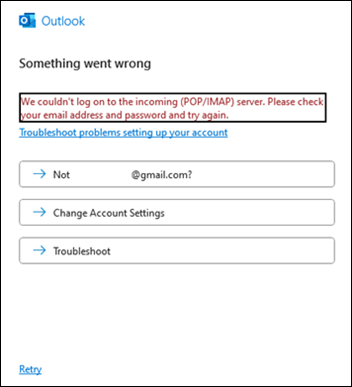
"Nevarējām pieteikties ienākošā (POP/IMAP) serverī. Lūdzu, pārbaudiet savu e-pasta adresi un paroli un mēģiniet vēlreiz."
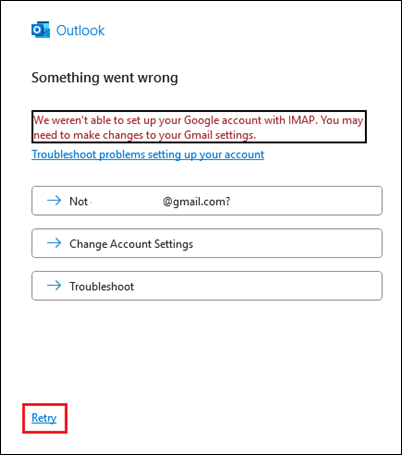
"Mēs nevarējām iestatīt jūsu Google kontu ar IMAP. Iespējams, būs jāmaina Gmail iestatījumi."
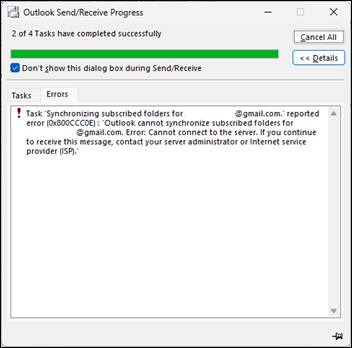
Ja jūsu Outlook profilā jau ir Gmail konts, iespējams, mēģinot nosūtīt/saņemt, var tikt parādīts šāds kļūdas ziņojums:
"Uzdevums: 'Sinhronizēt abonētās mapes.username@gmail.com Ziņotā kļūda (0x800CCC0E): "Outlook nevar sinhronizēt abonētās mapes username@gmail.com. Kļūda: nevar izveidot savienojumu ar serveri. Ja joprojām saņemat šo ziņojumu, sazinieties ar servera administratoru vai interneta pakalpojumu sniedzēju (Internet Service Provider — ISP)."
IEMESLS
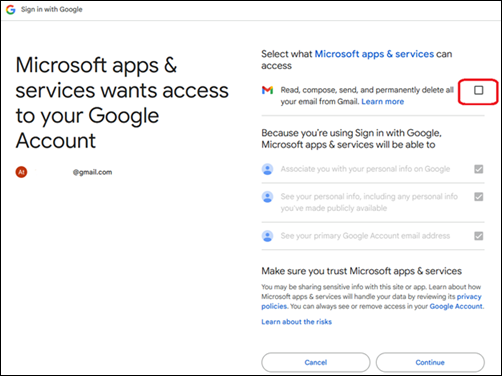
Šī problēma var rasties, ja programmai Outlook pievienojat Gmail kontu un pierakstoties pārlūkprogrammā neatzīmējat izvēles rūtiņu:
Atlasiet tas, kurām Microsoft programmām & pakalpojumiem var piekļūt: "Lasīt, veidot, nosūtīt un neatgriezeniski dzēst visu e-pastu no Gmail".
STATUSS: IZLABOTS
Sākot ar pašreizējā kanāla būvējumu 2412 (būvējums 18324.20168), izmantojiet tālāk norādīto jauno risinājumu Atkārtot mēģinājumu. Papildinformāciju par savu Office versiju skatiet rakstā Par Office: kādu Office versiju es izmantoju?
Atkārtot risinājumu
Ja pēc izlabotā būvējuma nokavēras atzīmējāt rūtiņu Microsoft programmai & pakalpojumi var piekļūt "Lasīt, veidot, nosūtīt un neatgriezeniski dzēst visus e-pasta ziņojumus no Gmail", varat atkārtoti pierakstīties pārlūkprogrammā, kļūdas logā atlasot saiti Mēģināt vēlreiz.
Ja izmantojat fiksēto būvējumu, bet iepriekš aprakstītais risinājums nedarbojas, izmantojiet tālāk norādīto manuālo risinājumu.
Manuāls risinājums
1. darbība. Piekļuves noņemšana Microsoft Apps & pakalpojumiem pakalpojumā Gmail.
- Aizveriet Outlook.
- Pierakstieties savā Google kontā pakalpojumā google.com.
- Augšējā stūrī atlasiet savu profila attēlu un atlasiet Pārvaldīt savu Google kontu.
- Kreisās puses izvēlnē atlasiet Drošība.
- Ritiniet uz leju līdz Jūsu savienojumi ar trešo pušu programmām & pakalpojumiem un atlasiet Microsoft programmas & pakalpojumi.
- Atrodiet Microsoft programmas & pakalpojumiem ir zināma piekļuve jūsu Google kontam un atlasiet Skatīt detalizētu informāciju.
- Sadaļā Microsoft programmām & pakalpojumiem piešķirtā piekļuve atlasiet Noņemt visu piekļuvi.
- Atlasiet vienumu Apstiprināt.
2. darbība. Google IMAP akreditācijas datu dzēšana no Windows akreditācijas datu pārvaldnieka
Windows izvēlnē Sākt meklējiet akreditācijas datu pārvaldnieku un atveriet to. Operētājsistēmā Windows 10, iespējams, būs jāatver vadības panelis, lai piekļūtu akreditācijas datu pārvaldniekam. Lai iegūtu papildinformāciju, dodieties uz Piekļuve akreditācijas datu pārvaldniekam.
Sadaļā Akreditācijas datu pārvaldība atlasiet Windows akreditācijas dati.
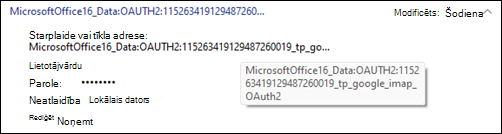
Ritiniet uz leju līdz vispārīgiem akreditācijas datiem un atrodiet tos, kas sākas ar MicrosoftOffice16_Data:OAUTH2.
Izvērsiet katru no šiem vienumiem un novietojiet kursoru virs MicrosoftOffice16_Data:OAUTH2 , līdz tiek parādīts pilns nosaukums, ieskaitot tp_google_imap_Oauth2. Šie ir jūsu Gmail konta Google akreditācijas dati.
Atlasiet Noņemt katram no šiem elementiem, izmantojot MicrosoftOffice16_Data:OAUTH2. Katram Gmail kontam ir divi no šiem akreditācijas datiem, tāpēc pārliecinieties, vai esat noņēmis abus.
Ja nevēlaties izdzēst Google IMAP akreditācijas datus, izņemot konkrēto ietekmēto kontu, varat kartēt akreditācijas datus, salīdzinot tos ar identitātēm šajā reģistra atslēgā tālāk. Atveriet reģistra redaktoru un augšdaļā esošajā adreses joslā ielīmējiet šo ceļu.
Computer\HKEY_CURRENT_USER\Software\Microsoft\Office\16.0\Common\Identity\Identities
Šīs reģistra atslēgas apakšatslēgas ietver jūsu Gmail identitāti. Identitātes reģistra atslēgas sākumā ir skaitlis, kas atbilst jūsu Gmail akreditācijas datiem akreditācijas datu pārvaldniekā. Skatiet tālāk sniegtos piemērus.

Pēc iepriekš norādīto darbību veikšanas varat pierakstīties no programmas Outlook, izmantojot pārlūkprogrammu. Atveriet programmu Outlook tajā Outlook profilā, kas netika sinhronizēts, un atlasiet Outlook darba joslu Pierakstīties, izmantojot pārlūkprogrammu. Pierakstoties pārlūkprogrammā, noteikti atzīmējiet šī raksta sākumā atzīmēto izvēles rūtiņu Microsoft programmām & pakalpojumiem .

Ja noņēmāt Gmail kontu no sava Outlook profila, atlasiet Fails, Pievienot kontu , lai atkal pievienotu Gmail kontu, un vēlreiz pierakstieties pārlūkprogrammā.
Papildu resursi
 Jautājumu uzdošana ekspertiem
Sazinieties ar ekspertiem, apspriediet Outlook jaunumus un labāko praksi, kā arī lasiet mūsu emuāru.
 Palīdzības saņemšana kopienā
Uzdodiet jautājumu un atrodiet risinājumus, ko piedāvā atbalsta dienesta pārstāvji, MVP, inženieri un Outlook lietotāji.
 Jauna līdzekļa ieteikšana
Mēs labprāt lasām jūsu ieteikumus un atsauksmes! Dalieties ar savām domām. Mēs uzklausām.
Skatiet arī
Nesen atklāto problēmu labojumi vai risinājumi klasiskajā programmā Outlook darbam ar Windows