Microsoft Ocean plastmasas pele ir paredzēta, lai tā būtu jūsu vadāmā pele precīzai ritināšanai un navigācijai.
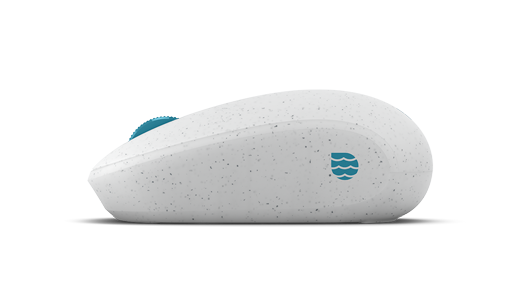
Microsoft Ocean plastmasas peles apvalks ir izgatavots no 20% pārstrādātas okeāna plastmasas, un tas ir neliels solis uz priekšu Microsoft ilgtspējības ceļā.
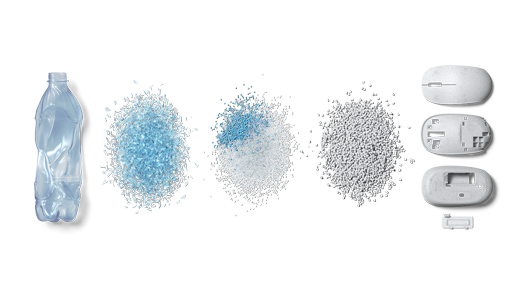
Pārstrādāta okeāna plastmasa ir izgatavota no plastmasas atkritumiem, kas tiek reģenerēti no okeāniem un ūdensceļiem, attīrīti un pārstrādāti pārstrādājamās plastmasas sveķu granulās. Šīs pārstrādātās granulas tiek sajauktas materiālu izstrādes procesā, kas veido peles apvalku.
Iepakojums ir 100% pārstrādājams. Mēs sākām ar vīziju par ļoti ilgtspējīgu iepakojuma dizainu, no kura varam mācīties. Mazā kastīte ir bez plastmasas un izgatavota no pārstrādājamas koksnes un cukurniedru dabīgām šķiedrām.
Prasības
Iestatīšanai ir nepieciešams dators, kurā darbojas operētājsistēma Windows 11 vai Windows 10 un tiek atbalstīta tehnoloģija Bluetooth 4.0 vai jaunāka versija. Ātrākai savienošanai pārī šī pele atbalsta ātro savienošanu pārī operētājsistēmā Windows.
Piezīme
Ja nezināt, kādu Bluetooth versiju atbalsta jūsu dators, atveriet rakstu Kāda Bluetooth versija ir manā datorā?.
Peles pievienošana
Lai ieslēgtu peli, nospiediet Bluetooth pogu, kas atrodas peles apakšā.
Peles savienošana pārī ar Bluetooth
Ieslēdziet peli un pēc tam izpildiet ekrānā redzamos norādījumus, lai to savienotu pārī ar datoru:
Peles apakšpusē nospiediet pogu savienošanai pārī un turiet to nospiestu, līdz LED indikators sāk mirgot (aptuveni 5 sekundes).
Windows datorā atlasiet Izveidot savienojumu , ja tiek parādīts paziņojums par peli, un pēc tam uzgaidiet, līdz tā tiek iestatīta.
Neredzat paziņojumu?
-
Windows 11: dodieties uz sākuma ekrānu
 >Iestatījumi
 >Bluetooth & ierīces
 >Pievienot ierīci
 >Bluetooth>Microsoft Ocean plastmasas pele>Gatavs.
-
Windows 10: dodieties uz sākuma ekrānu>Iestatījumi
 >Ierīces
 >Bluetooth & citas ierīces>Pievienot Bluetooth vai citu ierīci ** >Bluetooth Microsoft>Ocean plastmasas pele>gatava.
-
Windows 11: dodieties uz sākuma ekrānu
Kad pele ir savienota pārī, LED indikators pārstāj mirgot. Indikators paliks ieslēgts, līdz izslēgsit peli.
Peles iestatījumu pielāgošana
Lai mainītu peles darbību un iestatījumus:
-
Windows 11: atlasiet Sākums>Iestatījumi>Bluetooth & ierīces>Pele
 .
-
Windows 10: atlasiet Sākums>Iestatījumi>Ierīces>Pele .
Informācija par akumulatoru
Microsoft Ocean plastmasas pele izmanto vienu AA bateriju. Ja nepieciešams mainīt akumulatoru, apgrieziet peli, nospiediet mazo cilni, lai atvērtu akumulatora vāciņu, un pēc tam nomainiet akumulatoru. Lai taupītu akumulatora enerģiju, nospiediet apakšā esošo Bluetooth pogu, lai izslēgtu peli, kad to neizmantojat.
Padoms
Lai jebkurā laikā pārbaudītu akumulatora uzlādes līmeni, meklēšanas joslā ierakstiet Bluetooth un pēc tam atveriet Bluetooth & citu ierīču iestatījumus. Blakus pelei tiek parādīts akumulatora uzlādes līmenis.
Windows motīvu pakotne
Papildiniet sava Windows datora izskatu ar ekskluzīvām motīvu pakotnēm ar attēliem, kas ir saskaņoti ar Microsoft Ocean plastmasas peli. Varat to lejupielādēt, kad pirmo reizi iestatāt peli, vai vēlāk, apmeklējot Microsoft Store lapu tālāk.
Kā pārstrādāt veco Microsoft peli
Saistībā ar mūsu apņemšanos nodrošināt ilgtspējību, Microsoft piedāvā brīvprātīgu pārstrādes programmu ikvienai personai, kas vēlas pārstrādāt Microsoft zīmola patēriņa produktu un/vai tā iepakojumu.
Lai uzzinātu vairāk, apmeklējiet mūsu dzīves cikla beigu un pārstrādes vietni.
Vai nepieciešama papildu palīdzība?
Tehniskais atbalsts

Lai saņemtu tehnisko atbalstu, atveriet programmu Surface vai tīmekļa pārlūkprogrammu, aprakstiet savu problēmu un atlasiet Saņemt palīdzību.
Kopienas atbalsts

Kopienas var palīdzēt uzdot jautājumus un dzirdēt ekspertus ar bagātīgām zināšanām. Jautājiet kopienai.
Cits atbalsts

Ja nevarat izmantot savu Surface ierīci vai rodas jautājumi par kaut ko citu, atveriet sadaļu Palīdzības saņemšana , lai saņemtu citu atbalstu tiešsaistē.