

Tālāk ir aprakstīts, kā nomainīt Surface ierīču gumijas kājas.
Lai saglabātu Surface ierīces ārējo izskatu un darbspēju, izpildiet tālāk norādītās darbības ieteicamajā secībā.
- 1. darbība. Surface sagatavošana
- 2. darbība. Noņemiet Surface pēdas
- 3. solis: līmes noņemšanas un tīrīšanas ieteikumi
- 4. darbība. Surface pēdu uzstādīšana
Kur nopirkt
Nomaiņas kājas ir pieejamas veikalā Microsoft Store vai iFixit.
1. darbība. Surface sagatavošana
- Izslēdziet ierīci Surface. Pārliecinieties, vai ierīce Surface ir pilnībā izslēgta un atvienota no barošanas avota.
- Iestatīt. Lai novērstu bojājumus, piemēram, skrāpējumus, novietojiet ierīci uz tīras virsmas bez gružiem ar apakšu uz augšu.
2. darbība. Noņemiet Surface pēdas
Piezīme
Noņemiet tikai tās pēdas, kuras vēlaties nomainīt. Nenoņemiet pašreizējā klēpjdatora kājas, kamēr nesaņemat nomaiņas kājas. Jums būs nepieciešami šādi instrumenti - plastmasas pincete un plastmasas instruments, ko sauc par spudger (instrumenti nav iekļauti komplektā ar rezerves kājām).
Lai noņemtu Surface kājas, veiciet tālāk norādītās darbības savam modelim. Noskaidrojiet, kuru Surface modeli izmantojat.
Pēdu noņemšanas norādījumi pēc Surface modeļa
Noņemiet kāju uz Surface Laptop 3, Surface Laptop 4, Surface Laptop 5, Surface Laptop 6 darbam, Surface Laptop (7. izdevums), Surface Laptop 5G darbam
- Ievietojiet smailo galu, sākot no priekšējās malas, un spiediet to klēpjdatora vidus virzienā.
- Izmantojiet pinceti, lai satvertu vaļīgo pēdas galu, pēc tam velciet pēdu, lai noņemtu to no klēpjdatora.
- Atkārtojiet 1.–2. darbību, lai noņemtu pārējās pēdas.

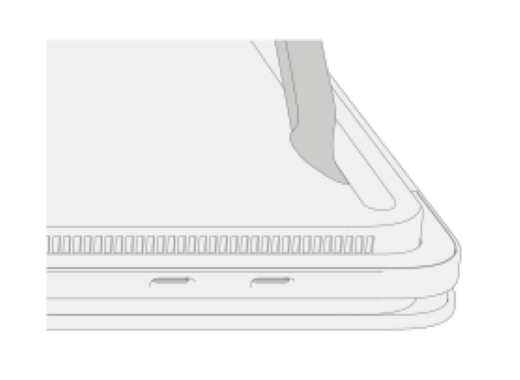
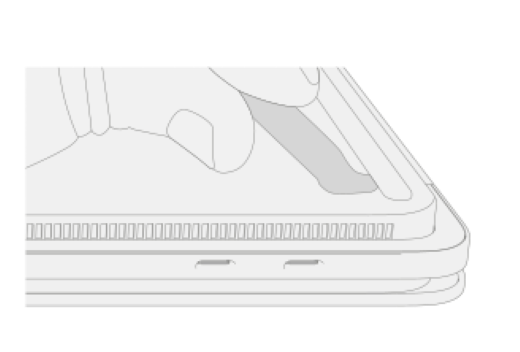
Kāju noņemšana Surface Laptop Studio, Surface Laptop Studio 2
- Paceliet pēdas malu ar spudgeru.
- Izmantojiet pinceti, lai satvertu vaļīgo pēdas galu, pēc tam velciet pēdu, lai noņemtu to no klēpjdatora.
- Atkārtojiet 1.–2. darbību, lai noņemtu otru kāju.
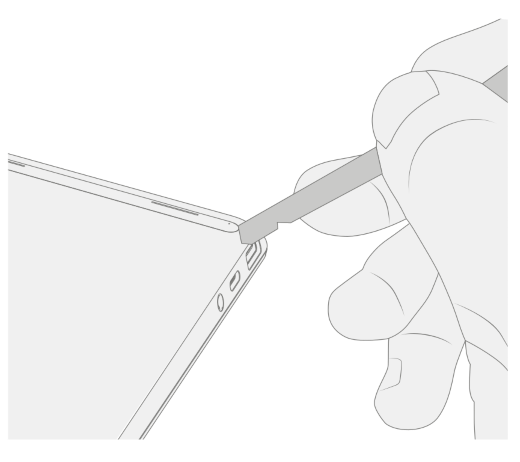
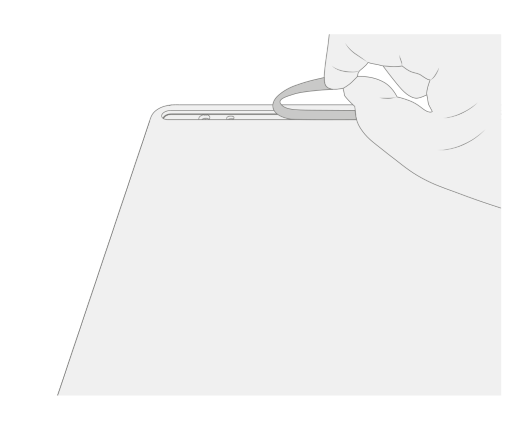
Kāju noņemšana Surface Laptop Go 2, Surface Laptop Go 3
- Paceliet pēdas malu ar spudgeru.
- Izmantojiet pinceti, lai satvertu vaļīgo pēdas galu, pēc tam velciet pēdu, lai noņemtu to no klēpjdatora.
- Atkārtojiet 1.–2. darbību, lai noņemtu otru kāju.
Kāju noņemšana Surface Laptop SE
Lai noņemtu Surface Laptop SE kājas, paceliet katras pēdas malu ar spudgeru un noņemiet to.

3. solis: līmes noņemšanas un tīrīšanas ieteikumi
Lai noņemtu līmstarpes vai līmlentes paliekas no ierīces Surface pēdu padziļinājumiem, izmantojiet tikai 70% izopropilspirta (IPA) šķīdumu. Pirms pēdu padziļinājumu noslaucīšanas viegli samitriniet tīrīšanas tamponu ar IPA šķīdumu. Pirms rezerves pēdu uzstādīšanas pārliecinieties, ka visi līmes atlikumi ir noņemti un IPA šķīdums ir izžāvēts.
4. darbība. Surface pēdu uzstādīšana
Lai Surface klēpjdatoros uzstādītu rezerves kājas, izpildiet savam modelim atbilstošās darbības.
Surface Laptop 3, Surface Laptop 4, Surface Laptop 5, Surface Laptop 6 darbam, Surface Laptop (7. izdevums), Surface Laptop 5G darbam
Instalējiet rezerves pēdas Surface Laptop 3, Surface Laptop 4, Surface Laptop 5, Surface Laptop 6 darbam, Surface Laptop (7. izdevums), Surface Laptop 5G darbam
Piezīme
Pirms jauno pēdu uzstādīšanas pabeidziet visus Surface remonta darbus. Neinstalējiet iepriekš noņemtas vai lietotas kājas savā Surface ierīcē.
Piezīme
Pirms uzstādīšanas noteikti pārbaudiet rezerves kājas. Surface Laptop 3 un Surface Laptop 4 priekšējā un aizmugurējā kāja atšķiras.
Kad esat noteicis, kuras pēdas atrodas ierīces Surface priekšpusē un aizmugurē, veiciet atbilstošās darbības.
Lai uzstādītu priekšējās kājas:
Novietojiet klēpjdatoru uz tīras virsmas ar apakšdaļu uz augšu.
Noņemiet starpliku no vienas no rezerves kājām. Pārliecinieties, ka līmējošā puse ir vērsta pret pēdas atrašanās vietu. Līdziniet trīs kājas zarus ar kabatu klēpjdatora apakšpusē.
Nospiediet kāju ar roku, līdz tā sēž plakani.
Atkārtojiet 2.-3. darbību, lai otru priekšējo kāju uzstādītu blakus esošajā pusē.
Pārliecinieties, ka priekšējās kājas ir drošas. Veiciet vienu no šīm darbībām:
Izmantojiet skavu: Izlīdziniet un centrējiet skavu uz priekšējām kājām. Saspiediet abas priekšējās kājas 4 minūtes.
Izmantojiet roku: Novietojiet tastatūru un pēdu starp īkšķi un rādītājpirkstu, pēc tam cieši savelciet kāju ar īkšķi un turiet 20 sekundes.

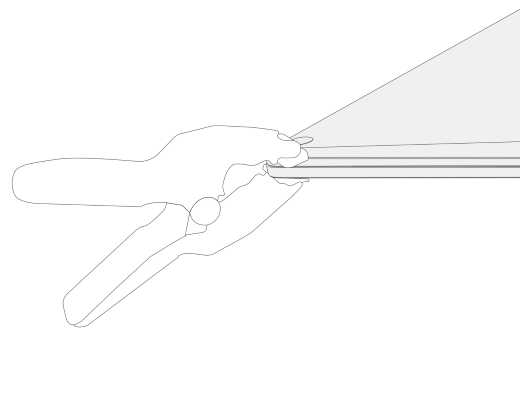

Pārbaudiet, vai starp pēdām un klēpjdatora apakšdaļu nav bojājumu vai atstarpju. Ja atstarpe ir lielāka par 0,05 mm, nomainiet kāju.
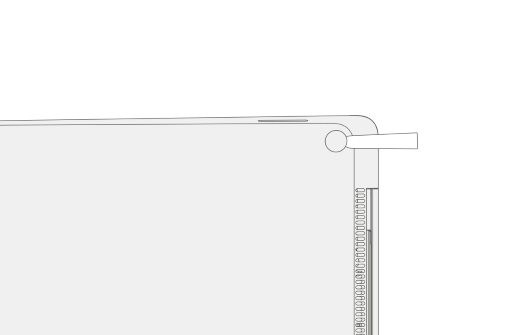
Lai ievietotu aizmugurējās kājas:
Noņemiet starpliku no vienas no rezerves kājām. Pārliecinieties, ka līmējošā puse ir vērsta pret pēdas atrašanās vietu. Līdziniet kājas zaru ar kabatu klēpjdatora apakšpusē.
Nospiediet kāju ar roku, līdz tā sēž plakani.
Atkārtojiet 1.-2. darbību, lai uzstādītu otru aizmugurējo kāju blakus esošajā pusē.
Pārliecinieties, ka aizmugurējās pēdas ir drošas. Veiciet vienu no šīm darbībām:
Izmantojiet skavu: Izlīdziniet un centrējiet skavu uz priekšējām kājām. Saspiediet abas priekšējās kājas 4 minūtes.
Izmantojiet roku: Novietojiet tastatūru un pēdu starp īkšķi un rādītājpirkstu, pēc tam cieši savelciet kāju ar īkšķi un turiet 20 sekundes.
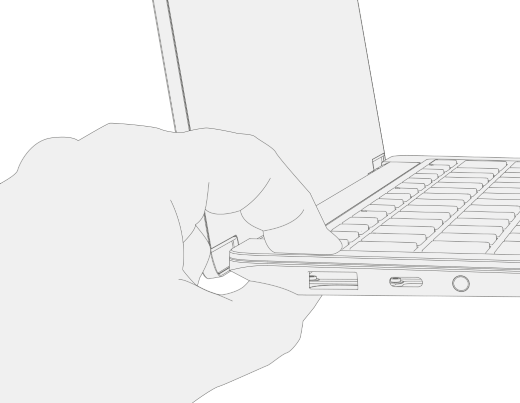
Pārbaudiet, vai starp pēdām un klēpjdatora apakšdaļu nav bojājumu vai atstarpju. Ja atstarpe ir lielāka par 0,05 mm, nomainiet kāju.
Svarīgi!
Pēc nomaiņas kāju uzstādīšanas ļaujiet klēpjdatoram vismaz 12 stundas sēdēt uz galda virsmas. Ja tas nav iespējams, neievietojiet to mugursomā, somā vai citā nesējā vismaz 12 stundas.
Surface Laptop Studio, Surface Laptop Studio 2
Aizstājkāju instalēšana ierīcēs Surface Laptop Studio un Surface Laptop Studio 2
Novietojiet klēpjdatoru uz tīras virsmas ar apakšdaļu uz augšu.
Noņemiet starpliku no vienas no rezerves kājām. Pārliecinieties, ka līmējošā puse ir vērsta pret rievu klēpjdatora apakšdaļā.
Ielieciet pēdas labo pusi rievā, nodrošinot, ka izlīdzināšanas stabs iederas caurumā. Pēc tam brīvi novietojiet pārējo pēdu uz leju, pārliecinoties, ka kreisais izlīdzināšanas stabs iederas attiecīgajā caurumā.
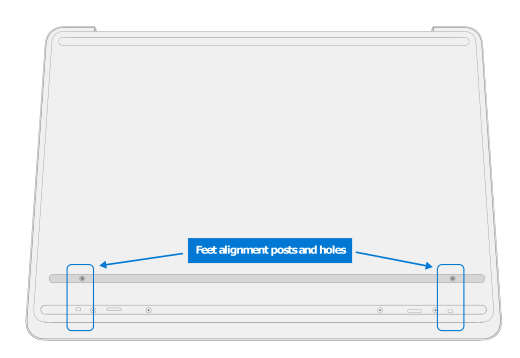

Atkārtojiet 2.-3. darbību, lai instalētu otru pēdu.
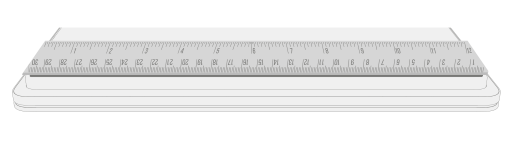
Pārliecinieties, ka pēdas ir drošas. Novietojiet lineālu virs vienas no kājām un 30 sekundes nospiediet ar vairākiem pirkstiem, kas izvietoti visā lineāla garumā. Atkārtojiet šo procesu atlikušajai pēdai.

Surface Laptop Go 2, Surface Laptop Go 3
Aizstājpogu instalēšana Surface Laptop Go 2 un Surface Laptop Go 3
Piezīme
Pirms jauno pēdu uzstādīšanas pabeidziet visus Surface remonta darbus. Neinstalējiet iepriekš noņemtas vai lietotas kājas savā Surface ierīcē.
Piezīme
Pirms uzstādīšanas noteikti pārbaudiet rezerves kājas. Surface Laptop Go 2 un Surface Laptop Go 3 priekšējā un aizmugurējā kāja atšķiras.
Kad esat noteicis, kuras pēdas atrodas ierīces Surface priekšpusē un aizmugurē, veiciet atbilstošās darbības.
Lai ievietotu priekšējo kāju:
Novietojiet klēpjdatoru uz tīras virsmas ar apakšdaļu uz augšu.
Noņemiet starpliku no rezerves pēdas. Pārliecinieties, ka līmējošā puse ir vērsta pret pēdas atrašanās vietu klēpjdatora apakšdaļā. Izlīdziniet abus atrašanās vietas stabus uz priekšējās kājas.
Stingri iespiediet kāju.

Pārliecinieties, ka pēda ir droša. Bīdiet roku uz augšu un uz leju pa pēdas garumu.
Pārbaudiet, vai starp klēpjdatora pēdu un apakšējo daļu nav bojājumu vai atstarpju.
Lai ievietotu aizmugurējo kāju:
Noņemiet aizsargloksni no rezerves pēdas. Pārliecinieties, ka līmējošā puse ir vērsta pret pēdas atrašanās vietu klēpjdatora apakšdaļā. Izlīdziniet atrašanās vietas noteikšanas stabu no aizmugurējās kājas.
Stingri iespiediet kāju.


Pārliecinieties, ka pēda ir droša. Bīdiet roku uz augšu un uz leju pa pēdas garumu.
Pārbaudiet, vai starp klēpjdatora pēdu un apakšējo daļu nav bojājumu vai atstarpju.
Svarīgi!
Pēc nomaiņas kāju uzstādīšanas ļaujiet klēpjdatoram vismaz 12 stundas sēdēt uz galda virsmas. Ja tas nav iespējams, neievietojiet to mugursomā, somā vai citā nesējā vismaz 12 stundas.
Surface Laptop SE
Uzstādiet rezerves kājas ierīcei Surface Laptop SE
Piezīme
Pirms uzstādīšanas noteikti pārbaudiet rezerves kājas. Surface Laptop SE priekšējā un aizmugurējā kāja ir dažāda izmēra.
Kad esat noteicis, kuras pēdas atrodas ierīces priekšpusē un aizmugurē, turpiniet ar darbībām.
Novietojiet klēpjdatoru uz tīras virsmas ar apakšdaļu uz augšu.
Noņemiet starpliku no vienas no rezerves kājām. Pārliecinieties, ka līmējošā puse ir vērsta pret kabatu klēpjdatora apakšpusē.
Nospiediet pēdu dobumā.
Atkārtojiet 2.-3. darbību, lai uzstādītu pārējās rezerves kājas.
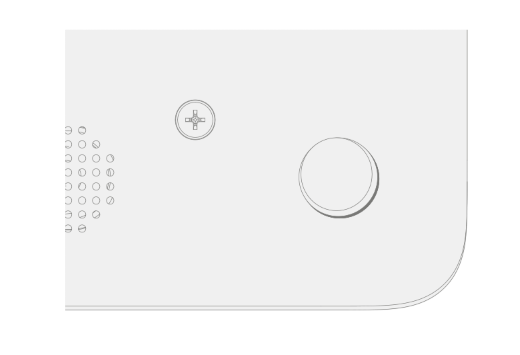

Pārbaudiet, vai starp pēdām un klēpjdatora apakšdaļu nav bojājumu vai atstarpju.
Saistītās tēmas
Vai nepieciešama papildu palīdzība?
Tehniskais atbalsts

Lai saņemtu tehnisko atbalstu, atveriet programmu Surface vai tīmekļa pārlūkprogrammu, aprakstiet savu problēmu un atlasiet Saņemt palīdzību.
Kopienas atbalsts

Kopienas var palīdzēt uzdot jautājumus un dzirdēt ekspertus ar bagātīgām zināšanām. Jautājiet kopienai.
Cits atbalsts

Ja nevarat izmantot savu Surface ierīci vai rodas jautājumi par kaut ko citu, atveriet sadaļu Palīdzības saņemšana , lai saņemtu citu atbalstu tiešsaistē.


