
Surface Pro X paraksta tastatūra ir paredzēta Surface Pro X, lai uzglabātu un uzlādētu jūsu Slim pildspalvu. Tam ir liels stikla skārienpaliktnis un Alcantara materiāls. Tālāk ir aprakstīts, kā to iestatīt un izmantot kopā ar pildspalvu.
Piezīme
Daži izstrādājumi jūsu valstī vai reģionā var nebūt pieejami.
Iepazīstieties ar Surface Pro X paraksta tastatūru
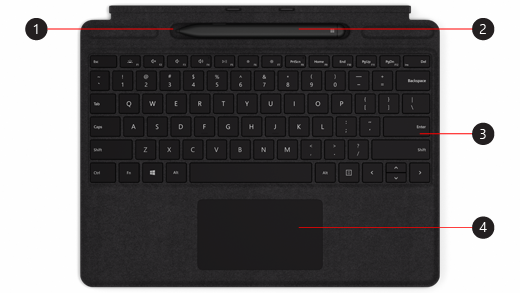
- Krātuves paliktnis
- Surface Slim pildspalva
- Tastatūra
- Skārienpaliktnis
Piezīme
Šī tastatūra ir saderīga tikai ar ierīci Surface Pro X.
Piederumu pievienošana
Lai redzētu, vai video titri ir pieejami jūsu valodā, pēc video sākšanas Atlasiet slēpto titru ikonu.
Tastatūras iestatīšana
Izmantojiet tastatūru, lai uzlādētu un pamodinātu pildspalvu. Rīkojieties šādi:
- Pievienojiet tastatūras augšdaļu ierīces Surface Pro X apakšdaļai.
- Ievietojiet pildspalvu krātuves pamatnē. Brīdi uzgaidiet vai ļaujiet pildspalvai pilnībā uzlādēties. Kad esat gatavs, noņemiet pildspalvu, lai sāktu rakstīt ierīcē Surface.
Kad LED indikators uz Slim pildspalvas kļūst dzintara krāsā, ievietojiet pildspalvu krātuves pamatnē teknē, lai to uzlādētu. Papildinformācijai par LED indikatoru skatiet rakstu Surface Slim pildspalvas izmantošana.
Slim pildspalvas pievienošana ierīcei Surface
Ir divi veidi, kā automātiski savienot Slim pildspalvu ar Surface Pro X. Tālāk ir aprakstīts, kā to paveikt.
- Ievietojiet pildspalvu Surface Pro X paraksta tastatūras krātuves paliktnī, pēc tam izņemiet to.
- Izmantojiet ātro savienošanu pārī, lai automātiski izveidotu savienojumu ar Slim pildspalvu. Lai to izdarītu, vienkārši rakstiet ekrānā ar pildspalvu. Tiks parādīta iestatīšanas pieredze, kas palīdzēs jums pielāgot pildspalvu.
Varat arī savienot ierīci pārī, izmantojot tehnoloģiju Bluetooth. Rīkojieties šādi:
- Windows
 > Sākuma atlase
  > ikona
  > PievienotBluetooth vai citu ierīci
  >
>
- Nospiediet un turiet nospiestu pildspalvas augšējo pogu 5–7 sekundes, līdz LED indikators nomirgo, lai ieslēgtu Bluetooth savienošanas pārī režīmu.
- Lai savienotu pārī pildspalvu, atlasiet Surface Slim pildspalva.
Izmantojiet augšējo pogu
Nospiediet Slim pildspalvas augšējo pogu, lai palaistu Microsoft Whiteboard. Lai pielāgotu augšējās pogas saīsnes vai mainītu pildspalvas iestatījumus, atlasiet >>Ierīču > Pildspalvas& Windows Ink  .
.
Saistītās tēmas
- Surface ierīces tīrīšana un kopšana
- Kā izmantot Surface pildspalvu.
- Surface Pro X līdzekļi
- Surface pildspalvas palīdzība
- Problēmu novēršana saistībā ar Surface pildspalvu
- Surface Slim pildspalvas izmantošana
- Izmantojiet USB-C uzlādes pamatni ar Surface Slim pildspalvu
Vai nepieciešama papildu palīdzība?
Tehniskais atbalsts

Lai saņemtu tehnisko atbalstu, atveriet programmu Surface vai tīmekļa pārlūkprogrammu, aprakstiet savu problēmu un atlasiet Saņemt palīdzību.
Kopienas atbalsts

Kopienas var palīdzēt uzdot jautājumus un dzirdēt ekspertus ar bagātīgām zināšanām. Jautājiet kopienai.
Cits atbalsts

Ja nevarat izmantot savu Surface ierīci vai rodas jautājumi par kaut ko citu, atveriet sadaļu Palīdzības saņemšana , lai saņemtu citu atbalstu tiešsaistē.


