
Rakstiet dabiskā veidā uz Surface Duo 2, izmantojot Surface Slim pildspalvu 2 (nav iekļauta), Surface Slim pildspalvu (nav iekļauta) vai Surface pildspalvu (nav iekļauta). Kad pildspalva ir ievietota lādētājā, varat pierakstīt idejas un rakstīt programmās, kas izmanto pildspalvu un rokrakstu. Piemēram, atveriet Microsoft OneNote savā Surface Duo, sāciet jaunu piezīmi un pēc tam rakstiet ar pildspalvu. Lai uzzinātu vairāk par programmu OneNote, skatiet rakstu Microsoft OneNote darbam ar Android Microsoft atbalsta vietnē.
Lai iegūtu vislabāko pieredzi, izmantojiet Surface Slim pildspalvu 2 un savienojiet to pārī ar Surface Duo 2, izmantojot Bluetooth. Piemēram, pēc savienošanas pārī varat pārbaudīt pildspalvas akumulatora uzlādes līmeni, pielāgot pildspalvas saīsnes, izmantot izvēlni Pildspalva un mainīt tās iestatījumus, kā arī atjaunināt pildspalvu sadaļā Iestatījumi>Savienotās ierīces>Surface pildspalva.
Surface Slim pildspalvas 2 un Surface Duo 2 savienošana pārī
- Pavelciet uz leju no ekrāna augšdaļas, pēc tam ātrajos iestatījumos pieskarieties un turiet nospiestu Bluetooth
 .
. - Ekrānā Savienotās ierīces pieskarieties pie Savienot pārī jaunu ierīci.
- Nospiediet un turiet nospiestu pildspalvas augšējo pogu 5-7 sekundes, līdz LED indikators nomirgo. Tādējādi pildspalva tiek iestatīta savienošanas pārī režīmā.
- Pieskarieties pie Surface Slim pildspalva 2 , lai pildspalvu savienotu pārī ar jūsu Surface Duo 2.
Piezīme
Surface Duo 2 netiek atbalstīta Surface Slim pildspalvas vai Surface pildspalvas Bluetooth savienošana pārī.
Pēc tam, kad esat savienojis pārī Surface Slim pildspalvu 2, pieskarieties Surface pildspalvai sadaļā Savienotās ierīces, pēc tam sadaļā Pildspalvas informācija pārbaudiet, vai nav atjauninājumu. Pēc pildspalvas atjaunināšanas varat pieskarties jebkuram ekrānam, lai savienotu pārī un atjauninātu pildspalvu jebkurā laikā, ja nepieciešams.
Pildspalvas izvēlnes pielāgošana un lietošana
Pildspalvas izvēlne ļauj ātri atvērt programmu vai veikt darbību, izmantojot Surface Slim pildspalvas 2 augšējo pogu.
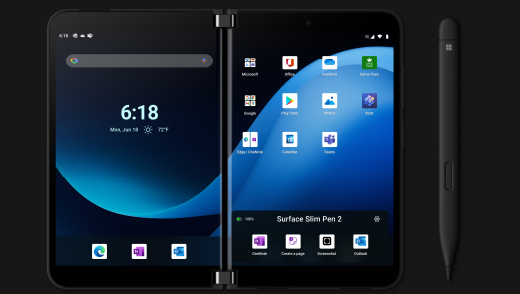
Tālāk ir aprakstīts, kā pielāgot izvēlni Pildspalva un to izmantot.
- Atveriet Iestatījumi, pēc tam pieskarieties pie Pievienotās ierīces>Surface pildspalva.
- Sadaļā Pildspalvas saīsnes atlasiet Viens klikšķis, Dubultklikšķis vai Nospiediet un turiet — atkarībā no tā, kā vēlaties atvērt pildspalvas izvēlni.
- Nākamajā ekrānā sadaļā Darbības atlasiet izvēlni Pildspalva, pēc tam atlasiet ikonu Iestatījumi.
- Pildspalvas izvēlnes ekrānā lodziņā augšdaļā atlasiet programmu vai darbību, kuru vēlaties mainīt, pēc tam atlasiet darbību vai programmu, kuru vēlaties atvērt, izmantojot Surface Slim pildspalvas 2 augšējo pogu.
- Lai mainītu izvēlnes Pildspalva secību, pieskarieties programmai vai darbībai un turiet to, pēc tam velciet to uz vajadzīgo vietu izvēlnē Pildspalva.
- Lai izmantotu pildspalvas izvēlni, noklikšķiniet, veiciet dubultklikšķi vai nospiediet un turiet nospiestu pildspalvas augšējo pogu (atkarībā no atlasītās pogas darbības), pēc tam ar pildspalvu pieskarieties programmai vai darbībai izvēlnē Pildspalva.
Saistītās tēmas
Vai nepieciešama papildu palīdzība?
Tehniskais atbalsts

Lai saņemtu tehnisko atbalstu, atveriet programmu Surface, aprakstiet savu problēmu un atlasiet Saņemt palīdzību.
Kopienas atbalsts

Kopienas var palīdzēt uzdot jautājumus un dzirdēt ekspertus ar bagātīgām zināšanām. Jautājiet kopienai.
Cits atbalsts

Ja nevarat izmantot savu Surface ierīci vai rodas jautājumi par kaut ko citu, atveriet sadaļu Palīdzības saņemšana , lai saņemtu citu atbalstu tiešsaistē.


