
Ja mobilajā ierīcē ir saturs, kuru vēlaties koplietot ar kolēģiem lielākā ekrānā, dodieties uz Teams telpu. Jūs varēsit projicēt saturu tieši no ierīces augšējā ekrānā, neiestatot sapulci.
Brīdinājums
Ja saturs, ko vēlaties kopīgot, ir PowerPoint prezentācija, skatiet rakstu PowerPoint prezentācijas pārraide no mobilās ierīces uz Microsoft Teams telpu.
Pirms sākat darbu
- Teams mobilā programma ir jāinstalē mobilajā ierīcē un Bluetooth ir jābūt ieslēgtam.
- Gan mobilajai ierīcei, gan Teams telpas ierīcei jābūt savienotai ar internetu.
- Mobilajai ierīcei ir jāatrodas ne tālāk kā 10 metrus (32,8 pēdas) no telpas ierīces.
Mobilās ierīces ekrāna apraide
Brīdinājums
Tiks projicēts viss ierīces ekrānā redzamais saturs, ieskaitot paziņojumus. Pirms ekrāna kopīgošanas, iespējams, vēlēsities iestatīt ierīci statusā Netraucēt.
Programmā Teams navigācijas joslā pieskarieties vienumam Rādīt .
Ja neredzat apraides programmu, kad atverat programmu Teams, pieskarieties Papildu opcijas, lai tai piekļūtu.
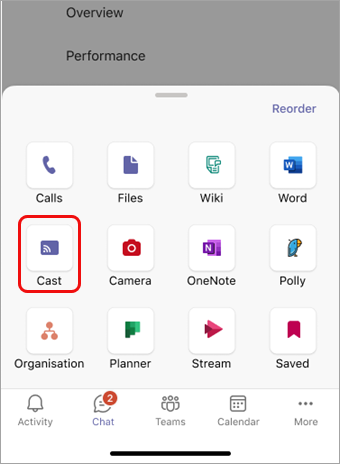
Programma meklēs un pēc tam uzskaitīs tuvumā esošās Teams telpas. Ja neredzat vajadzīgo Teams telpas ierīci, pārvietojieties tuvāk tai.
Pieskarieties pieejamai Teams telpai.
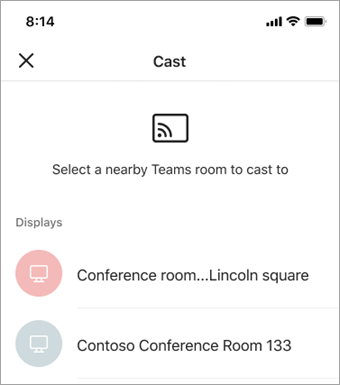
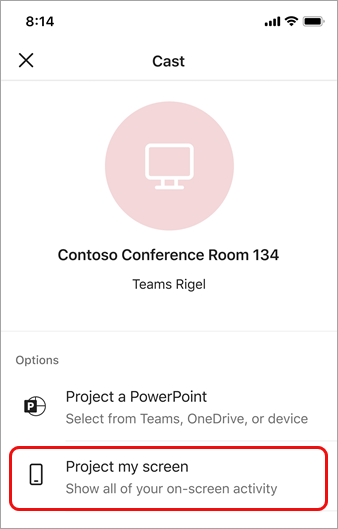
Programma izveidos savienojumu ar telpu.
Pieskarieties pie Mana ekrāna projicēšana , lai kopīgotu visu, kas tiek rādīts ekrānā.
Tikai iOS ierīcēm: Nākamajā ekrānā atlasiet Microsoft Teams .
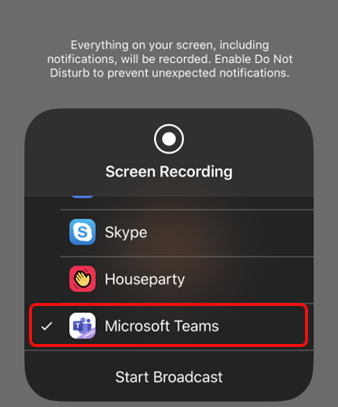
Tajā pašā ekrānā pieskarieties pie Sākt apraidi.
Piezīme
Apraides laikā nevarēsit atbildēt uz zvanu, pievienoties sapulcei vai pārslēgties uz citu Teams kontu.
Projicēšanas pārtraukšana
Ekrāna augšdaļā pieskarieties tabletes ikonai.
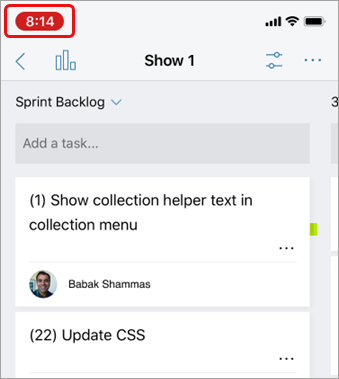
Pieskarieties vienumam Apturēt.