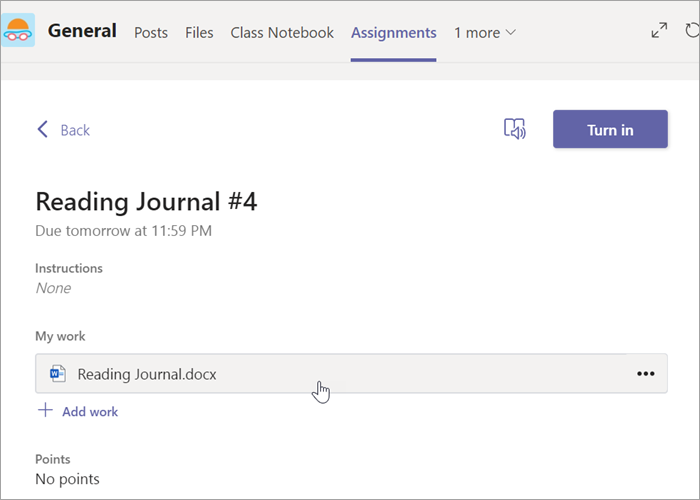
Rediģējiet savus Word dokumentus tieši pakalpojumā Microsoft Teams! Atveriet dokumentu un atlasiet Papildu opcijas . To atlasot, tiks parādītas opcijas, kā varat tūlīt atvērt un rediģēt dokumentu. Visas veiktās izmaiņas tiek saglabātas automātiski.
Lai rediģētu Word dokumentus programmā Teams:
Atveriet Microsoft Teams.
Naviģējiet uz Files, lai skatītu visus savus dokumentus.
Atlasiet un atveriet Word dokumentu, kuru vēlaties rediģēt.
Piezīme
Pēc noklusējuma dokuments tiks atvērts tieši programmā Teams, bet, izvēloties failu, varat atlasīt pogu Papildu
faila rindā un pēc tam atlasiet Atvērt>programmā Word datora vai pārlūkprogrammas, lai atvērtu citā logā.Lai turpinātu rediģēšanu programmā Word tīmeklim, dokumentā atlasiet pogu
un atlasiet Atvērt pārlūkprogrammā.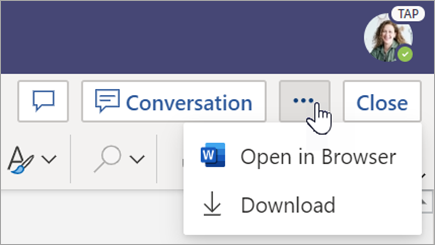
Pārskatiet skolēnu iesniegtos Word dokumentus. Word dokumenti, kas iesniegti ar uzdevumiem, pēc noklusējuma tiks ielādēti kā tikai lasāmi. Veiciet tālāk norādītās darbības, lai tās rediģētu un komentārus ievietotu tieši dokumentā.
Piezīme
Ja skolēns ir pievienojis vecāku .doc Word dokumentu, iespējams, jums tiks piedāvāts atvērt failu datora programmā pirms tā skatīšanas vai rediģēšanas.
Naviģējiet uz savas klases grupu un atlasiet Novērtējumi.
Atrodiet uzdevumu, kuru skolēns ir iesniedzis, un atlasiet Papildu opcijas,
> Vairāk opcijuAtveriet skolēnu darbu.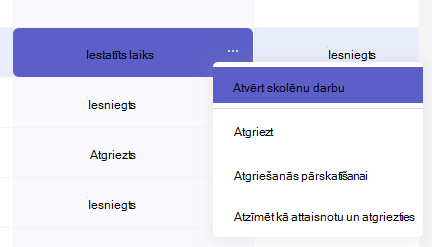
Tiks atvērts jūsu skolēna uzdevums ar atsauksmju un punktu lauku, kuru varat aizpildīt.
Lai rakstītu komentārus pašā dokumentā, atlasiet Rediģēt dokumentu un pēc tam izvēlieties Rediģēt datora programmā vai Rediģēt pārlūkprogrammā.
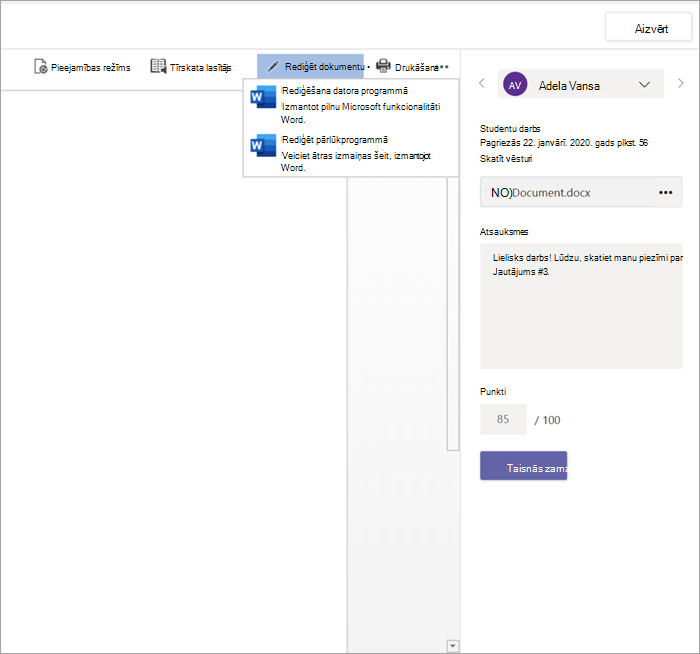
Pievienojiet komentārus. Neatkarīgi no tā, vai strādājat programmā Teams vai datora programmā Word, izmaiņas tiks saglabātas automātiski.
Kad esat gatavs, izmantojiet bultiņas, lai pārietu pie nākamā skolēna, vai atlasiet Atgriezties , lai atgrieztu uzdevumu skolēnam ar saviem komentāriem un atsauksmēm.