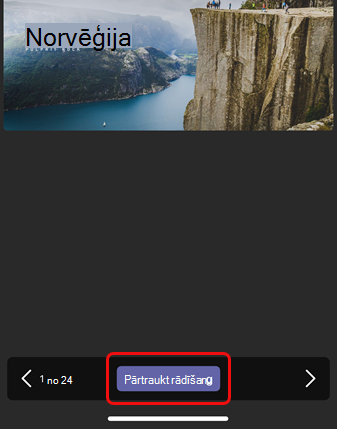
Varat kopīgot PowerPoint prezentāciju ar kolēģiem uz lielā ekrāna, izmantojot tikai savu mobilo ierīci un tuvumā esošo Teams telpu, pat neiestatot sapulci.
Piezīme
Lai kopīgotu cita veida saturu no sava tālruņa, skatiet rakstu Satura pārraide no mobilās ierīces uz Microsoft Teams telpu.
Pirms sākat darbu
- Teams mobilā programma ir jāinstalē mobilajā ierīcē un Bluetooth ir jābūt ieslēgtam.
- Gan mobilajai ierīcei, gan Teams telpas ierīcei jābūt savienotai ar internetu.
- Mobilajai ierīcei ir jāatrodas ne tālāk kā 10 metrus (32,8 pēdas) no telpas ierīces.
PowerPoint prezentācijas demonstrēšana
Ja prezentācija jau ir atvērta mobilajā ierīcē
Ierīcē pieskarieties pie apraides ikonas virs PowerPoint prezentācijas.
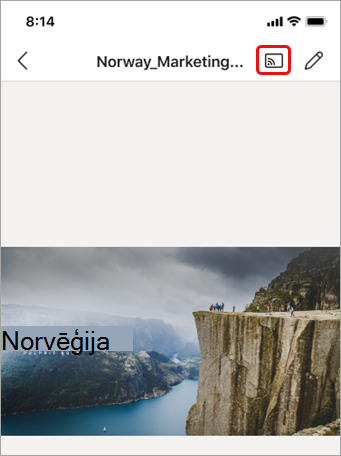
Programma meklēs un pēc tam uzskaitīs tuvumā esošās Teams telpas. Ja neredzat vajadzīgo Teams telpas ierīci, pārvietojieties tuvāk tai.
Pieskarieties pieejamai Teams telpai.
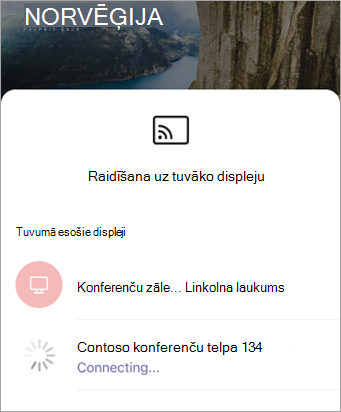
Programma izveidos savienojumu ar Teams telpu.
Kontrolējiet prezentāciju no savas mobilās ierīces.
Ja prezentācija nav atvērta mobilajā ierīcē
Programmā Teams navigācijas joslā pieskarieties vienumam Rādīt .
Ja neredzat programmu Apraide, kad atverat programmu Teams, pieskarieties , lai tai piekļūtu.
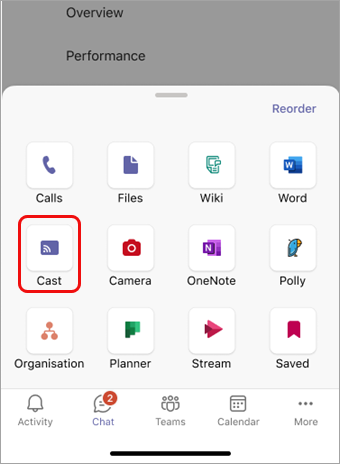
Programma meklēs un pēc tam uzskaitīs tuvumā esošās Teams telpas. Ja neredzat vajadzīgo Teams telpas ierīci, pārvietojieties tuvāk tai.
Pieskarieties pieejamai Teams telpai.
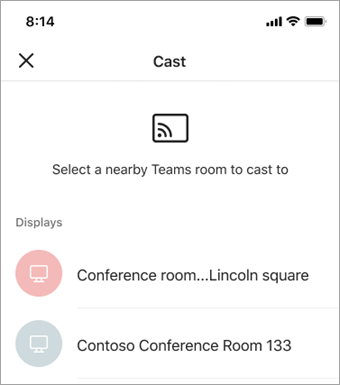
Programma izveidos savienojumu ar Teams telpu.
Pieskarieties pie PowerPoint projicēšanas.
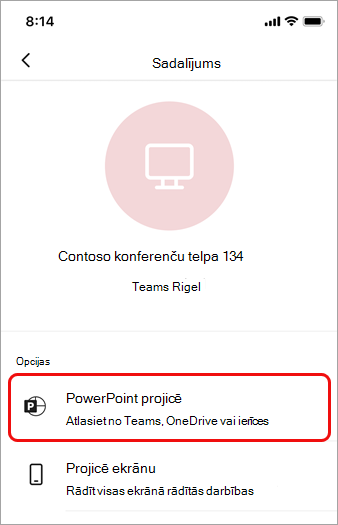
Atrodiet PowerPoint prezentāciju, kuru vēlaties projicēt, un pieskarieties tai. Būs pieejamas nesen atvērtās prezentācijas un prezentācijas no OneDrive.
Izmantojiet mobilo ierīci, lai pārvietotos prezentācijā, pieskaroties bultiņām vai pavelkot pa kreisi vai pa labi.
Vairāku uzdevumu režīms mobilajā ierīcē raidīšanas laikā
Jūs varat parūpēties par citiem darbiem, piemēram, Teams darbību skatīšanu vai atbildēšanu uz tērzēšanas ziņojumu, kamēr tiek projicēta PowerPoint prezentācija.
Piezīme
- Apraides laikā jūs nevarēsit pievienoties sapulcei vai pārslēgties uz citu Teams kontu.
- Ja atbildat uz zvanu, kastinga sesija var beigties.
Lai piekļūtu Teams vai citām programmām, ierīces ekrānā pieskarieties ikonai Atpakaļ .
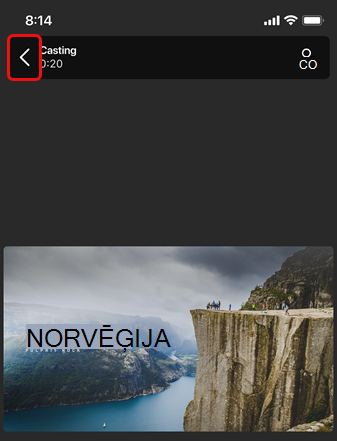
Turpiniet pieskarties vienumam Atpakaļ , līdz varat piekļūt programmai, kuru vēlaties izmantot.
Lai atgrieztos PowerPoint prezentācijā, pieskarieties PowerPoint PIP ikonai.
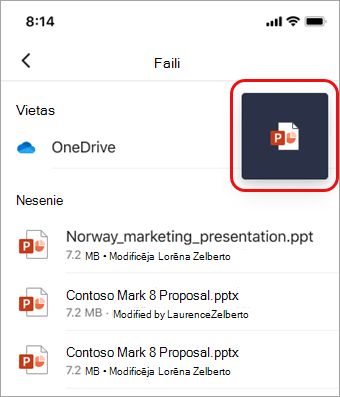
Projicēšanas pārtraukšana
Ekrāna apakšdaļā pieskarieties vienumam Apturēt prezentācijas rādīšanu .