
Daudzas darbplūsmas var palaist no Teams ziņojumapmaiņas apgabala. Dažas ļauj izveidot bagātīgu saturu un ievietot to jaunā ziņojumā. Citas ļauj veikt tādas darbības kā ziņojuma nosūtīšanas ieplānošana vēlākā laikā. Tiem visiem kopīgs vienums ļauj pielāgot ziņojumapmaiņas līdzekli, lai tas būtu noderīgāks jums un jūsu komandai.
Vai esat jauns darbplūsmu lietotājs? Sāciet darbu ar šo pārskatu.
Atvērt darbplūsmas
1. Dodieties uz lodziņu, kurā rakstāt jaunu ziņojumu programmā Teams.
2. Atlasiet Darbības un programmas .
.
3.
Atlasiet Darbplūsmas Darbplūsmas programmas izvēlnē vai izvēlieties Pievienot, ja tas vēl nav instalēts.
Darbplūsmas pievienošana
Veiciet šīs darbības, lai pievienotu pirmo darbplūsmu vai pievienotu papildu darbplūsmas jebkurā laikā.
1. Atveriet darbplūsmas no ziņojumapmaiņas apgabala (skatiet iepriekš sniegtos norādījumus).
2. Atlasiet Izveidot jaunu darbību.
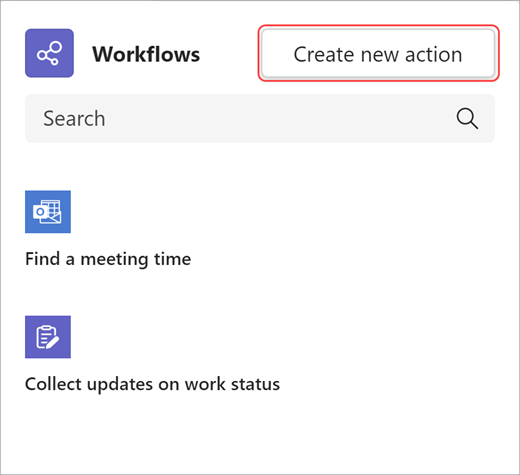
3. Atlasiet darbplūsmu, kuru vēlaties pievienot.

4. Izpildiet visās uzvednēs norādītās darbības.
Kad esat pabeidzis, tiks parādīts apstiprinājuma dialogs ar opciju palaist darbplūsmu tūlīt. Vai arī varat aizvērt dialoglodziņu un palaist to no ziņojumapmaiņas apgabala jebkurā brīdī nākotnē.
Padoms
Atlasiet + Izveidot jaunu , lai izveidotu pilnībā pielāgotu darbplūsmu. Jūs tiksit novirzīts tieši uz Power Automate — programmu, kas nodrošina darbplūsmu pieredzi programmā Teams.
Darbplūsmas palaišana
1.
Atvērt darbplūsmas no darbībām un programmām (skatiet norādījumus šī raksta sākumā).
2. Atlasiet darbplūsmu, kuru vēlaties palaist.
3. Izpildiet visās uzvednēs norādītās darbības.
Darbplūsmu pārvaldība
Saite uz darbplūsmu pārvaldību ir atrodama vairākās vietās visā pieredzē: ekrānā Darbplūsmas pievienošana, dialoglodziņā , kurā apstiprināts, ka darbplūsma ir sekmīgi pievienota, un no programmu>darbplūsmām. Ja kādreiz nepieciešams rediģēt darbplūsmas detaļas vai to pat izdzēst, apmeklējiet sadaļu Darbplūsmu pārvaldība.