
Izmantojot uzdevumu publicēšanu pakalpojumā Microsoft Teams, katra atlasītā adresātu grupa saņems jūsu uzdevumu sarakstā iekļauto uzdevumu kopiju. Varat izsekot šo uzdevumu izpildei katrai adresātu grupai.
Šis līdzeklis ir daļa no iespējas publicēt uzdevumu sarakstus. Vairāk par uzdevumu sarakstiem varat uzzināt šeit.
Ir divi veidi, kā izvēlēties, kuras grupas saņems jūsu publicētos uzdevumus. Varat atlasīt grupas no hierarhijas vai augšupielādēt pielāgotu grupu sarakstu.
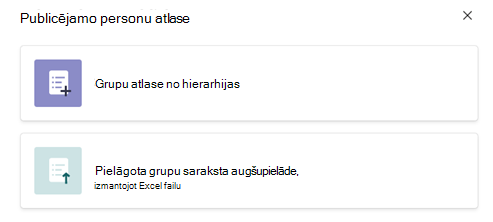
Abas opcijas ļauj izvēlēties no grupām jūsu organizācijas konfigurētajā hierarhijā. Jūs nevarēsit izvēlēties grupu, kas neietilpst šajā hierarhijā.
Kuru opciju izmantot?
Atlasīšana no esošas hierarhijas
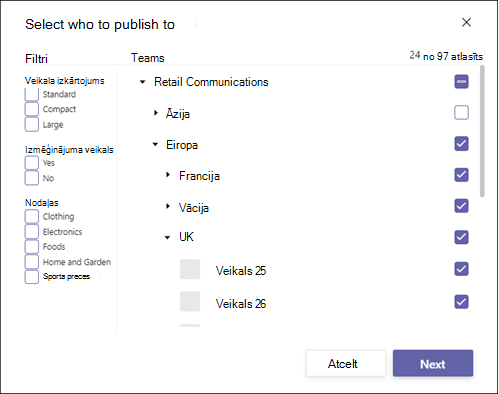
Grupu atlase hierarhijā ir lieliska izvēle, lai izvēlētos grupu kopu, kas labi iederas esošajos atribūtos, esošajos hierarhijas zaros vai abos. Piemēram, atlasot visas atrašanās vietas sadaļā Eiropa vai visas atrašanās vietas ar konkrētu atribūtu, vai visas atrašanās vietas sadaļā Tokija ar konkrētu atribūtu.
Pieejamos filtrus varat izmantot, lai precizētu meklēšanu, kas atvieglo iekļaujamo grupu atrašanu un atlasi.
Pielāgota saraksta izmantošana
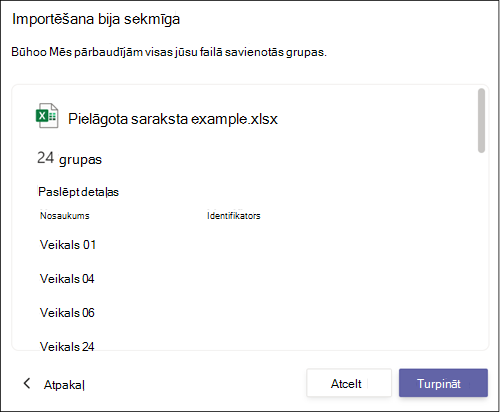
Pielāgota grupu saraksta augšupielāde ir lieliska izvēle, lai izvēlētos grupas, kuras nav viegli atlasīt hierarhijā. Piemēram, nosūtot sekojuma uzdevumu kopu uz atrašanās vietām, kurās notika atbilstības pārkāpums. Tas var ietvert atrašanās vietas visās jūsu hierarhijas daļās ar dažādu atribūtu kombināciju. Tā vietā, lai manuāli atlasītu, izmantojot hierarhiju, varat izmantot Excel failu, lai norādītu paredzētās adresātu grupas.
Kuras grupas varat izvēlēties?
Varat izmantot pielāgotu grupu sarakstu, lai norādītu adresātus, dažos gadījumos atvieglojot adresātu atlasi, bet nemainot, kurās grupās var publicēt. Izmantojot pielāgotu grupu sarakstu, varat iekļaut jebkuru grupu, kuru varat atlasīt kā adresātus no hierarhijas. Jūs nevarēsit publicēt grupās, ja vien tās nebūs iekļautas hierarhijā un nebūs pakļautas tai grupai, no kuras publicējat ziņojumu.
Kā izveidot pielāgoto sarakstu?
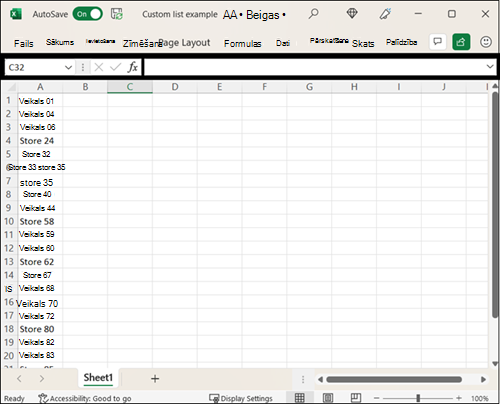
Izveidojiet Excel failu. Sākot ar kolonnu A 1. rindā, katrā rindā ievadiet vienu DisplayName vērtību vai aizstājvārdu . Vienā failā var apvienot DisplayName vērtības un vērtības Aizstājvārds . Sistēma atpazīs adresātu grupu pēc jebkuras vērtības. Novietojiet visus ierakstus kolonnā A un neatstājiet tukšas rindas starp vērtībām DisplayName vai Aizstājvārds .
Kā es varu zināt pareizo DisplayName vai aizstājvārda vērtību, ko izmantot atrašanās vietai?
Šīm vērtībām ir jāatbilst DisplayName vai Alias vērtībām, jo tās ir atspoguļotas jūsu organizācijas hierarhijā. Ja nezināt vērtības, vienkāršākais veids, kā tās iegūt, ir doties uz grupu atlasi no hierarhijas. Lai to izdarītu, atveriet uzdevumu melnraksta sarakstu, noklikšķiniet uz pogas Publicēt, izvēlieties atlasīt grupas no hierarhijas un pārskatiet parādāmā vārda vērtības, kas tiek rādītas hierarhijas atlases pieredzē. Varat izmantot tās pašas vērtības savā pielāgotajā adresātu grupu sarakstā.