
Tagad arī jūsu darba tālrunis ir pieejama arī rācijsaziņā. Atveriet programmu Rācijsaziņa programmā Teams, kad sākat darbu un izveidojat savienojumu ar kanālu. Norādījumus skatiet rakstā Darba sākšana ar Teams rācijsadaļu.
Lai izmantotu rācijsarunu, tālrunī ir jābūt izveidotam savienojumam ar internetu, izmantojot Wi-Fi vai mobilos datus. Tā kā rācijsaziņa izmanto internetu, attālums starp jums un jūsu kolēģiem nav problēma.
Tēmas šajā rakstā
Kā rīkoties, ja mans tālrunis ir bloķēts?
Saziņa, kad rācijsaziņa ir fonā
Kā rīkoties, ja mans tālrunis ir bloķēts?
Tā nav problēma. Kamēr vien ir izveidots savienojums ar kanālu, rācijsaziņa darbojas. Lai iegūtu papildinformāciju par ierīcēm un austiņām, kas to padara iespējamu, skatiet rācijsarunas ierīces un piederumi.
Ja izmantojat vadu austiņas ar rācijsadaļu, skatiet rakstu Vadu austiņu iestatīšana un izmantošana ar rācijsadaļu.
Runāšana kanālā
Kanālā vienlaikus var runāt tikai viena persona.
Svarīgi!
Rācijsaziņa neatbalsta "viens pret vienu" zvanus. Lai runātu privāti ar kolēģi, varat zvanīt šai personai tieši programmā Teams.
Izveidojiet savienojumu ar kanālu, kurā vēlaties sazināties. Ja vēlaties izmantot tiešraides titrus, ieslēdziet tiešraides titrus.
Piezīme
Lai izveidotu savienojumu ar kanālu un izmantotu rācijsaziņu iOS ierīcēs, rācijsaziņai jābūt vienīgajai PTT programmai, kas darbojas jūsu tālrunī. Pirms rācijsarunas izmantošanas aizveriet visas pārējās PTT programmas un pieskarieties pogai Atstāt otrā programmā, ja tā darbojas fonā.
Ja atlasījāt vienu kanālu, automātiski tiek izveidots savienojums ar šo kanālu.
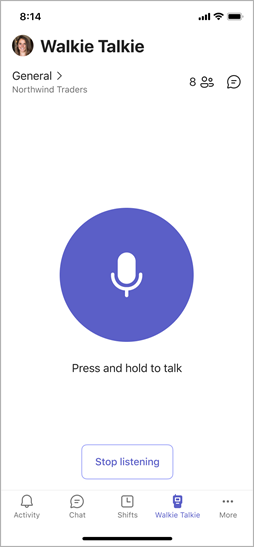
Ja esat piespraudis savus iecienītākos kanālus, pārliecinieties, vai kanāls, kurā vēlaties runāt, ir jūsu aktīvais kanāls. Kanāla nosaukums blakus norāda jūsu aktīvo kanālu, > un tas ir izcelts arī jūsu piesprausto kanālu sarakstā.
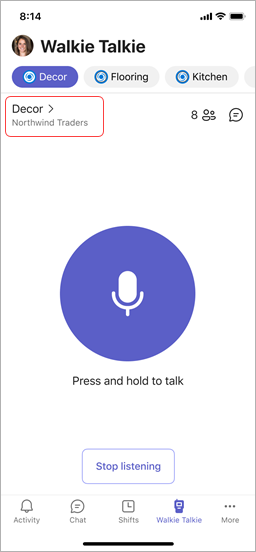
Lai pārslēgtos uz citu kanālu, pieskarieties jebkuram no piespraustajiem kanāliem, lai to aktivizētu.
Piezīme
Rācijsaziņa atceras pēdējo kanālu, ar kuru izveidojāt savienojumu, un automātiski atlasa kanālu un izveido savienojumu ar šo kanālu nākamajā reizē, kad atverat rācijsaziņu.
Veiciet vienu no šīm darbībām:
Ja izmantojat austiņas vai tālruni ar pašpiegādes (PTT) pogu, nospiediet un turiet austiņu vai tālruņa PTT pogu. Turpiniet turēt pogu, kamēr runājat.
Ja izmantojat austiņas ar pogu Atskaņot/apturēt vai Atbildēt/Beigt zvanu, pieskarieties uz austiņu pogas.
Atlasiet un turiet nospiestu lielo sarunāšanas pogu rācijsarunas ekrāna centrā. Turpiniet turēt pogu, kamēr runājat.
Jūs zināsit, ka esat runātājs, kad redzēsit apli ap pogu Runāt un dzirdēsit PTT zvanu. Tālāk ir sniegti piemēri šādai pieredzei, kad ir atlasīts viens kanāls un piesprausti izlases kanāli.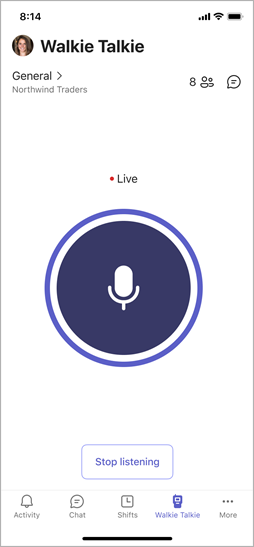
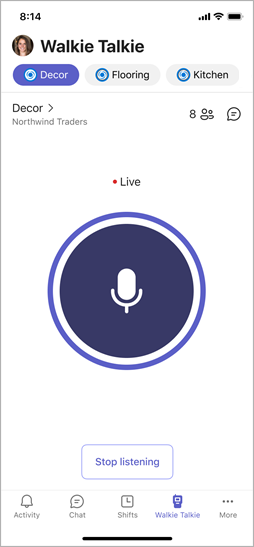
Kad beidzat runāt, veiciet kādu no tālāk norādītajām darbībām, lai ļautu citiem runāt.
- Ja izmantojat austiņas vai tālruni ar PTT pogu, atlaidiet PTT pogu.
- Ja izmantojat austiņas ar pogu Atskaņot/apturēt vai Atbildēt/Beigt zvanu, pieskarieties uz austiņu pogas.
- Atlaidiet rācijsarunas ekrāna centrā esošo pogu Runāt .
Klausīšanās kanālā
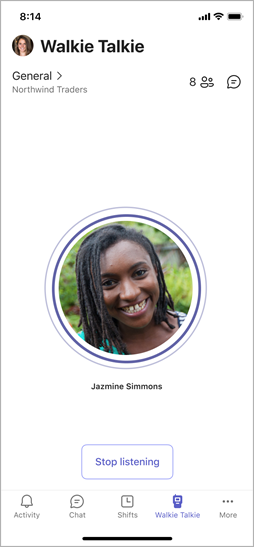
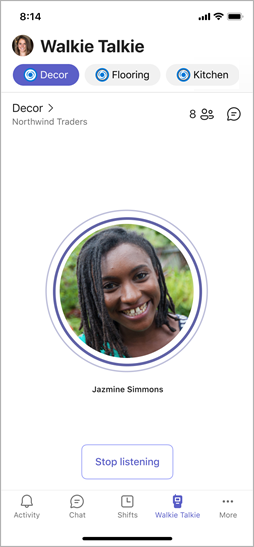
Kad kāds sāks runāt, jūs redzēsit viņa vārdu un fotoattēlu (ja pieejams).
Tālāk ir sniegti piemēri šādai pieredzei, kad ir atlasīts viens kanāls un piesprausti izlases kanāli.
Piezīme
Lai pārtrauktu pārraides saņemšanu, pieskarieties vienumam Apturēt klausīšanos , lai atvienotos no kanāla.
Ja esat atlasījis vienu kanālu
Tiks atskaņota aktivitāte vienā kanālā.
Ja esat piespraudis savus iecienītākos kanālus
Varat ieslēgt slēdzi Klausīties vairākus kanālus ekrānā Kanālu atlase , ja vēlaties dzirdēt darbības visos atlasītajos kanālos.
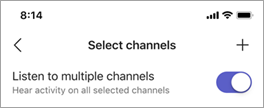
- Ja pārslēgs ir izslēgts, darbības dzirdēsit tikai aktīvajā kanālā. Ja tiek veiktas darbības kādā no citiem piespraustajiem kanāliem, šajā kanālā tiek parādīta skaļruņa ikona.
- Ja pārslēgs ir ieslēgts, darbības dzirdēsit visos piespraustajos kanālos. Skaļruņa ikona jebkurā no piespraustajiem kanāliem norāda, ka šajos kanālos notiek aktivitāte.
Klausoties vairākus kanālus, paturiet prātā tālāk norādīto informāciju.
- Dzirdēsit ienākošo saziņu visos piespraustajos kanālos pa vienam kanālam.
- Ja vienlaikus notiek darbības divos vai vairākos piespraustajos kanālos, tiek atskaņota saziņa kanālā, kurā šī darbība tika sākta vispirms. Piemēram, ja kolēģis runā kanālā Dekors un otrs kolēģis vienlaikus runā kanālā Virtuve, jūs dzirdēsit personu, kura sāka runāt pirmā.
- Vienlaikus varat runāt tikai vienā kanālā, un kanālam, kurā runājat, ir jābūt jūsu aktīvajam kanālam.
- Ja tālrunis ir bloķēts, tiek parādīts paziņojums, kurā norādīts, kurš runā un kādu kanālu viņš izmanto, kā arī opcija pārslēgties uz šo kanālu, lai to aktivizētu.
Saziņa, kad rācijsaziņa ir fonā
Varat viegli sazināties ar savu komandu pat tad, ja rācijsaziņa darbojas fonā.
iOS ierīcēs
Kad rācijsaziņa darbojas fonā, pieskarieties zilajai pogai vai zilajai joslai ekrāna augšdaļā.
Pogas vai joslas atrašanās vieta nedaudz atšķiras atkarībā no iPhone versijas un tā, vai tālrunis ir bloķēts. Piemēram, ja tālrunis ir atbloķēts, tas būs redzams ekrāna kreisajā stūrī vai vidū dinamiskajā salā. Ja tālrunis ir bloķēts, tas tiek parādīts ekrāna labajā stūrī.

Tiks parādīts tā kanāla nosaukums, ar kuru ir izveidots savienojums, kā arī pogas Runāt un Atstāt .
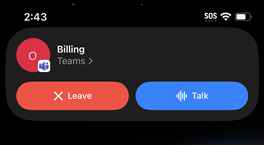
No šīs vietas jūs varat:
- Klausieties kanālā. Redzēsit runājošā komandas dalībnieka vārdu un fotoattēlu (ja pieejams).
- Pieskarieties vienumam Runāt , lai runātu kanālā.
- Pieskarieties vienumam Iziet , lai pārtrauktu klausīšanos un pārtrauktu kanālu savienojumu. Jums tiks lūgts apstiprināt, ka vēlaties pamest kanālu. Lai atkārtoti izveidotu savienojumu, atveriet rācijsaziņu un pēc tam izveidojiet savienojumu ar kanālu.
Turklāt, ja izmantojat atbalstītu uzgalvas displeju, kuram ir īpaša PTT poga, varat to nospiest, lai runātu pievienotajā kanālā.
Android ierīcēs
Kad rācijsaziņa darbojas fonā, veiciet kādu no tālāk norādītajām darbībām.
- Ja tālrunī ir atvēlēta poga PTT, nospiediet to, lai runātu pievienotajā kanālā.
- Ja izmantojat austiņas, kurām ir PTT poga vai atskaņošanas/pauzes poga (vai poga atbildēt/beigt zvanu), nospiediet to, lai runātu pievienotajā kanālā.
Vai vēlaties uzzināt vairāk?
Darba sākšana ar Teams rācijsaziņu
Vadu austiņu iestatīšana un izmantošana ar rācijsaziņu programmā Teams
Tiešraides titru izmantošana rācijsarunā