Atbalsts attēliem un failiem bagātinātā teksta lodziņā (priekšskatījums)
Aizpildot atjauninājumu, varat viegli pievienot attēlus un failus bagātinātā teksta lodziņā, izmantojot kādu no tālāk norādītajām metodēm.
- Kopēšana un ielīmēšana
- Velciet un nometiet
- Augšupielāde no lokālās krātuves
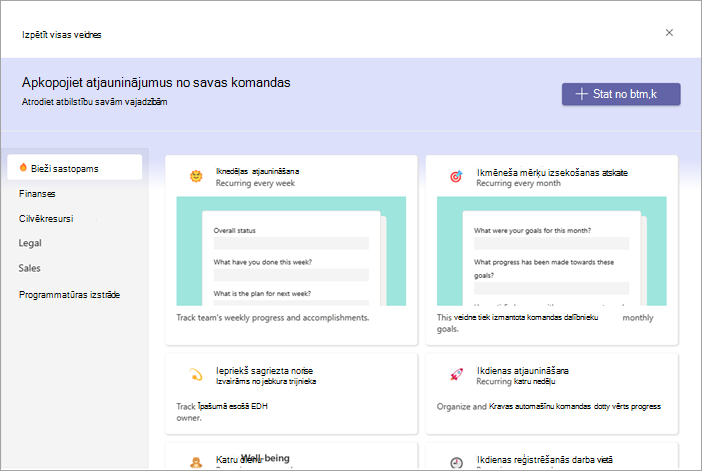
Papildu veidnes!
Tagad jums ir vairāk nekā 20 konfigurējamas veidnes, no kurām izvēlēties jūsu uzņēmuma un darba grupas vajadzības.
Dzēšanas pieprasījumi
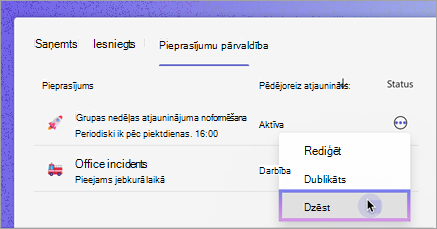
Tagad varat noņemt pieprasījumus, kas netiek izmantoti. Programmas Atjauninājumi sākumlapā atveriet cilni Pārvaldīt pieprasījumus, atrodiet pieprasījumus, kurus vēlaties noņemt, un izvēlieties Dzēst.
Piezīme
Pieprasījums un visi pieprasījumā apkopotie atjauninājumu iesniegtie dati tiks izdzēsti.
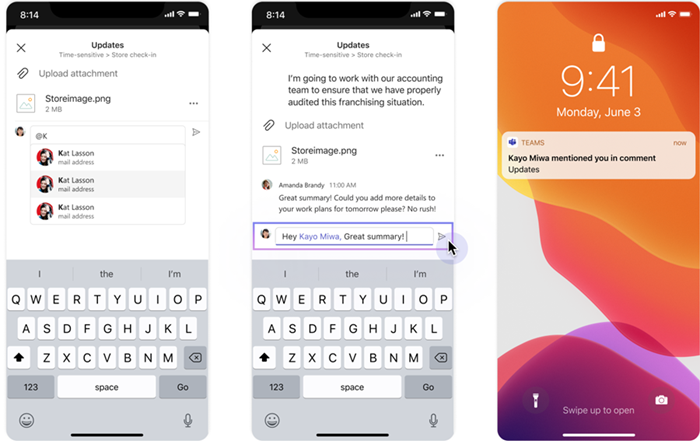
@mention Personas komentāros
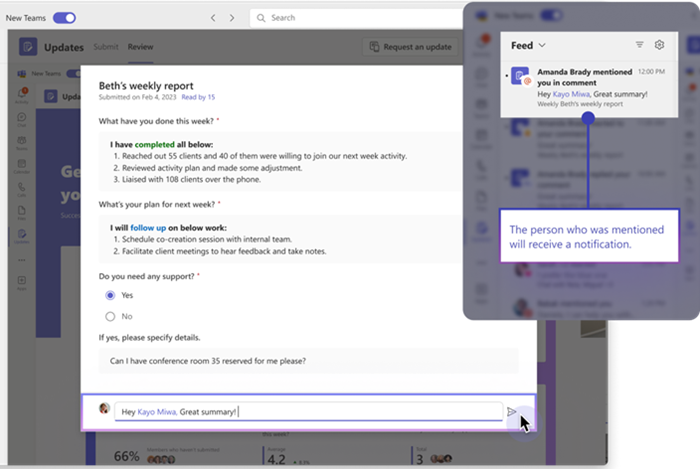
@mention Personas, piemēram, iesniedzēji vai skatītāji, kad atstājat komentārus atjauninājumā. Katra pieminēta persona saņem paziņojumu savā Teams darbību plūsmā.
Datorā
Mobilajās ierīcēs
Atjauninājumu pieprasījumu kopīga pārvaldība
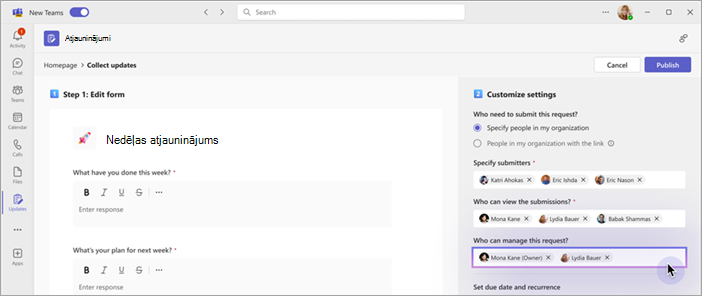
Veidojot atjauninājuma pieprasījumu, pēc noklusējuma esat pieprasījuma īpašnieks. Kā īpašnieks jūs varat pievienot līdz pat piecām citām personām, lai kopīgi pārvaldītu pieprasījumu.
Rediģējot atjauninājuma pieprasījumu, varat nodot īpašumtiesības, pievienot citas personas, kas pārvaldītu pieprasījumu, vai noņemt personas no tā pārvaldīšanas.
Ņemiet vērā, ka tikai pieprasījuma īpašnieks var izdzēst pieprasījumu.
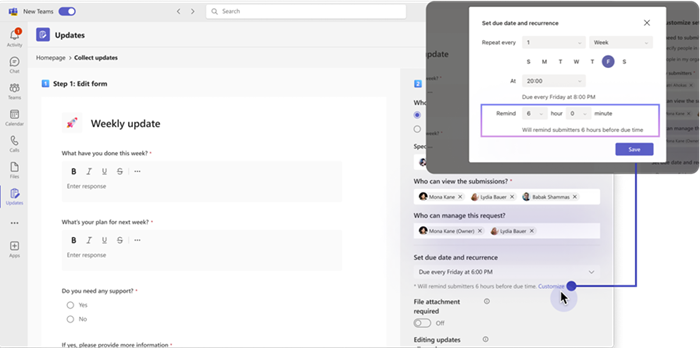
Atgādinājumu pielāgošana
Iestatot izpildes datumu atjauninājuma pieprasījumam, varat pielāgot atgādinājuma laiku, lai nodrošinātu, ka iesniedzēji aizpilda un iesniedz savus atjauninājumus laikā.