

Šis raksts attiecas uz priekšlīnijas vadītājiem.
Plānojiet un veidojiet savas komandas grafiku programmā Maiņas. Piešķiriet maiņas grupas dalībniekiem un pievienojiet atvērtās maiņas grafikam, lai lietotāji varētu to pieprasīt. Jūs varat izveidot maiņas pilnībā no jauna vai kopēt esošās maiņas un pēc vajadzības tās rediģēt.
Pievienojiet piezīmi jebkurai grafika dienai, lai informētu informāciju ar visiem lietotājiem, kuriem konkrētajā dienā ir maiņa.
Piezīme
Ja grafiku iestatāt pirmo reizi, pirms maiņu pievienošanas noteikti izpildiet darbības, kas norādītas sadaļā Grupas grafika izveide programmā Maiņas .
Tēmas šajā rakstā
Piešķirt maiņu
Maiņas piešķiršana komandas loceklim
Grafikā pārejiet uz tās personas rindu, kurai piešķirat maiņu.
Zem vēlamā datuma atlasiet Papildu opcijas
 >Pievienot maiņu vai veiciet dubultklikšķi uz tukšās maiņas.
Aizpildiet informāciju par maiņu, tostarp tālāk norādīto informāciju.
- Sākuma un beigu laiks.
- Ja vēlaties, pievienojiet pielāgotu etiķeti pārslēgšanās nosaukumam, ko būtu viegli atšķirt no citām maiņām. Pēc noklusējuma maiņas nosaukums ir tās sākuma un beigu laiks.
- Dizaina krāsa lietu kārtošanai.
- Neapmaksāts pārtraukuma laiks, pēc nepieciešamības.
- Pēc nepieciešamības mainiet piezīmes. Piemēram, iekļaujiet veicamos uzdevumus.
- Ikdienas darbības vai papildu pārtraukumi maiņas darbībās. Izmantojiet aktivitātes visam, kas jums ir jāieplāno maiņas laikā, piemēram, pusdienu pārtraukumam.
Izvēlieties Saglabāt , lai saglabātu maiņu (to nekopīgojot), vai izvēlieties Kopīgot , ja esat gatavs saglabāt un kopīgot maiņu ar grupas dalībnieku.
Piešķirt maiņu, kopējot esošu maiņu
- Grafikā dodieties uz esošo maiņu, kuru vēlaties kopēt, un pēc tam atlasiet Papildu opcijas>Kopēt.
- Grafika vietā, kur vēlaties ievietot maiņu, un pēc tam atlasiet Papildu opcijas>Ielīmēt.
- Ja vēlaties rediģēt informāciju par maiņu, atlasiet Papildu opcijas>Rediģēt un pēc tam veiciet izmaiņas.
Padoms
- Paātriniet kopēšanu un ielīmēšanu, izmantojot īsinājumtaustiņus: Ctrl+C, lai kopētu, un Ctrl+V, lai ielīmētu.
- Atlasiet vairākas maiņas vienlaikus, izmantojot kādu no šiem veidiem:
- Atlasiet maiņu, turiet nospiestu taustiņu Shift un izmantojiet bulttaustiņus.
- Atlasiet maiņu un velciet peles rādītāju (vai citu rādītājierīci).
Atvērtas maiņas pievienošana
Atvērtās maiņas ir maiņas, kas netiek piešķirtas nevienam lietotājam. Katrai grafika grupai ir rinda Atvērtas maiņas , kurā varat pievienot atvērtās maiņas.
Varat pievienot atvērtās maiņas tagad un piešķirt tās grupas dalībniekam vēlāk, plānojot grafiku, vai arī varat kopīgot atvērtās maiņas ar darba grupu, lai lietotāji varētu pieprasīt strādāt tajās.
Grafikā dodieties uz rindu Atvērt maiņas grafika grupā, kurai vēlaties pievienot brīvu maiņu.
Zem vēlamā datuma atlasiet Papildu opcijas
>Pievienot atvērtu maiņu vai veiciet dubultklikšķi uz tukšās maiņas.Aizpildiet informāciju par maiņu, tostarp tālāk norādīto informāciju.
- Pieejamo laika nišu skaits.
- Sākuma un beigu laiks.
- Ja izmantojat līdzekli Atvērtās maiņas, kas pieejamas dažādās atrašanās vietās , ieslēdziet pārslēgu Atvērta maiņa dažādās atrašanās vietās , ja vēlaties, lai maiņa būtu pieejama lietotājiem citās atrašanās vietās (darba grupās), lai to pieprasītu.
- Ja vēlaties, pievienojiet pielāgotu etiķeti pārslēgšanās nosaukumam, ko būtu viegli atšķirt no citām maiņām. Pēc noklusējuma maiņas nosaukums ir tās sākuma un beigu laiks.
- Dizaina krāsa lietu kārtošanai.
- Neapmaksāts pārtraukuma laiks, pēc nepieciešamības.
- Pēc nepieciešamības mainiet piezīmes. Piemēram, iekļaujiet veicamos uzdevumus.
- Ikdienas darbības vai papildu pārtraukumi maiņas darbībās. Izmantojiet aktivitātes visam, kas jums ir jāieplāno maiņas laikā, piemēram, pusdienu pārtraukumam.
Izvēlieties Saglabāt , lai saglabātu maiņu (to nekopīgojot), vai izvēlieties Kopīgot , ja esat gatavs saglabāt un kopīgot maiņu ar grupas dalībnieku.
Dienas piezīmes pievienošana
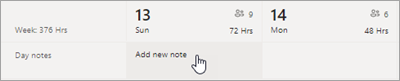
Pievienojiet piezīmi jebkurai dienai grafikā personām, kurām tajā dienā ir maiņa. Piemēram, "Inventāra diena" vai "Viesojas ģenerāldirektors". Lūdzu, esiet laikā".
Grafika augšdaļā dodieties uz dienas piezīmju rindu.
Zem vēlamā datuma atlasiet Pievienot jaunu piezīmi un pēc tam pievienojiet savu piezīmi.
Nākamās darbības
Tagad, kad grafikam esat pievienojis maiņas, jums grafiks ir jākopīgo (jāpublicē), lai izmaiņas būtu redzamas grupas dalībniekiem. Papildinformāciju skatiet sadaļā Grafika publicēšana programmā Maiņas.