
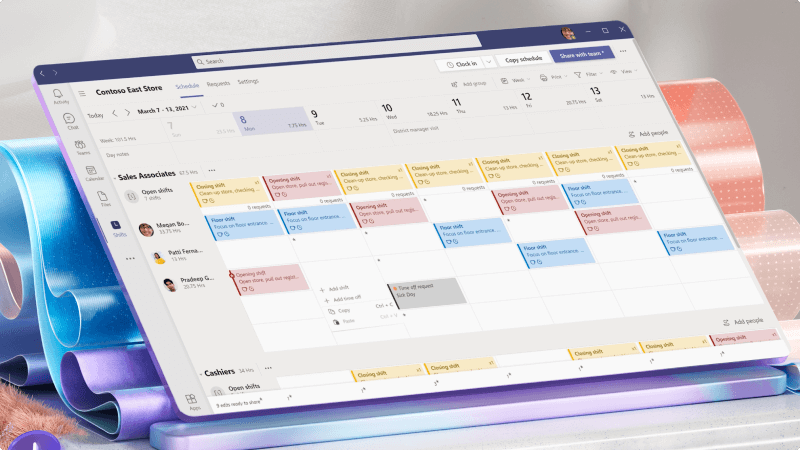
Microsoft Teams ietver programmu Maiņas jūsu personāla plānošanas vajadzībām.
Izmantojiet programmu Maiņas, lai izveidotu, pārvaldītu un atjauninātu savas grupas grafiku. Pievienojiet savus komandas dalībniekus, piešķiriet maiņas un pievienojiet atvērtās maiņas, lai aizpildītu grafika nepilnības pēc nepieciešamības.
Pēc grafika publicēšanas darba grupas dalībnieki var vienkārši sekot līdzi savām maiņām, skatīt darba grupas maiņas, pieprasīt brīvdienas, kā arī pieprasīt atvērtās maiņas, samainīties vai piedāvāt maiņas.
Ko es iemācīšos?
- Kā izveidot grafiku programmā Maiņas
- Kā grafikam pievienot maiņas
- Kā publicēt grafiku
Kas man ir nepieciešams?
- Microsoft Teams
- 10 minūtes
1. Izveidojiet grafiku programmā Maiņas
Izveidojiet un iestatiet savas grupas grafiku.
Lai izveidotu grafiku, jums jābūt grupas īpašniekam. Programmā Maiņas katrai Teams grupai ir savs grafiks, ar ko strādāt, un jūs varat izveidot un pārvaldīt grafiku jebkurai komandai, kurā esat īpašnieks.
Teams darbvirsmas vai tīmekļa kreisajā pusē atlasiet Maiņas , lai to atvērtu. Ja neredzat Maiņas, dodieties uz Skatīt citas programmas
 un atrastu maiņas programmu sarakstā.
Izveidojiet savas grupas grafiku.
- Programmas Maiņas augšējā kreisajā stūrī atlasiet pogu Izvēlēties vai izveidot grafiku
 un pēc tam atlasiet Jauns grafiks.
- Atlasiet Create blakus komandai, kurai vēlaties izveidot grafiku.
- Iestatiet laika joslu jūsu grupas atrašanās vietai, atlasiet tuvāko pilsētu un pēc tam izvēlieties Apstiprināt.
- Programmas Maiņas augšējā kreisajā stūrī atlasiet pogu Izvēlēties vai izveidot grafiku
Pievienojiet grafikam grafiku grupas. Grupas organizē personas grafikā, pamatojoties uz kopīgām komandas iezīmēm, piemēram, lomu vai nodaļu.
Lai pievienotu grupu:Atlasiet Pievienot grupu.
Select More options
>Pārdēvējiet grupu, piešķiriet grupai nosaukumu un pēc tam atlasiet Saglabāt.Padoms
Vārdu var izmantot @mentions Teams tērzēšanā un kanāla ziņās, tāpēc izvēlieties tādu vārdu, kuru ir viegli atpazīt.
Pievienojiet grupas dalībniekus katrai grupai.
- Blakus vēlamajai grupai atlasiet Pievienot personas.
- Ievadiet personas vārdu vai e-pasta adresi, sarakstā atlasiet personas vārdu un pēc tam atlasiet Pievienot.
- Turpiniet pievienot personas pēc nepieciešamības. Kad esat pabeidzis, atlasiet Aizvērt.
Dodieties uz cilni Iestatījumi . Šeit definējiet grafika opcijas un izvēlieties līdzekļa Maiņas iespējas, kuras vēlaties padarīt pieejamas savai darba grupai.
Papildinformāciju par katru iestatījumu skatiet sadaļā Komandas grafika iestatījumu konfigurēšana programmā Maiņas.
Vai nepieciešama palīdzība? Uzziniet vairāk par to, kā izveidot grafiku programmā Maiņas.
2. Pievienot grafikam maiņas
Tagad, kad esat iestatījis grupas un grafika iestatījumus, varat aizpildīt savu grafiku. Piešķiriet maiņas saviem komandas dalībniekiem un pievienojiet atvērtās maiņas pēc nepieciešamības katrā grupā.
Piešķirt maiņas grupas dalībniekiem
- Pārejiet uz tās personas rindu, kurai piešķirat maiņu.
- Zem vēlamā datuma atlasiet Papildu
 >Pievienot maiņu vai veiciet dubultklikšķi uz tukšās maiņas.
- Aizpildiet informāciju par maiņu un pēc tam izvēlieties Saglabāt.
Pievienot grafikam atvērtās maiņas
Atvērtās maiņas ir maiņas, kas netiek piešķirtas nevienam lietotājam. Katrai grafiku grupai ir rinda Atvērtās maiņas , kurā varat pievienot atvērtās maiņas, kuras lietotāji var pieprasīt.
- Dodieties uz rindu Atvērt maiņas grupā, kurai vēlaties pievienot brīvu maiņu.
- Zem vēlamā datuma atlasiet Papildu opcijas, > vai veiciet dubultklikšķi uz tukšās maiņas.
- Aizpildiet informāciju par maiņu un pēc tam izvēlieties Saglabāt.
Vai nepieciešama palīdzība? Uzziniet vairāk par to, kā pievienot maiņas grafikam programmā Maiņas.
3. Publicējiet grafiku
Grafika kopīgošana (publicēšana) padara to pieejamu jūsu grupai.
Neatkarīgi no tā, vai veidojat jaunu grafiku vai atjaunināt esošu, jums tas ir jākopīgo, lai izmaiņas būtu redzamas grupas dalībniekiem. Pēc tam, kad informācija ir kopīgota, darba grupas dalībnieki var skatīt savas maiņas un darba grupas maiņas grafikā.
Grafika augšējā labajā stūrī izvēlieties Koplietot ar grupu*.
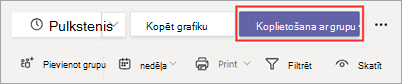
Dialoglodziņā Koplietošana ar savu grupu pārliecinieties, vai parādītais laika periods ir tas, ko vēlaties kopīgot.
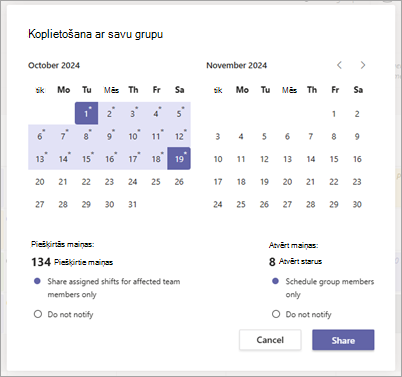
Izlemiet, vai vēlaties informēt ietekmētos grupas dalībniekus (piešķirtajām maiņām) un ieplānot grupas dalībniekus (atvērtajām maiņām).
- Ja izvēlaties informēt grupas dalībniekus un/vai ieplānojat grupas dalībniekus, šie dalībnieki saņem paziņojumu savā Teams darbību plūsmā.
- Ja izvēlēsities Nepaziņot, neviens nesaņems paziņojumu.
Atlasiet Kopīgot.
Varat veikt izmaiņas grafikā jebkurā laikā pēc grafika kopīgošanas. Atcerieties kopīgot izmaiņas, lai komanda būtu atjaunināta.
Vai nepieciešama palīdzība? Uzziniet vairāk par to, kā publicēt grafiku programmā Maiņas.
Saistītās tēmas
Darba sākšana programmā Maiņas
Vadītājiem
Pārvaldīt maiņu pieprasījumus un brīvo laiku programmā Maiņas
Grafika skata maiņa vai filtrēšana programmā Maiņas
Grupas dalībniekiem
Skatiet maiņas programmā Maiņas
Pieprasīt atvērtās maiņas, mainīt vai piedāvāt maiņas programmā Maiņas