
Svarīgi!
Engage no 2026. gada 15. aprīļa pārtrauc savu tiešraides pasākumu funkciju, ko nodrošina Teams tiešraides pasākumi. Esošie tiešraides pasākumi, kurus jau esat ieplānojis, joprojām tiks atbalstīti līdz 2027. gada 28. februārim. Mēs iesakām saviem klientiem pāriet uz pasākumiem Engage, ko nodrošina Teams, kas piedāvā uzlabotu pieredzi liela mēroga digitālajiem un hibrīdajiem pasākumiem.
Viva Engage tiešraides pasākumi nodrošina prezentācijas lietotājiem jūsu tīklā, kur dalībnieki un prezentētāji pievienojas no saviem datoriem, izmantojot video. Iebūvētās diskusijas ir pieejamas pirms pasākuma, tā laikā un pēc tā, un video ieraksti ir pieejami pēc pasākuma. Microsoft Teams apstrādā un ieraksta video Viva Engage tiešraides pasākumiem.
Katrā tiešraides pasākumā var piedalīties līdz 10 prezentētājiem un 10 000 dalībnieku. Lai viesotu pasākumus vairāk nekā 10 000 dalībnieku, sazinieties ar Microsoft 365 tiešraides pasākumu palīdzības programmu un veiciet pagaidu izņēmumu.
Svarīgi!
Konfigurējiet video, kopienas un lietotāju atļaujas vismaz 24 stundas iepriekš, lai nodrošinātu, ka visas izmaiņas tiek izplatītas pakalpojumā Microsoft Teams un Viva Engage pirms tiešraides pasākuma.
Viva Engage piedāvā divas tiešraides pasākumu veidošanas metodes.
1. metode: apraide, izmantojot ārēju programmu vai ierīci
Izvēlieties šo producēšanas metodi, ja jums ir audio un video (AV) aprīkojums un AV atbalsta personāls, kas to darbina. Izmantojot šo ražošanas metodi, Viva Engage ir viss nepieciešamais, lai ieplānotu, vadītu un piedalītos pasākumā. Teams automātiski ieraksta notikumu un pēc pasākuma padara video pieejamu skatīšanai pakalpojumā Viva Engage.
Notikuma iestatīšana ir vienkārša, kad esat iestatījis AV aprīkojumu un izvēlējies aparatūras vai programmatūras ārēju kodētāju.
| 1. Ieplānojiet tiešraides pasākumu | Viva Engage kopienā, kur notiks pasākums, atlasiet Notikumi un atlasiet Izveidot tiešraides pasākumu. Ja izveidojat testa pasākumu, tas netiks reklamēts kopienā vai sākuma plūsmās.
|
|---|---|
| 2. Kopīgojiet tiešraides pasākumu ar dalībniekiem | Tiešraides pasākuma lapā atlasiet Kopīgot un kopēt dalībnieka saiti. Kopīgojiet saiti ar personām, kuras vēlaties apmeklēt Viva Engage, Teams, kalendāra uzaicinājumos un Outlook. |
| 3: Producējiet savu tiešraides pasākumu | Kad ārējais kodētājs ir iestatīts, atgriezieties notikuma lapā. Programmā Viva Engage dodieties uz cilni Notikumi un noklikšķiniet uz notikuma saites. Video atskaņotājā atlasiet Sākt iestatīšanu un uzgaidiet, līdz parādās ziņojums Gatavs savienojuma izveidei. Nokopējiet nepieciešamo informāciju, lai savienotu kodētāju un nosūtītu tiešraides kodētāja plūsmu. Servera uzņemšanas vietrādis URL — kodētājā to var saukt par URL vai adresi. Microsoft Stream nav nepieciešama straumes atslēga vai nosaukums, tāpēc varat to aizpildīt ar jebkuru vērtību, kas nav tukša, piemēram, MicrosoftStream. Sekundārā servera uzņemšanas vietrādis URL — šis iestatījums no kodētāja izvada lieku straumi, kas nozīmē, ka tam ir nepieciešams dubults joslas platums. Ja kodētājs un joslas platuma jauda to atbalsta, izmantojiet šo URL, lai veiktu dubultu nospiešanu, tādējādi uzlabojot izturību un noturību. Drošs savienojums (SSL) — izmantojiet šo opciju, lai pārslēgtos starp reāllaika ziņojumapmaiņas protokola (RMTP) vai droša reāllaika ziņojumapmaiņas protokola (RTMPS) protokolu uzņemšanas vietrāžiem URL. Lai izmantotu RTMPS, kodētājam ir tas jāatbalsta. |
| 4. Sāciet straumēšanu | Sāciet straumēšanu no kodētāja līdz servera uzņemšanas punktam. Producenta priekšskatījuma atjauninājums būs redzams programmā Viva Engage. Piezīme. Dalībnieki neredzēs priekšskatījuma straumi. Viņi redzēs automātiski ģenerētu slāni. |
| 5: Start event | Kad esat apmierināts ar iestatīšanu un varat redzēt priekšskatījumu, atlasiet Sākt pasākumu.
|
| 6: Sekojiet līdzi pēc tam | Pēc pasākuma turpiniet diskusiju pakalpojumā Viva Engage. Video ieraksts ir pieejams cilvēkiem, kuri nevar veikt plānoto laiku, un Viva Engage saruna paliek atvērta turpmākiem jautājumiem un komentāriem. |
2. metode: apraide, izmantojot Microsoft Teams
Izvēlieties šo metodi, ja prezentētāji izmanto Microsoft Teams, lai prezentētu sevi kamerā (un ierakstītu video) no sava datora. Šāda veida pasākums tiek plānots un ražots programmā Teams līdzīgi kā Teams sapulces iestatīšanai, un tam nav nepieciešamas AV zināšanas.
Dalībnieki skatās video un piedalās pasākumā no Viva Engage.
| 1. Ieplānojiet tiešraides pasākumu | Izveidojiet pasākumu Viva Engage kopienā:
|
|---|---|
| 2. Kopīgojiet tiešraides pasākumu | Iegūstiet saiti uz pasākumu un kopīgojiet to ar personām, kuras vēlaties apmeklēt. |
| 3. Tiešraides pasākuma apraide programmā Teams | Programmā Teams sāciet pasākumu un pēc tam sāciet video. Regulējiet diskusiju programmā Teams vai Viva Engage un beidziet pasākumu programmā Teams. ( Skatiet tiešraides pasākuma moderēšanu šajā lapā.) |
| 4: Sekojiet līdzi pēc tam | Turpiniet diskusiju pakalpojumā Viva Engage pasākuma laikā un pēc tā. Video ieraksts ir pieejams cilvēkiem, kuri nevar veikt plānoto laiku, un Viva Engage saruna paliek atvērta turpmākiem jautājumiem un komentāriem. |
Labākā prakse tiešraides pasākumu organizēšanai
Lai optimizētu apmeklējumu, izmantojiet tālāk norādīto paraugpraksi, plānojot tiešraides pasākumu.
- Izaiciniet pasākumu vismaz 24 stundas iepriekš. Savā uzaicinājumā atgādiniet lietotājiem, ka viņi var piedalīties no savas ierīces vai datora. Ja viņi nevar ierasties, viņi var noskatīties ierakstīto video.
- Izvēlieties laiku, kas atbilst visvairāk dalībnieku dažādās laika joslās.
- Uzaiciniet lietotājus, izmantojot visbiežāk lietotos rīkus: Viva Engage, Microsoft Teams, Outlook vai SharePoint pakalpojumā Microsoft 365. Un nevilcinieties nosūtīt atgādinājumu dienu pirms un vēlreiz tieši pirms pasākuma - tas darbojas!
- Veidojiet impulsu, liekot dalībniekiem uzdot jautājumus nedēļu pirms pasākuma.
- Motivējiet līdzstrādniekus, izmantojot jautājumus un atbildes, lai atzīmētu vislabākās atbildes uz pasākuma laikā uzdotajiem jautājumiem.
Tiešraides pasākuma regulēšana
Pasākuma producenti, organizatori un kopienas administratori var pārvaldīt dalībnieku diskusijas un atbildes Viva Engage tiešraides pasākuma laikā.
| Jautājumu atlikšana vai izslēgšana |
|
|---|---|
| Pārrauga jautājumus |
|
Kopienas kopsapulces organizēšana
Tiešraides pasākumi ir organizācijas iesaistes un sadarbības enkurs. Izmantojot pasākumus, līderi var sniegt norādījumus un radīt skaidrību par stratēģiju un kultūru. Dalībnieki var sadarboties ar vadītājiem, sazināties ar cilvēkiem visā organizācijā, stiprināt viņu tīklus un dalīties ieskatos un idejās.
Varat izveidot un producēt rātsnamus kā tiešraides pasākumus Viva Engage kopienās. Šajā sadaļā ir aprakstīta dalībnieku pieredze un sniegta paraugprakse, lai veicinātu atklāšanu, apmeklējumu un iesaistīšanos.
Lai sāktu, sarunu vaipasākumu cilnes labajā panelī atlasiet Izveidot notikumu.
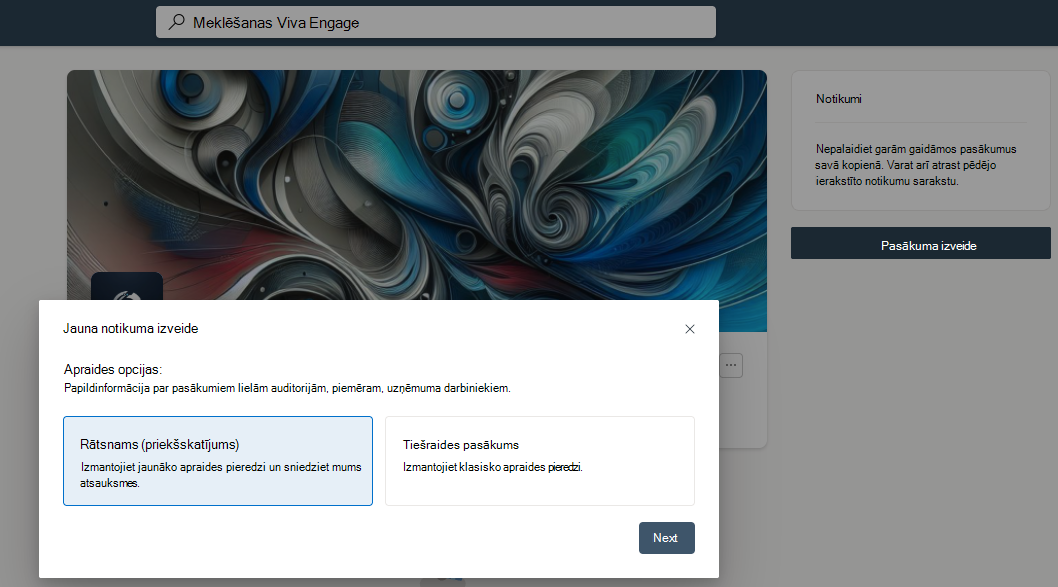
Kā apraides opciju atlasiet Kopsapulce .
Ievadiet notikuma nosaukumu, sākuma un beigu datumus un laiku, kā arī aprakstu. Konfigurējiet notikuma laiku no savas ierīces laika joslas. Viva Engage lokalizē notikumu visu personu laika joslās un parāda pareizo vērtību visiem lietotājiem.
Redzamības sadaļā tiek parādīta pasākuma auditorija:
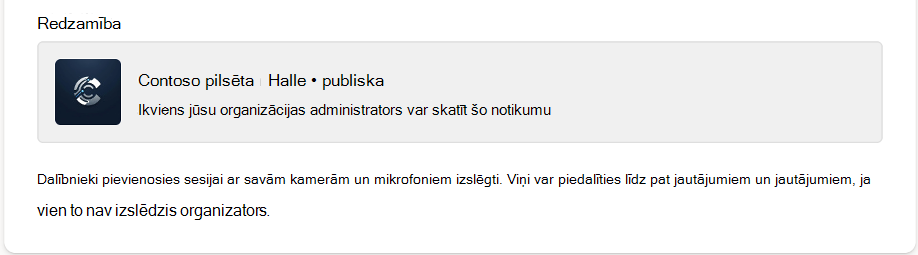
- Kopsapulces, kas izveidotas publiskām kopienām, ir pieejamas ikvienam organizācijas dalībniekam.
- Kopsapulces, kas izveidotas privātām kopienām, ir pieejamas tikai kopienas dalībniekiem.
Pievienojiet līdzorganizatorus un prezentētājus sadaļā Rīkotāji .
- Pievienojiet līdz 10 līdzrīkotājiem un prezentētājiem vienā pasākumā. Jebkurš pasākuma līdzrīkotājs var pārvaldīt kopsapulci.
- Pasākuma rīkotājs var pārvaldīt un dzēst kopsapulci. Kopienas administrators, kas izveido kopsapulci, tiek norādīts kā pasākuma rīkotājs.
- Prezentētāji var būt ikviens jūsu organizācijā. Viņi var prezentēt savu ekrānu un pasākuma laikā kopīgot balsi un video.
Norādiet notikuma iestatījumus. Lai producētu tiešraides pasākumus, varat izmantot kādu no tālāk norādītajām metodēm:
- Pakalpojumā Teams (noklusējums).
- Tiešraides vai iepriekš ierakstīta straume, kas izmanto RTMP protokolu.
Pēc noklusējuma tiešraides pasākumi tiek producēti programmā Teams. Prezentētāji un rīkotāji pievienojas pasākumam līdzīgi kā pievienojaties Teams sapulcei. Rīkotāji var noteikt, kuri video, audio un koplietojamie ekrāni tiek apraidīti dalībniekiem.
Lai izveidotu un publicētu pasākumu, atlasiet Izveidot.
Pēc kopsapulces izveides un publicēšanas pasākuma lapa tiek rādīta kopienas cilnē Notikumi . Atlasot pasākuma kartīti, tiek atvērta pasākuma lapa, kur rīkotāji un dalībnieki var atklāt pasākumu un iesaistīties tajā. Organizatori, līdzorganizatori un prezentētāji var kopīgot, rediģēt un producēt pasākumu, izmantojot šo pasākuma lapu.
Organizatori, līdzorganizatori un prezentētāji saņem arī kalendāra uzaicinājumus. Uzaicinājumi atspoguļo katras personas laika joslu un tiek automātiski atjaunināti, ja tiek mainīts pasākuma laiks.
Kad pakalpojumā Microsoft Teams izmantot RTMP un ražošanu
Kā minēts, tiešraides pasākumi tiek veidoti tieši programmā Teams. Tā darbojas kā parasta Teams sapulce, kur prezentētāji un organizatori kontrolē, kas tiek kopīgots ar dalībniekiem reāllaikā. Tas ir vienkāršs, elastīgs un noderīgs vairumā gadījumu.
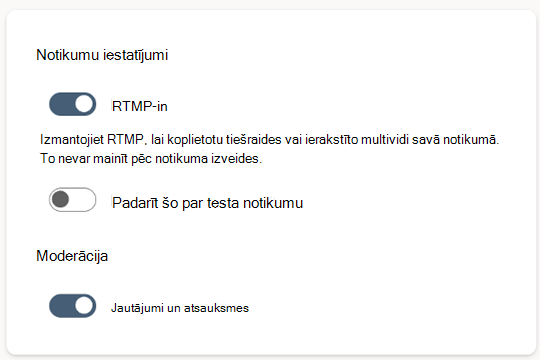
Pasākuma producēšanai varat izmantot studijas vai video producēšanas aparatūru. Nosūtiet iegūto tiešraides vai iepriekš ierakstīto straumi uz Teams izplatīšanai dalībniekiem. Izmantojiet RTMP protokolu, lai pasākumam pievienotu studijas vai citu kodētāju. Ja producējat notikumu, izmantojot RTMP, iespējojiet RTMP ievades slēdzi.
Piezīme
RTMP-in iestatījumu pēc notikuma izveides nevar mainīt.
Izmantojiet RTMP piegādi, ja vēlaties iegūt kvalitatīvāku pieredzi, piemēram, izmantojot studijas iestatījumus, sajaucot vairākas video/audio plūsmas vai straumējot iepriekš ierakstītu saturu. RTMP ļauj sūtīt apraides kvalitātes straumi programmā Teams, izmantojot ārējus kodētājus. Uzziniet vairāk par RTMP-In līdzekli.
Neatkarīgi no tā, kuru variantu izvēlaties, dalībnieki vēro pasākumu tiešraidē Viva Engage, izmantojot savu pārlūkprogrammu vai mobilo ierīci.
Ieslēdziet pārslēgšanas pogu Padarīt šo par testa notikumu , lai izveidotu testa notikumu. Testa pasākumi ir paredzēti treniņiem un sausajiem braucieniem — tie netiks rādīti kopienas pasākumu katalogā, un dalībnieki nesaņems paziņojumus par pasākuma sākumu vai beigām.
Piezīme
Pēc notikuma izveides nevarat mainīt testa pasākuma iestatījumu.
Atlasiet Izveidot , lai publicētu jauno notikumu.
Pēc kopsapulces publicēšanas pasākuma lapa ir norādīta kopienas cilnē Notikumi . Atlasot pasākuma kartīti, tiek atvērta pasākuma lapa, kur organizatori un dalībnieki var atklāt pasākumu un iesaistīties tajā, un rīkotāji, līdzorganizatori un prezentētāji var kopīgot, rediģēt un producēt pasākumu.
Pēc publicēšanas Engage nosūta kalendāra uzaicinājumus rīkotājiem, līdzorganizatoriem un prezentētājiem. Uzaicinājumi atspoguļo katras personas laika joslu un automātiski tiek atjaunināti, ja tiek mainīts pasākuma laiks.
Piezīme
Dalībnieki nesaņem kalendāra uzaicinājumus. Skatiet sadaļu Labākās prakses piemēri, lai uzzinātu, kā reklamēt pasākumu un veicināt apmeklētību un iesaisti.
Kopienas koplietošanu, rediģēšanu un koplietošanu, rediģēšanu un veidošanu
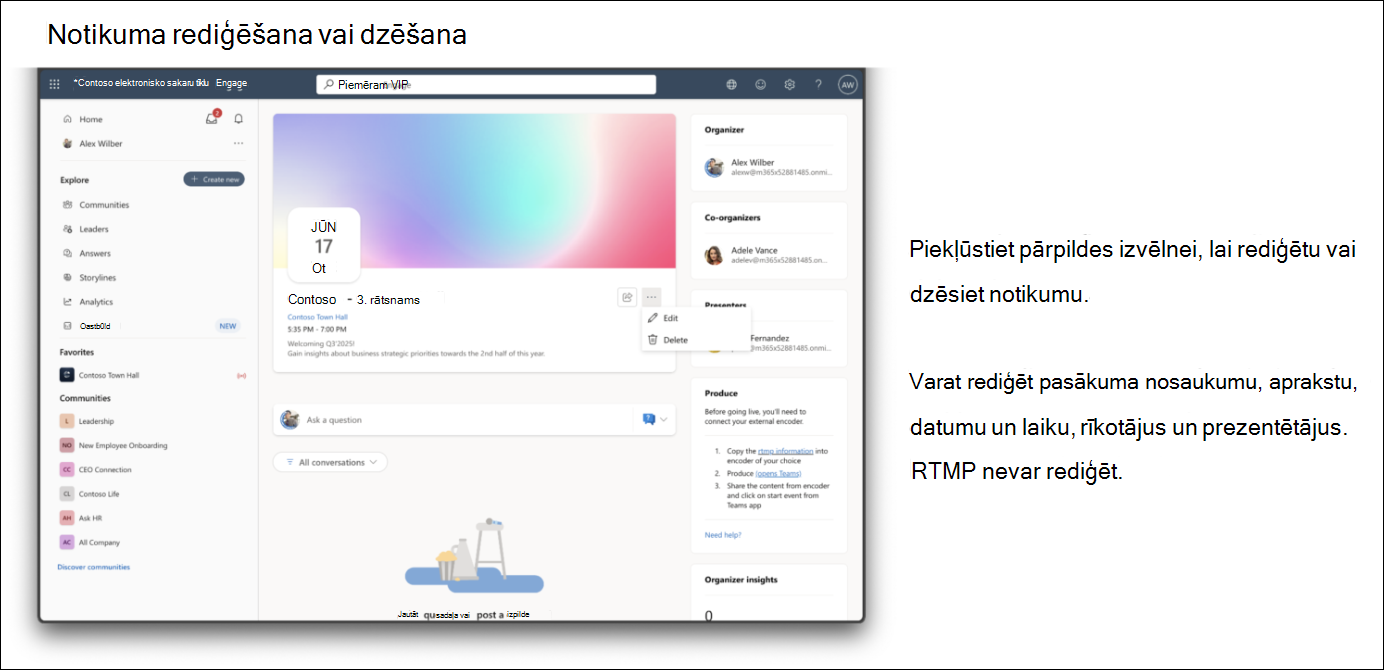
Organizatori, līdzorganizatori un prezentētāji var kopīgot, rediģēt un veidot pasākumu no pasākuma lapas. Kopīgošanas līdzeklis piedāvā iespēju kopēt pasākuma lapu vai saiti uz Teams pasākumu. Saites varat iegult ziņās un paziņojumos, lai veicinātu apmeklētību un iesaisti.
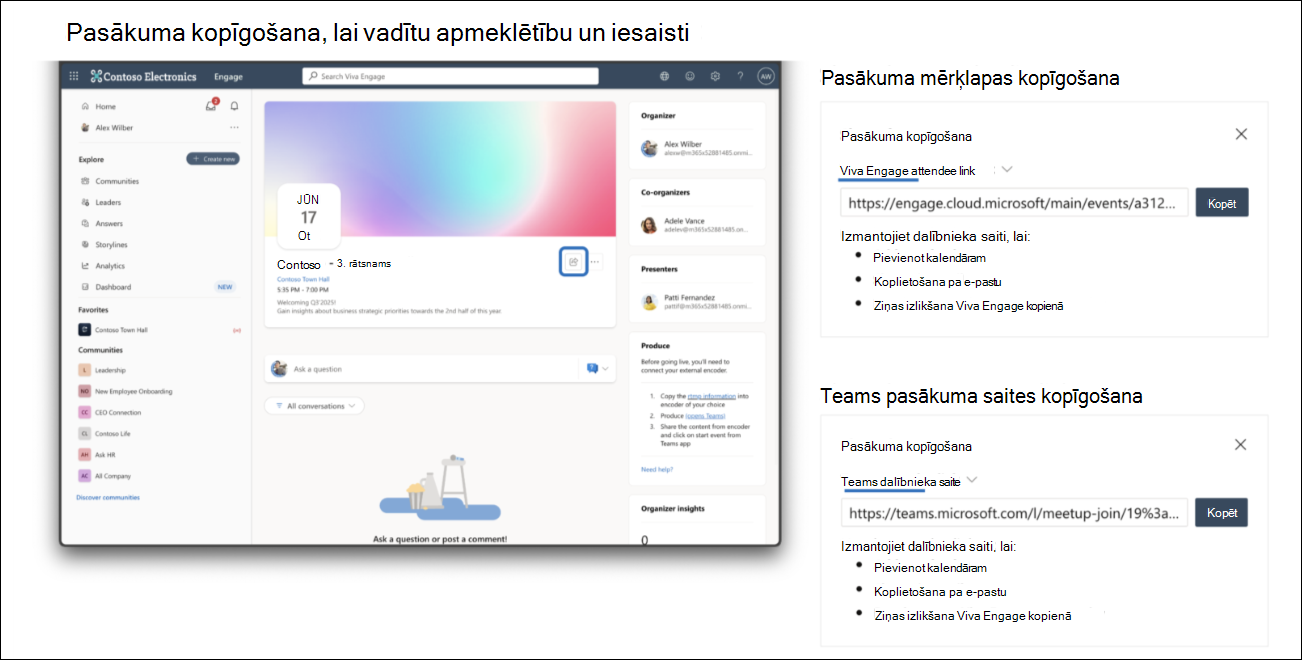
Pārpildes izvēlne ļauj organizatoriem, līdzorganizatoriem un prezentētājiem rediģēt vai dzēst pasākumu.
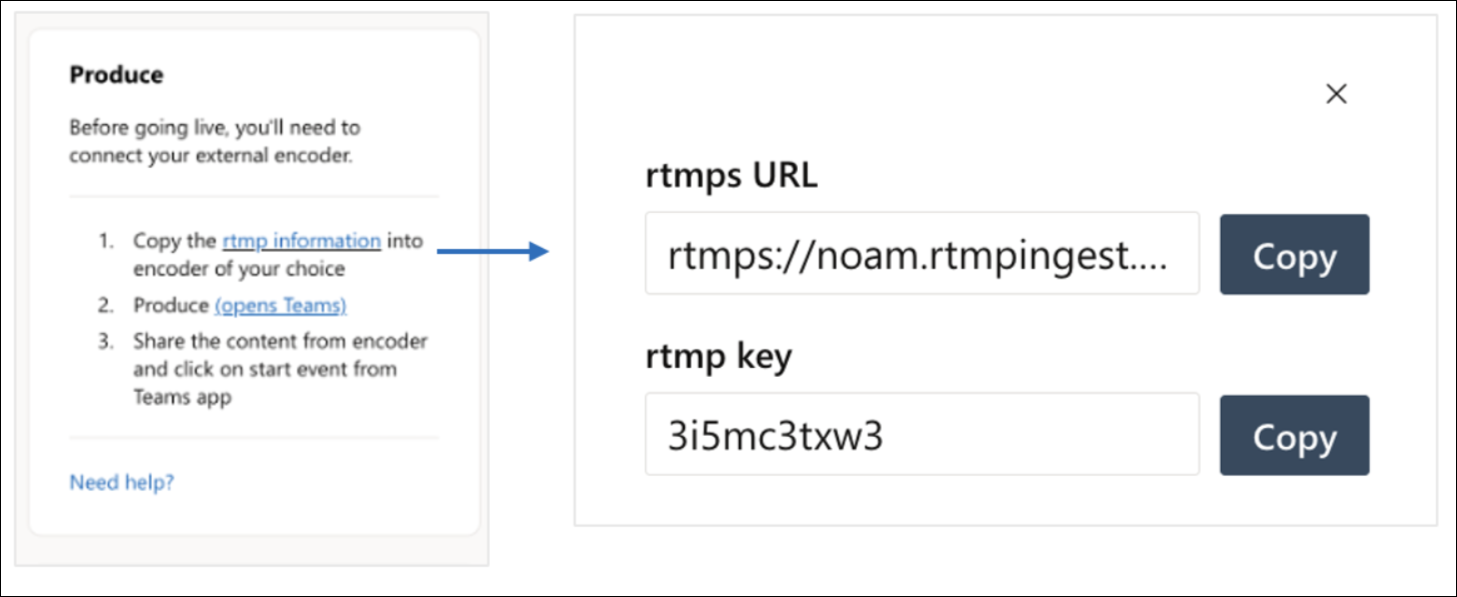
Izveidojiet notikumu no logrīka Producēt labajā panelī. Opcija Radīt notikumu jūsu izvēlētajā kodētājā ir pieejama tikai tad, ja izveides laikā ir iespējota RTMP-in. Noklikšķinot uz RTMP informācijas saites, varat kopēt RTMP URL un atslēgu, kurai varat izmantot izvēlēto kodētāju:
Dalībnieka pieredze
Kad sākas kopsapulce, dalībnieki to var atrast kopienas cilnes Sarunas augšdaļā, kur tā tiek rādīta kā reklāmkarogs vai paziņojumā, kas nosūtīts zvanam.
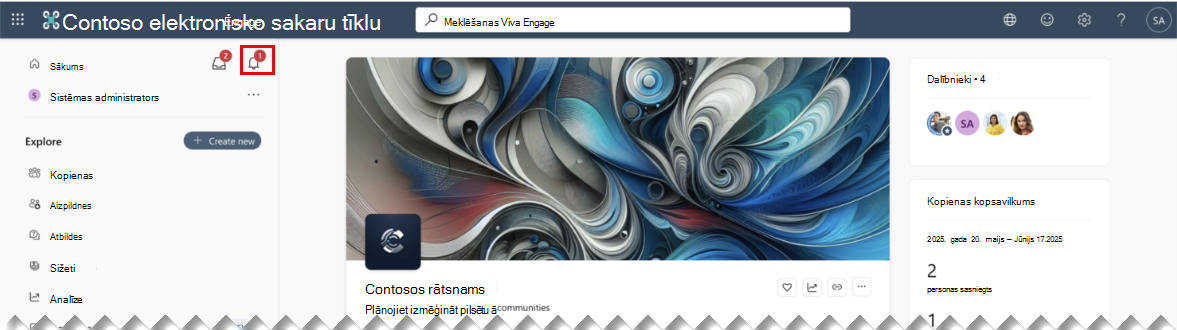
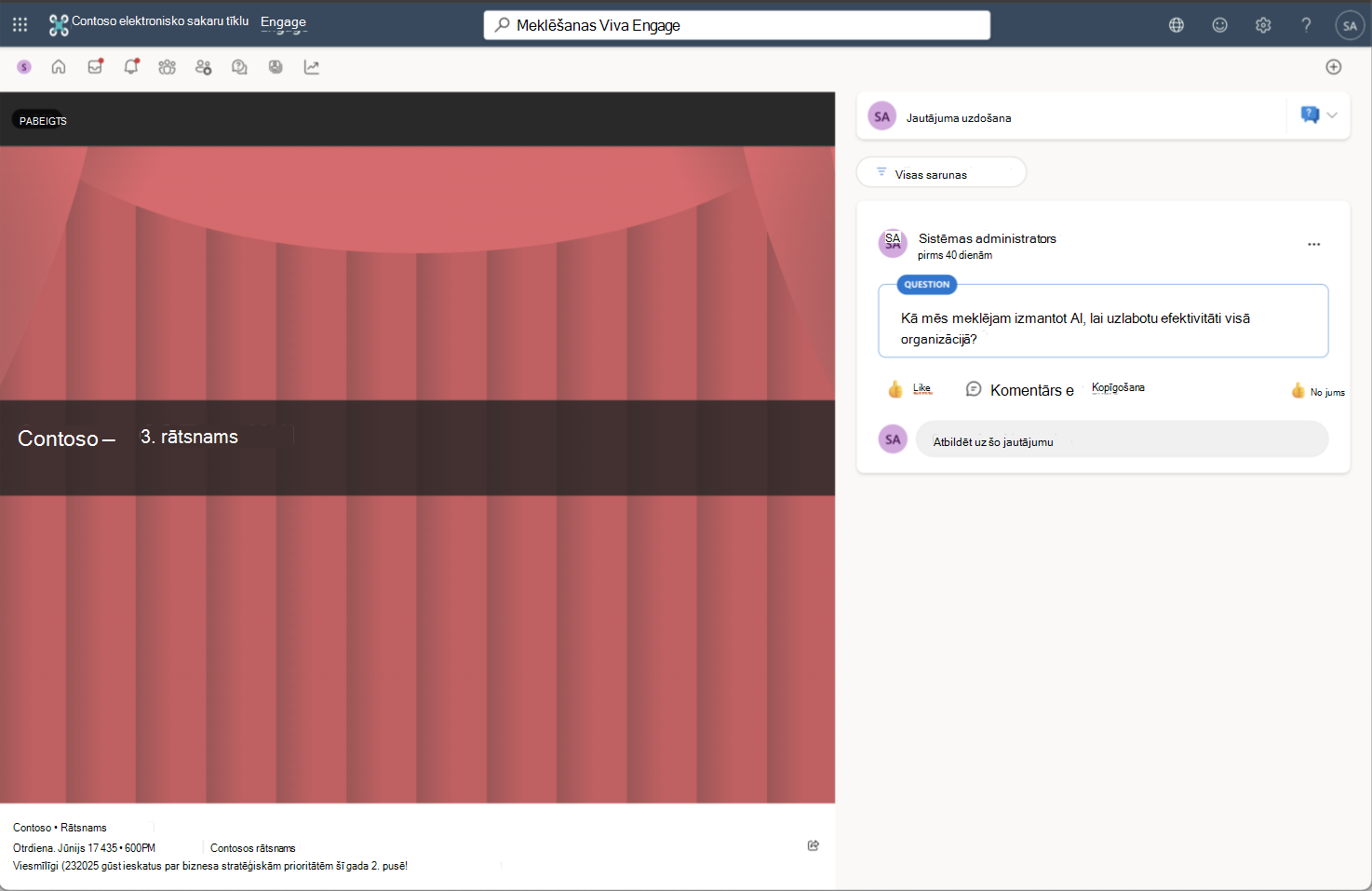
Atlasot pasākuma reklāmkarogu vai paziņojumu, tiek atvērta pasākuma lapa, kurā dalībnieki var skatīties kopsapulci un piedalīties.
Producēšana un apraide pakalpojumā Teams
Lai izveidotu tiešraides pasākumu programmā Teams, labā paneļa logrīkā Producēt atlasiet saiti Producēt (atvērt programmu Teams). Saite atver Teams sapulces logu. Varat atlasīt Pievienoties tūlīt , lai pievienotos notikumam. Pasākuma producēšana Teams tīmekļa lietošanas iespējās pašlaik netiek atbalstīta.
Pēc pievienošanās pasākumam rīkjoslā atlasiet Sākt pasākumu .
Izmantojot kopsapulces kopienām, rīkotāji un līdzorganizatori kontrolē, kurš ir ekrānā. Prezentētājus un dalībniekus varat izņemt no ekrāna un noņemt, izmantojot kreisās puses kartītēs ievietoto pārslēgu. People, kas ir ekrānā, var kopīgot savu ekrānu ar citiem.
Pasākuma beigšana un video pēc pieprasījuma pārvaldība
Organizators, līdzorganizators vai prezentētājs var jebkurā brīdī izbeigt pasākumu, rīkjoslā atlasot Beigt pasākumu .
Piezīme
Papildinformāciju par Teams kopsapulcēm skatiet sadaļā .
Kad notikums ir ierakstīts, ieraksts tiek parādīts pasākuma lapā.
Jūs varat pārvaldīt ierakstu, izmantojot logrīku Aizstāt notikumu ierakstīšanu , kas atrodas notikuma lapas labajā panelī. Varat izmantot jebkuru SharePoint viesotu mp4 kā video pēc pieprasījuma, ielīmējot faila vietrādi URL. Pārliecinieties, ka failam ir pareizās atļaujas — ikvienam, kurš var skatīt videoklipu, ir nepieciešama piekļuve tam.
Piezīme
Lai koplietotu video ierakstus, tiek atbalstītas tikai SharePoint saites.
Atbalsta iespējas
Atbalstu tiešraides pasākumiem parasti nodrošina jūsu organizācijas IT vai AV darbinieki.
Ja jūsu Microsoft 365 globālais administrators ir sniedzis kontaktinformāciju vietējai atbalsta komandai, varat to atrast pakalpojumā Viva Engage vai Microsoft 365:
- Atlasiet palīdzības ikonu.
Atbalsta informācija atrodas palīdzības kartes apakšā.
Gūstiet ieskatus par savu tiešraides pasākumu
Organizatoriem un producentiem ir piekļuve tiešraides pasākumu datiem.
- Pārlūkprogrammā dodieties uz Viva Engage un naviģējiet uz kopienu.
- Atlasiet Notikumi, izvēlieties gaidāmo vai pagātnes pasākumu un atlasiet Skatīt.
Piezīme
Analīzes dati nepastāv notikumiem, kas izveidoti pirms 2021. gada 1. janvāra.
Rīkotāja ieskati satur informāciju par sarunām, skatījumiem un personām tiešraides pasākumā. Rīkotāju ieskatu informācijas panelis tiek atjaunināts reāllaikā pirms pasākuma, tā laikā un pēc tā.
Tiešraides pasākumu ieskati ietver divas sadaļas: sasniedzamība un iesaistīšanās. Šo sadaļu dati tiek atjaunināti ik pēc 5 minūtēm.