

Whiteboard atvieglo sadarbību hibrīdajā darbvietā vai klasē. Ģenerējiet idejas, plānojiet un kopīgojiet ar citiem digitālajā pamatnē — tas viss reāllaikā!
Tālāk ir norādītas tikai dažas no iespējām, ko varat veikt programmā Whiteboard.
- Efektīvas sapulces
- Ideju apmaiņa
- Mācīšanās un apmācība
- Sprinta plānošana
- Projektu vadība
- Problēmu risināšana
- Nepārtraukta pilnveidošana
- Incidentu pārvaldība
Kur var izmantot Whiteboard?
Whiteboard ir pieejama šādās platformās:
- Jūsu tīmekļa pārlūkprogrammā
- Microsoft Teams sapulcēs, tērzēšanā un kanālos
- Lejupielādēt operētājsistēmai Windows
- Lejupielāde iOS ierīcēm
- Lejupielāde Android ierīcei
- Lejupielāde Surface Hub ierīcēm
Kā izveidot jaunu balto tāfeli?
Kad esat lejupielādējis Whiteboard savā ierīcē vai atvēris tīmekļa versiju pārlūkprogrammā, pierakstieties ar savu Microsoft kontu.
Kad palaižat Whiteboard tīmekļa pieredzi vai kādu savrupu Whiteboard programmu, sākat ar tāfeles atlasītāju:
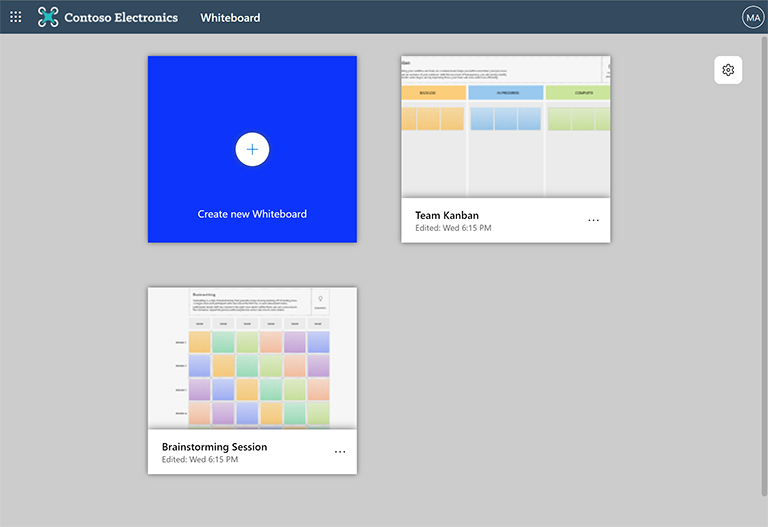
Šeit varat atrast visas baltās tāfeles, kuras iepriekš esat izveidojis vai kurām esat piekļuvis . Lai izveidotu jaunu tāfeli, atlasiet elementu Izveidot jaunu balto tāfeli .
Lai uzzinātu, kā izveidot jaunu tāfeli programmā Teams, apmeklējiet lapu Kā izmantot balto tāfeli programmā Microsoft Teams .
Kādi ir Whiteboard pamatapgabali?
Lūk, piemērs ar tikko izveidotu balto tāfeli, kas ir gatava jūsu idejām:

Kreisā puse: Šeit atradīsit iespēju atlasīt rādītāju vai rokraksta režīmu, kā arī izvērst vai sakļaut paneli Izveidot. Izveides panelī varat pievienot vienumus savam panelim, piemēram, piezīmju lapiņas, tekstu, attēlus, formas un citus elementus.
Augšpusē centrā: šeit ir atrodamas dažādas pieejamās rokraksta opcijas. Varat izvēlēties kādu no trim pildspalvām, varat pielāgot to krāsu un biezumu, kā arī izvēlēties, vai pildspalva zīmē bultiņas. Šeit varat atrast arī marķieri, dzēšgumiju un laso rīkus. Izmantojiet otru iespēju, lai atlasītu vairākus vienumus uz tāfeles.
Augšpusē pa kreisi: šeit varat atlasīt Sākums , lai atgrieztos pie paneļa atlasītāja, atsauktu vai atceltu pēdējās darbības atsaukšanu vai mainītu pašreizējā paneļa nosaukumu.
Augšā pa labi: izmantojiet kopīgošanas saiti šeit, lai iegūtu saiti, ko varat kopīgot ar citiem, lai sadarbotos jūsu pašreizējā panelī. Iestatījumos varat veikt tādas darbības kā eksportēt paneli uz attēlu, formatēt paneļa fonu un piekļūt palīdzībai.
Kā programmā Whiteboard sadarboties ar citiem?
Sadarbība ir programmas Whiteboard pamatā, un to var izdarīt šādi:
Pakalpojumā Microsoft Teams: Teams sapulcē varat kopīgot balto tāfeli no koplietošanas teknes vai arī sagatavot tāfeli iepriekš un pēc tam to prezentēt. Teams kanālā vai tērzēšanā varat pievienot balto tāfeli, atlasot pogu + ekrāna augšdaļā un pēc tam meklējot Whiteboard. Papildinformāciju skatiet rakstā Kā izmantot Whiteboard pakalpojumā Microsoft Teams.
Savrupās Whiteboard programmās: Augšējā labajā stūrī atlasiet pogu Kopīgot, kur varat ģenerēt koplietošanas saiti. Nosūtiet šo saiti saviem dalībniekiem. Varat sadarboties ārpus sapulces vai koplietot ekrānu sapulces laikā — izvēle ir jūsu ziņā!
Kā mijiedarboties ar Whiteboard?
Whiteboard var izmantot gandrīz visās ierīcēs — gan peli, gan tastatūru, gan ekrāna lasītāju, gan skārienekrānu, gan pildspalvu.
Piemēram, varat izmantot Surface pildspalvu, lai pilnībā atbloķētu zīmēšanu un dzēšanu ierīcē Surface, irbuli vai pirkstu, lai mijiedarbotos ar skārienekrānu, vai peli un tastatūru, un ļaut Whiteboard rokraksta izdaiļošanas līdzeklim padarīt jūsu līnijas un formas nevainojamas.
Skatiet arī
Tagad, kad esat apguvis pamatus, skatiet citus mūsu Whiteboard ceļvežus , lai uzzinātu vairāk!