

Baltā tāfele nodrošina vietu komandām, kur kopīgi domāt, izmēģināt dažādas idejas un izveidot vislabāko plānu. Programma Whiteboard ir pilnībā integrēta pakalpojumā Microsoft Teams, kas atvieglo projektu plānošanu pirms Teams sapulces, tās laikā un pēc tās.
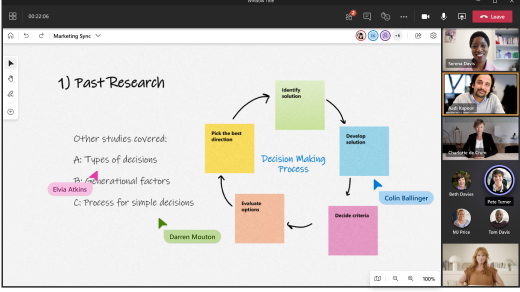
Izmēģiniet šos padomus, kā nākamajā plānošanas sesijā pilnībā izmantot Whiteboard.
Savlaicīgi sagatavojiet savu balto tāfeli
Tālāk ir sniegti daži ieteikumi, kā sagatavot savu balto tāfeli pirms sapulces.
- Izveidot jaunu balto tāfeli no tāfeles izvēles ekrāna.
- Panelī Izveide atlasiet Veidnes>Projektu plānošana.
- Izvēlieties veidni, kas vislabāk atbilst jūsu vajadzībām. Piemēram, izvēlieties veidni Ikdienas stāvēšana, lai sekotu darba slodzei un ikdienas uzdevumiem. Vai izvēlieties Project Kickoff, ja jums ir jādefinē komandas ilgtermiņa mērķi.
- Pielāgojiet veidni atbilstoši savām vajadzībām. Piemēram, varat pievienot papildu piezīmes, mainīt krāsas vai pievienot marķēšanas bultiņas.
- Augšupielādējiet attēlus vai atbilstīgus dokumentus PDF formātā.
- Papildinformāciju skatiet rakstā Whiteboard līdzekļi un funkcionalitāte
Kad jūsu panelis ir gatavs, varat nosūtīt saiti savai komandai.
Sapulces vadības pārņemšana
Kad sapulce sākas, veiciet tālāk norādītās darbības, lai kopīgotu savu paneli.
- Sapulces koplietošanas teknē atlasiet kopīgošanas ikonu.
- Sadaļā Baltā tāfele atlasiet Microsoft Whiteboard.
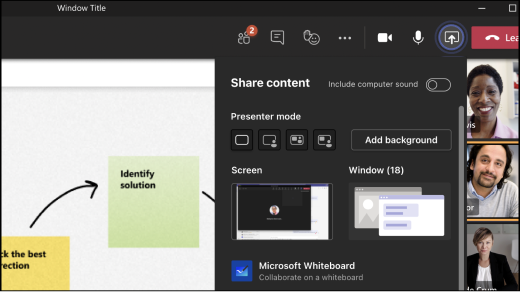
Tiks atvērts paneļa izvēles skats. Sarakstā varat atlasīt jau sagatavoto paneli vai sākt veidot jaunu paneli.
Tālāk aprakstīti daži papildu baltās tāfeles līdzekļi, kurus varat izmantot, vadot sapulci:
- Pievērsiet savas grupas uzmanību, izmantojot lāzera rādītāja rīku.
- Izmantojiet marķiera rīku vai bultiņu formas, lai izceltu galvenos jēdzienus.
- Pievienojiet jaunas piezīmju lapiņas, lai sekotu līdzi diskusijai.
Uzturiet savas komandas iesaisti
Atgādiniet savai komandai, ka viņi var izmantot tālāk norādītos rīkus, lai sadarbotos reāllaikā:
- Pievienojiet piezīmju lapiņas, lai sekotu līdzi jaunām idejām.
- Izmantojiet piezīmju lapiņu reakcijas, piemēram, atzīmes vai smaidošas sejiņas, lai balsotu par idejām.
- Zīmējiet uz tāfeles vai rakstiet piezīmes ar roku, izmantojot rokraksta rīku.
- Augšupielādējiet attēlus, tostarp arhīva attēlus no Bing.
Izmantojot sadarbības kursorus, varat viegli izsekot, kuras izmaiņas veic sapulces dalībnieki.
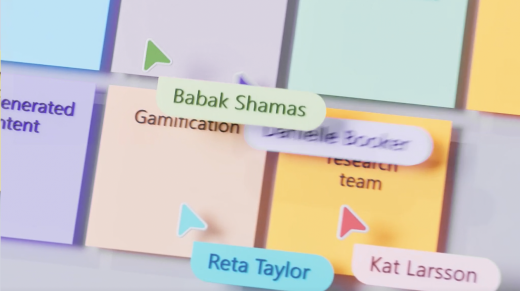
Plāna aktivizēšana darbam
Tālāk ir sniegti daži ieteikumi, kā sekot līdzi pēc sapulces, lai informētu savu grupu:
- Nosūtiet dalībniekiem ziņojumu ar rezultātu un turpmākajām darbībām. Varat arī iekļaut saiti uz balto tāfeli.
- Atgādiniet sapulces dalībniekiem, ka viņi var atrast balto tāfeli savā tāfeles atlasītājā.
- Nosūtiet pabeigtās baltās tāfeles momentuzņēmumu ikvienam, kurš nokavēja sapulci. Izvēlnē Iestatījumi atlasiet Eksportēt attēlu .
- Papildinformāciju skatiet rakstā Darba ar balto tāfeli turpināšana pēc sapulces.
Regulāru plānošanas sesiju izpilde
Ja vēlaties iestatīt regulāras plānošanas sapulces, rīkojieties šādi:
Plānošanas kanāla izveide programmā Teams un baltās tāfeles pievienošana
- Pārejiet uz savu grupu programmā Teams, atlasiet . . . . izvēlni un pievienojiet kanālu. Tā nosaukumam ir jābūt jūsu plānotajam periodam (piemēram, "Pirmais ceturksnis").
- Tajā pašā kanālā augšdaļā atlasiet pogu + , meklējiet Whiteboard un pēc tam atlasiet Saglabāt.
- Jūsu baltā tāfele ir pievienota kanālam, un jūs varat sākt plānošanu.
- Nodrošiniet, ka jūsu komanda ir informēta par kanālu un paneli, pieminot tos programmā Teams.
Plānošanas procesa pabeigšana
- Izkārtojiet paneļa struktūru, izmantojot projekta plānošanas veidni, vai izveidojiet savu.
- Uzrakstiet norādījumus skaidri redzamā vietā uz tāfeles, lai grupas dalībnieki zinātu, kā to izmantot.
- Daži norādījumi var ietvert konkrētu krāsu norādīšanu, lai norādītu, kuros apgabalos ietilpst konkrētas iezīmes vai kuras reakcijas atspoguļo līdzekļu pieņemamību utt.
- Komandas dalībniekiem ir jāaizpilda nepabeigtie vienumi panelī, izmantojot ar krāsām kodētas piezīmju lapiņas.
- Ar plānošanu saistītās sapulcēs izmantojiet paneli, lai pārvietotu nepabeigto darbu vienumus un veicinātu saistītās sarunas.
- Kad plāns ir iestatīts, migrējiet to uz savu projektu pārvaldības sistēmu.