
Iekšējie semināri ir lielisks veids, kā darbinieki var sanākt kopā, lai ģenerētu idejas, saskaņotu ar mērķiem vai pat apgūtu jaunus jēdzienus un prasmes.
Whiteboard nodrošinātā vizuālā sadarbības darbvieta ir ideāla vieta, kur darbinieki var sanākt kopā, lai rastu idejas un mācītos.
Galvenās iezīmes:
- Vadiet dalībniekus pa balto tāfeli, izmantojot sekošanas līdzekli
- Veidnes dažādiem semināru formātiem
- Krāsainas piezīmju lapiņas palīdz pastāstīt skaidrus stāstus
- Ārējā satura iekļaušana attēlos un dokumentos
- Vieda rakstīšana ar tinti un formas, lai palīdzētu vizualizēt idejas
- Reakcijas, lai veicinātu līdzdalību
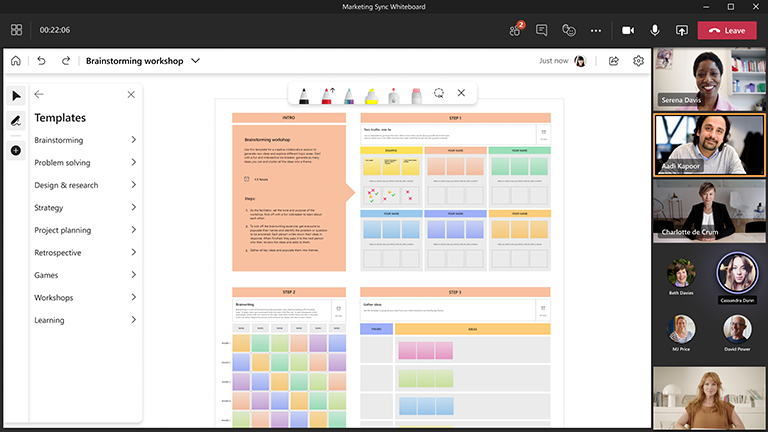
Veiksmīga prāta vētras semināra vadīšana
Rīkojieties šādi:
Paneļa sagatavošana savlaicīgi
- Ieplānojiet Microsoft Teams sapulci.
- Naviģējiet uz Teams sapulci un sapulces augšdaļā esošajā sarakstā atlasiet Baltā tāfele. To var izdarīt arī, izveidojot balto tāfeli un kopīgojot saiti baltās tāfeles Windows App vai pārlūkprogrammā whiteboard.office.com.
- Izveides panelī atlasiet Veidnes>Ideju apmaiņa un pēc tam izvēlieties veidni.
- Pievienojiet sesijas mērķus un visam pārējam attiecīgi atzīmējiet to.
- Kopīgojiet saiti uz paneli, ja citi palīdz jums sagatavoties.
Sesijas laikā
- Pārliecinieties, vai visiem dalībniekiem ir Teams sapulces saite.
- Kad sapulce ir sākusies, koplietojiet balto tāfeli no koplietošanas teknes vai nosūtiet saiti uz savu tāfeli no programmas Whiteboard vai no whiteboard.office.com.
- Iepazīstiniet ar sesijas mērķi un pārliecinieties, vai visi ir iepazinušies ar Whiteboard lietošanu.
- Apsveriet, kā vēlaties organizēt sesiju (piemēram, izmantojot īpašas piezīmju lapiņas krāsas konkrētiem cilvēkiem, reakcijas, kas atspoguļo dažādas idejas utt.).
- Vadiet semināru kā parasti, mudinot piedalīties darbnīcā, izmantojot Teams un tieši uz baltās tāfeles.
- Izmantojiet līdzekli "Rokas pacelšana" pakalpojumā Teams, lai organizētu secību, kādā dalībnieki runās.
- Sekojiet līdzi laikam, lai pārliecinātos, ka varēsit aptvert visas tēmas.
Pēc sesijas
- Nosūtiet ziņojumu dalībniekiem, norādot saiti uz balto tāfeli, lai visiem būtu piekļuve.
- Ja vēlaties nosūtīt pabeigtās baltās tāfeles momentuzņēmumu ar jebkuru personu, eksportējiet un pēc tam kopīgojiet PNG attēlu no izvēlnes Iestatījumi. .
- Migrējiet pabeigtos darbību vienumus uz izvēlēto rīku, lai veiktu darbības un novērtētu progresu.
Skatiet arī
Lai uzzinātu vairāk, skatiet citus mūsu pamācības par balto tāfeli!