
Varat pievienot dažādas formas un reakcijas, lai uzlabotu savu balto tāfeli.
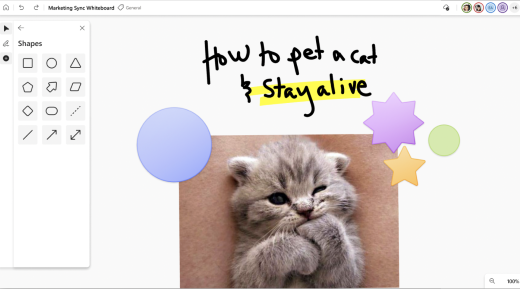
Insert shapes
Lai pievienotu formu:
- Kreisajā rīkjoslā atlasiet pogu Izveidot , pēc tam atlasiet Formas.
- Izvēlieties kādu no astoņām bieži lietotajām formām vai četrām līnijām.
- Pieskarieties vai noklikšķiniet vietā, kur vēlaties pievienot formu pamatnē.
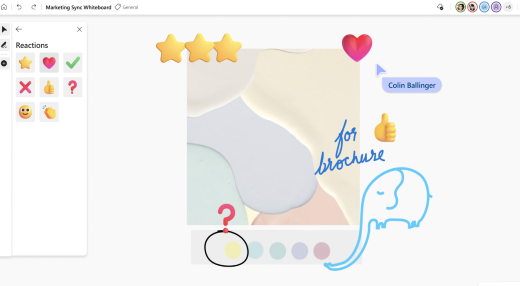
Ievietot reakcijas
Lai pievienotu reakciju:
- Kreisajā rīkjoslā atlasiet pogu Izveidot , pēc tam atlasiet Formas.
- Izvēlieties kādu no astoņām reakcijām, piemēram, īkšķis uz augšu, sirds, izvēles rūtiņa vai smaidoša seja.
- Pieskarieties vai noklikšķiniet vietā, kur vēlaties pievienot reakciju pamatnē.
Formu un reakciju atlase, pārvietošana un izmēru mainīšana
- Lai pārvietotu objektus, kad gleznošana ar pirkstiem ir atspējota, varat ar pirkstu atlasīt ērtu objektu pārvietošanu pamatnē.
- Lai atlasītu saturu, varat izmantot pirkstu vai pildspalvu vai izmantot rokraksta rīkjoslas laso atlases rīku, lai atlasītu vairākus objektus vienlaikus.
- Kad laso atlases rīks ir aktivizēts, ar pildspalvu apvelciet saturu, ko vēlaties atlasīt. Ja pasīvās ierīcēs vai ierīcēs, kurām nav pildspalvas, ir iespējota gleznošana ar pirkstiem, varat arī ieslēgt laso atlasi , lai apvilktu saturu, izmantojot pirkstu.
- Ja jūsu aktīvajai pildspalvai ir poga, turiet to nospiestu, lai īslaicīgi pārietu uz laso atlases režīmu un atlasītu saturu, to apvelkot.
- Kad saturs ir atlasīts, pārvietojiet to, izmantojot pirkstu vai pildspalvu. Lai mainītu tā izmērus, izmantojiet divus pirkstus, lai izstieptu vai samazinātu saturu.
Objekta fiksēšanas izmantošana
Objekta fiksēšana palīdz līdzināt saturu, sniedzot vizuālu norādi. Līnija tiek parādīta, ja objektu (piemēram, piezīmju lapiņu vai attēlu) pārvietojat tuvu citam objektam.