
Vai nevarat atrast nepieciešamo?
Izmēģiniet lietojumprogrammu Palīdzības saņemšana!
Atvērt programmu Vai nevarat atrast nepieciešamo?
Izmēģiniet lietojumprogrammu Palīdzības saņemšana!
- Windows 11
- Windows 10
Kopsavilkums
Windows atjauninājumi nodrošina jaunākos līdzekļus un drošības uzlabojumus, lai garantētu datora aktualitāti un drošību. Pirms instalēšanas procesa sākšanas Windows pārbauda, vai ierīcē ir pietiekami daudz krātuves vietas instalēšanas procesam un šiem jaunajiem līdzekļiem un drošības uzlabojumiem. Ja nepietiek vietas, jums tiks piedāvāts atbrīvot vietu krātuvē.
Piezīme
Ja datorā nepietiek vietas krātuvē, skatiet rakstu Kā atbrīvot vietu diskā operētājsistēmā Windows.
Izmantojiet krātuves sensoru, lai atbrīvotu vietu (ieteicams)
Krātuves sensors var automātiski noņemt pagaidu failus un palīdzēt atbrīvot vietu, kas nepieciešama Windows atjauninājumiem.
- Atlasiet Sākuma iestatījumi>>Sistēmas>krātuve.
- Ieslēgt krātuves sensoru.
- Atlasiet Tīrīšanas ieteikumi, pārskatiet ieteiktos failus un pēc tam atlasiet Tīrīšana.
Tīrīšanas ieteikumu izmantošana
Tīrīšanas ieteikumi palīdz ātri atrast failus, kurus varat droši noņemt.
- Atlasiet Sākuma iestatījumi>>Sistēmas>krātuve.
- Atlasiet Tīrīšanas ieteikumi.
- Pārskatiet failu kategorijas, atlasiet vienumus, kurus vēlaties noņemt, un pēc tam atlasiet Iztīrīt.
Ārējās krātuves izmantošana atjaunināšanas pabeigšanai
Ja ierīcē nav pietiekami daudz brīvas vietas, varat īslaicīgi izmantot ārējās atmiņas ierīci.
Kas jums būs nepieciešams:
- Ārēja atmiņas ierīce ar vismaz 10 GB brīvas vietas
- Interneta savienojums
- Pievienojiet ārējās atmiņas ierīci datoram.
- Atlasiet Sākuma
 >iestatījumiWindows
 >Update
 .
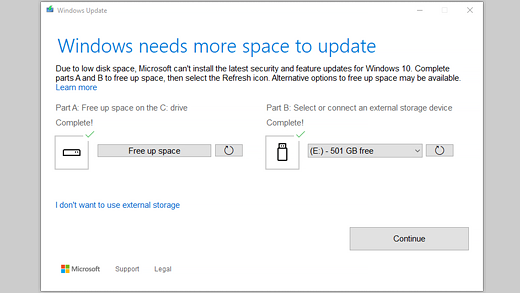
. - Ja jums nav pietiekami daudz brīvas vietas, lai instalētu atjauninājumus, cilnē Windows Update vajadzētu redzēt opciju ar nosaukumu Novērst problēmas. Šādā gadījumā atlasiet Labot problēmas. Tādējādi tiks palaists rīks, kas ļauj atjaunināt datoru, izmantojot ārējās atmiņas ierīci.
- Pirms atjaunināšanas, izmantojot ārējās atmiņas ierīci, pārliecinieties, ka esat izveidojis dublējumkopiju svarīgiem failiem.
- Pievienojiet ārējās atmiņas ierīci un atlasiet to nolaižamajā izvēlnē.
- Atlasiet Tālāk un izpildiet norādījumus, lai pabeigtu atjauninājuma instalēšanu.
- Kad instalēšana ir pabeigta, varat droši noņemt ārējo atmiņas ierīci.
Pat pēc ārējās krātuves atlasīšanas, ja iekšējā diskā nepietiek brīvas vietas, iespējams, saņemsit aicinājumu atbrīvot vairāk vietas.
Ja nevēlaties izmantot ārējo krātuvi, atlasiet Es nevēlos izmantot ārējo krātuvi.
Bieži uzdotie jautājumi
Tālāk minētie jautājumi attiecas uz nepietiekamu diska vietu un konkrēti uz Windows Update. Uzziniet vairāk par Windows Update..
Kā es varu zināt, ja man nav pietiekami daudz brīvas vietas, lai instalētu atjauninājumus?
Ja nav pietiekama brīva diska vieta atjauninājuma instalēšanai, tiks parādīts uznirstošā paziņojuma uzvedne, ka ir nepieciešama papildu vieta, lai instalētu atjauninājumu.
Kad atlasīsit Labot problēmas, jūs tiksit informēts par to, cik daudz papildu vietas ir nepieciešams. Jums arī tiks paziņots, ka varat izmantot ārējās atmiņas ierīci, lai nebūtu jāatbrīvo tik daudz vietas sistēmas diskā.
Kopējā brīvā diska vieta ierīcē, kas nepieciešama atjauninājumu pabeigšanai, ir atšķirīga. Parasti līdzekļu atjauninājumiem vajag 6–11 GB vai vairāk brīvas vietas, bet kvalitātes atjauninājumiem ir nepieciešams 2 GB – 3 GB vai vairāk. Uzziniet par atšķirību starp līdzekļu atjauninājumu un kvalitātes atjauninājumu.
Kāpēc Windows nepieciešama papildu vieta atjaunināšanas procesa laikā?
Vieta diskā ir vajadzīga, lai lejupielādētu atjauninājumu, lejupielādētu visu neobligāto līdzekļu un valodu jaunās versijas, kas pašlaik tiek instalētas, un lai lietotu atjauninājumu. Papildu vieta uz laiku ir nepieciešama, lai atbalstītu atjauninājuma noņemšanu (parasti līdz 10 dienām). Šo vietu var atgūt pēc tam, kad atjaunināšana ir pabeigta.
Lai to izdarītu, atlasiet Sākuma>iestatījumi>Sistēmas >krātuves
 >tīrīšanas ieteikumi. Kad esat atlasījis noņemamos vienumus, atlasiet attiecīgās sadaļas pogu Iztīrīt .
Atjauninājums ir saspiests, lai samazinātu lejupielādes lielumu.
Piezīme
Ierīcēs, kurām ir rezervētā krātuve, atjauninājumam vispirms tiks izmantota rezervētā krātuves vieta un tikai pēc tam cita vieta diskā. Papildinformāciju skatiet rakstā Kā rezervētā krātuve darbojas operētājsistēmā Windows.
Kāpēc vietas apjoms, kas nepieciešams operētājsistēmas Windows atjaunināšanai, tik ļoti atšķiras?
Līdzekļu atjauninājuma pabeigšanai vajadzīgā vieta ir atkarīga no diviem faktoriem: atjaunināšanas ceļa un neobligātā satura un citu atjauninājumu lieluma, kas attiecas uz jūsu datoru, kad tiek instalēts līdzekļu atjauninājums.
Piezīme
Ierīcēs, kurām ir rezervētā krātuve, atjauninājumam vispirms tiks izmantota rezervētā krātuves vieta un tikai pēc tam cita vieta diskā. Papildinformāciju skatiet rakstā Kā rezervētā krātuve darbojas operētājsistēmā Windows.
Windows izmanto trīs dažādus līdzekļu atjaunināšanas ceļus atkarībā no pašlaik pieejamās vietas diskā.
-
Datoros ar daudz brīvas vietas diskā
Windows automātiski cenšas pabeigt vairāk atjaunināšanas procesa fonā, kamēr jūs izmantojat datoru. Tas ievērojami samazina laiku, kad dators būs bezsaistē (vai neizmantojams) atjaunināšanas laikā, lai gan īslaicīgi var tikt izmantots vairāk vietas diskā, lai pabeigtu atjaunināšanu. Uzziniet vairāk par mūsu centieniem samazināt bezsaistes laiku, kamēr tiek veikta atjaunināšana (pašlaik tikai angļu valodā). -
Datoros ar ierobežotu, taču joprojām pietiekamu vietu, lai pabeigtu atjaunināšanu automātiski
Windows automātiski optimizēs brīvās vietas diskā, kas nepieciešama atjauninājuma instalēšanai, samazināšanu. Tā rezultātā instalēšana bezsaistē aizņemts vairāk laika. -
Datoros, kuros nav pietiekami daudz vietas, lai automātiski instalētu atjauninājumu
Windows prasīs atbrīvot vietu diskā vai izmantot ārējo atmiņu, lai uz laiku palielinātu krātuvi datorā. Ja izmantojat ārēju atmiņas ierīci, operētājsistēmai Windows nebūs nepieciešams tik daudz brīvas vietas sistēmas diskā, jo tā īslaicīgi izmantos jūsu ārējo krātuvi.
Visos šajos atjaunināšanas ceļos kopējais nepieciešamās brīvās vietas diskā apjoms būs dažāds atkarībā no instalētā neobligātā satura un citiem atjauninājumiem, kas attiecas uz jūsu datoru. Piemērs.
Neobligātie līdzekļi. Daudzi neobligātie līdzekļi, kas ir pieejami operētājsistēmai Windows, ir iepriekš instalēti vai iegūti pēc sistēmas vai jūsu pieprasījuma. Lai redzētu, kuri no tiem ir instalēti jūsu datorā, dodieties uz Sākums
>,Iestatījumi>,Programmas >, Neobligātie līdzekļi.
Minēto līdzekļu lieluma diapazons ir robežās no mazāk par 1 MB līdz gandrīz 2 GB Windows Mixed Reality portālam. Jūs varat samazināt vietas apjomu, kas ir nepieciešams līdzekļu atjauninājuma instalēšanai jūsu datorā, atinstalējot neobligātos līdzekļus, kurus neizmantojat.
Instalētās valodas. Operētājsistēma Windows ir lokalizēta daudzās valodās. Lai arī daudzi lietotāji vienlaikus izmantot tikai vienu valodu, daži lietotāji izmanto divas vai vairākas valodas. Varat redzēt, kādas valodas ir instalētas jūsu datorā, atlasot Sākuma
>iestatījumi>Laiks & valoda >Valoda & reģions
 .
.Katra atjauninājuma laikā ir jāatjaunina visi valodas resursi un visi saistītie rakstīšanas, teksta–runas, runas–teksta un rokraksta pazīšanas resursi. Katras valodas saturs var būt robežās no aptuveni 175 MB līdz vairāk nekā 300 MB. Jūs varat samazināt vietas apjomu, kas ir nepieciešams līdzekļu atjauninājuma instalēšanai jūsu datorā, atinstalējot valodas, kuras neizmantojat.
Draiveru atjauninājumi. OEM citi aparatūras partneri reizēm publicē jaunus grafikas, tīklošanas, audio un citus draiverus kopā ar jauno operētājsistēmas atjauninājumu. Šo draiveru lielums var būtiski atšķirties atkarībā no jūsu datora un tā, kuri draiveri ir atjaunināti.
Operētājsistēmas kvalitātes atjauninājumi. Līdzekļu atjaunināšanas laikā operētājsistēma Windows cenšas lejupielādēt un automātiski instalēt jaunāko kvalitātes atjauninājumu, lai jūsu dators būtu pilnībā atjaunināts, kad sāksit to izmantot. Drīz pēc līdzekļu atjauninājuma izlaišanas šā līdzekļu atjauninājuma kvalitātes atjauninājuma lielums varētu būt daži simti MB, bet ieviešot vairāk kvalitātes un drošības izmaiņu, kvalitātes atjauninājuma lielums var sasniegt 1 GB un vairāk. Ja jūsu datorā diskā ir maz brīvas vietas, varat lejupielādēt un instalēt kvalitātes atjauninājumu pēc tam, kad līdzekļa atjauninājuma instalēšana ir pabeigta.
Visbeidzot Windows Update uz laiku atspējos hiberfile.sys, pagefile.sys un citus sistēmfailus, lai izmantotu vietu, ko šie faili parasti patērē, lai lietotu līdzekļu atjauninājumu. Visi faili, kas ir atspējoti, lai lietotu atjauninājumu, tiks automātiski atkārtoti iespējoti, kad atjaunināšana būs pabeigta. Tā kā šo failu lielums ir atkarīgs no tā, kā jūs izmantojat savu datoru, un no jūsu datora RAM apjoma, pat gadījumos, kad diviem dažādiem datoriem ir vienāds OS attēls, brīvās vietas diskā apjoms, kas nepieciešams atjaunināšanas pabeigšanai, var būt atšķirīgs.
Atjaunināšanas ceļa un līdzekļu kombinācija nozīmē, ka ir plašs atjaunināšanas pabeigšanai vajadzīgās brīvās vietas diskā diapazons. Tālāk ir minēti daži piemēri datoriem, kas veic atjaunināšanu uz Windows 11:
| Optimizēts samazinātam bezsaistes laikam | Optimizēts minimālai vietai diskā | Optimizēts minimālai vietai diskā ar ārēju krātuvi | |
|---|---|---|---|
| Minimāli neobligātie līdzekļi, valodas un atjauninājumi | 20 GB | 5,5 GB+ | 4,5 GB+ |
| Daudz neobligāto līdzekļu, valodu un atjauninājumu | 20 GB+ | 13,75 GB+ | 7 GB+ |
Mans cietais disks ir gandrīz pilns. Kā es zināšanu, vai mana operētājsistēma Windows ir atjaunināta?
Windows Update automātiski piedāvā atjauninājumus piemērotās ierīcēs. Lai vēlreiz pārbaudītu, vai ierīce ir atjaunināta, atlasiet Sākuma>iestatījumiWindows>Update un pēc tam atlasiet Pārbaudīt, vai nav atjauninājumu.
Uzziniet vairāk par Windows Update
Ja apsveru iespēju iegādāties jaunu ierīci, kas būtu jāņem vērā saistībā ar Windows atjauninājumiem un krātuves vietu?
Windows 11 darbībai ir nepieciešams 64 bitu procesors.
Apsverot, kādu krātuves aparatūru izmantot savā ierīcē, ņemiet vērā ne tikai aparatūras krātuves kapacitāti. Bieži vien krātuves ātrums ir svarīgāks nekā tās lielums. Ierīces ar lēnu krātuves aparatūru, piemēram, tās, kas ir marķētas ar "HDD", parasti izmantošanā ir lēnākas nekā tās, kuras izmanto ātrāku krātuves aparatūru, piemēram, tās, kas ir marķētas ar "SSD" vai "eMMC."
Vai man pirms atjauninājuma palaišanas jānotīra viss cietais disks, vai arī tikai dažas lietas?
Jums nav nepieciešams notīrīt visu cieto disku, lai atjauninātu ierīci, bet ir nepieciešams atbrīvot pietiekami daudz vietas, lai pabeigtu atjaunināšanu.