
Ja trūkst kritisku Windows sistēmas failu vai tie ir bojāti, var sākties operētājsistēmas darbības traucējumi. Biežākās pazīmes ir Windows līdzekļu darbības traucējumi, sistēmas kļūdas vai operētājsistēma Windows nereaģē vai sastingst.
Ja rodas šīs problēmas, varat izmantot iebūvētos Windows labošanas rīkus — Deployment Image Servicing and Management (DISM) un System File Checker (SFC), lai meklētu bojātus sistēmas failus un atjaunotu trūkstošus vai bojātus Windows komponentus, palīdzot atgriezt sistēmu stabilā darba stāvoklī.
1. darbība. Palaidiet DISM
DISM nodrošina failus, kas nepieciešami bojāto failu labošanai. Pirms sistēmas failu pārbaudītāja palaišanas palaidiet DISM. Lai to paveiktu:
Atveriet privileģēto komandu uzvedni.
- Ierakstiet cmdmeklēšanas lodziņā.
- Meklēšanas rezultātos ar peles labo pogu noklikšķiniet uz komandu uzvednes un pēc tam atlasiet Palaist kā administratoram.
- Ja tiek prasīts apstiprinājums vai administratora parole, ierakstiet paroli vai noklikšķiniet uz Atļaut.
Komandu uzvednes logā ierakstiet tālāk norādīto komandu un nospiediet taustiņu Enter. Darbība komandas pabeigšanai var ilgt vairākas minūtes.
DISM.exe /Online /Cleanup-image /Restorehealth
Padoms
- DISM izmanto Windows Update kā avotu, lai nodrošinātu nepieciešamos failus. Tomēr, ja jūsu Windows Update klients ir bojāts, kā failu avotu varat izmantot palaistu Windows instalāciju vai Windows blakus novietotu mapi no tīkla koplietojuma vai noņemamā datu nesēja, piemēram, Windows DVD. Lai to paveiktu, tā vietā izpildiet šādu komandu:
- DISM.exe /Online /Cleanup-Image /RestoreHealth /Source:C:\RepairSource\Windows /LimitAccess
- Iepriekš minētajā komandā C:\RepairSource\Windows aizstājiet vietturi ar sava labošanas avota atrašanās vietu. Papildinformāciju par DISM rīka izmantošanu Windows labošanai skatiet sadaļā Windows attēla labošana.
2. darbība: sistēmas failu pārbaudīšanas rīka palaišana
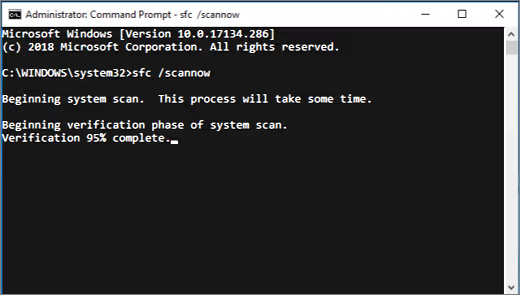
Komandu uzvednes logā ierakstiet tālāk norādīto komandu un nospiediet taustiņu ENTER:
sfc /scannow
Brīdinājums
Neaizveriet šo komandu uzvednes logu, līdz pārbaude ir pilnībā pabeigta.
Komanda skenēs visus aizsargātos sfc /scannow sistēmas failus un aizstās bojātos failus ar kešatmiņā saglabātu kopiju. Skenēšanas rezultāti parādīsies pēc šī procesa pabeigšanas. Iespējams, saņemsit kādu no šiem ziņojumiem:
| Ziņojums par skenēšanas rezultātu | Atbilstošā darbība |
|---|---|
| Windows resursu aizsardzība neatrada nevienu integritātes pārkāpumu. | Jums nav bojātu sistēmas failu, kā arī netrūkst sistēmas failu. |
| Windows resursu aizsardzība nevar veikt pieprasīto darbību. | Lai novērstu šo problēmu, veiciet sistēmas failu pārbaudīšanas rīka skenēšanu drošajā režīmā. Pārliecinieties, vai mapes PendingDeletes un PendingRenames atrodas sadaļā %WinDir%\WinSxS\Temp. Vietturis %WinDir% apzīmē Windows operētājsistēmas mapi, piemēram, C:\Windows. |
| Windows resursu aizsardzība atrada bojātus failus un sekmīgi tos laboja. | Darbība bija veiksmīga. Lai skatītu detalizētu informāciju par sistēmas failu skenēšanu un atjaunošanu, dodieties uz sadaļu Kā skatīt detalizētu informāciju par sistēmas failu pārbaudīšanas rīka procesu. |
| Windows resursu aizsardzība atrada bojātus failus, bet nevarēja salabot dažus no tiem. | Lai manuāli labotu bojātos failus, skatiet detalizētu informāciju par sistēmas failu pārbaudīšanas rīka procesu , lai atrastu bojāto failu, un pēc tam manuāli aizstājiet bojāto failu ar zināmu derīgu faila kopiju. |
Papildinformācija
Kā skatīt detalizētu informāciju par sistēmas failu pārbaudīšanas rīka procesu
Lai apskatītu CBS iekļauto informāciju . Žurnālfailā , veiciet šīs darbības, lai kopētu žurnāla informāciju skatāmā teksta failā datorā.
Atveriet privileģēto komandu uzvedni, kā aprakstīts iepriekš.
Komandu uzvednes logā ierakstiet šādu komandu (vienā rindā) un pēc tam nospiediet taustiņu ENTER:
findstr /c:"[SR]" %windir%\Logs\CBS\CBS.log >"%userprofile%\Desktop\sfcdetails.txt"Piezīme
Sfcdetails.txt failā ir ietverta detalizēta informācija par katru reizi, kad datorā ir darbināts sistēmas failu pārbaudīšanas rīks. Šajā failā ir ietverta informācija par failiem, ko sistēmas failu pārbaudīšanas rīks nav labojis. Pārbaudiet datuma un laika ierakstus, lai noteiktu problemātiskos failus, kas tika atrasti, pēdējo reizi izmantojot sistēmas failu pārbaudīšanas rīku.
Atveriet Sfcdetails.txt failu no savas darbvirsmas.
Sfcdetails.txt failam ir tālāk norādītais formāts.
Datums/laiks SFC dati Šajā žurnālfaila paraugā ir ieraksts par failu, ko nevarēja izlabot: 2007-01-12 12:10:42, informācija CSI 00000008 [SR] Nevar salabot dalībnieka failu [l:34{17}]"Accessibility.dll" pieejamības, versija = 6.0.6000.16386, pA = PROCESSOR_ARCHITECTURE_MSIL (8), Culture neutral, VersionScope neutral, PublicKeyToken = {l:8 b:b03f5f7f11d50a3a}, Type neutral, TypeName neutral, PublicKey neutral in the store, trūkst faila
Kā manuāli aizstāt bojātu sistēmas failu ar zināmu derīgu faila kopiju
Pēc žurnālfaila pārskatīšanas, lai noteiktu, kurš sistēmas fails ir bojāts vai to nevarēja izlabot, atrodiet bojāto failu un pēc tam manuāli aizstājiet bojāto failu ar zināmu derīgu faila kopiju.
Lai to izdarītu, izpildiet tālāk sniegtos norādījumus. Nākamajās komandās vietturis <Path_And_File_Name> attēlo bojātā faila ceļu un nosaukumu.
Piezīme
Iespējams, ka varēsit iegūt zināmu derīgu sistēmas faila kopiju no cita datora, kurā darbojas tā pati Windows versija, kurā darbojas jūsu datorā. Iespējams, vēlēsities šajā datorā veikt sistēmas failu pārbaudīšanas rīka procesu, lai pārliecinātos, vai sistēmas fails, kuru vēlaties kopēt, ir laba kopija.
1. darbība. Bojātā sistēmas faila administratīvās īpašumtiesības
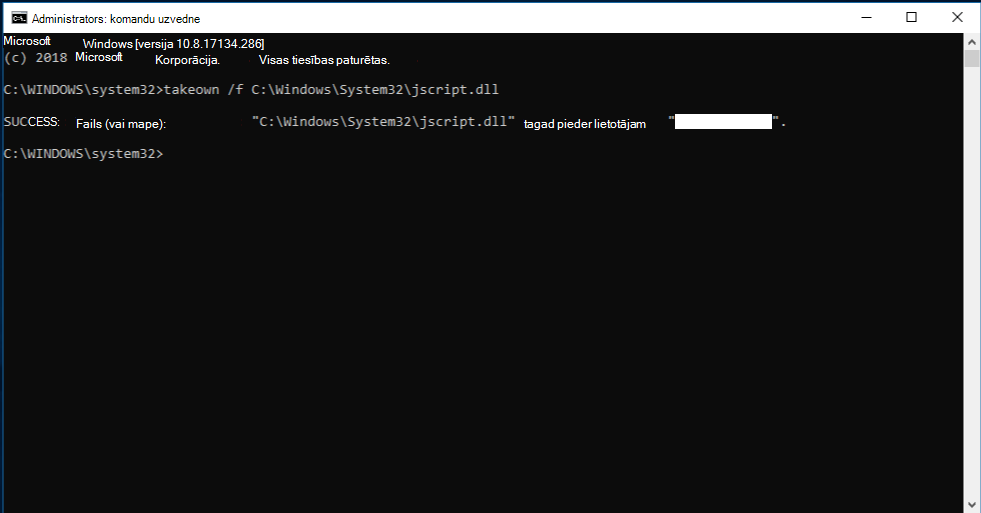
Privileģētajā komandu uzvednē ierakstiet šādu komandu un pēc tam nospiediet taustiņu ENTER:
takeown /f <Path_And_File_Name>
Piemērs:
takeown /f C:\windows\system32\jscript.dll.
2. darbība. Piešķiriet administratoriem pilnu piekļuvi bojātajam sistēmas failam.
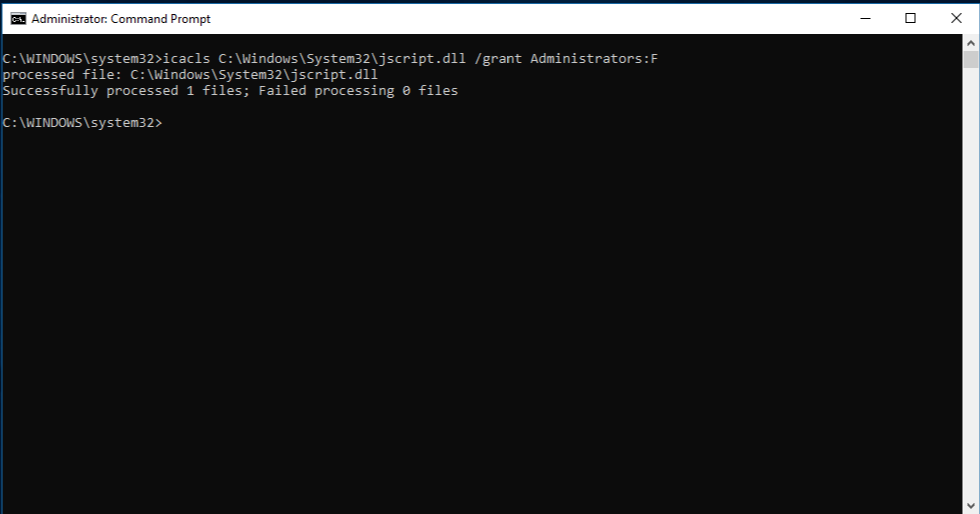
Ierakstiet tālāk norādīto komandu un pēc tam nospiediet taustiņu ENTER:
icacls <Path_And_File_Name> /grant administrators:F
Piemērs:
icacls C:\windows\system32\jscript.dll /grant administrators:F
3. darbība. Aizstājiet bojāto sistēmas failu ar zināmu derīgu faila kopiju.
Ierakstiet tālāk norādīto komandu un pēc tam nospiediet taustiņu ENTER:
Copy <Source_File> <Destination>
Iepriekš minētajā komandā aizstājiet <Source_File>vietturi ar zināmās derīgās faila kopijas ceļu datorā un faila kopijas nosaukumu, kā arī <Destination> aizstājiet vietturi ar bojātā faila ceļu un faila nosaukumu.
Piemērs:
copy E:\temp\jscript.dll C:\windows\system32\jscript.dll
Ja iepriekš minētās darbības nelīdz, iespējams, ir jāpārinstalē Windows. Papildinformāciju skatiet rakstā Atkopšanas iespējas operētājsistēmā Windows.